制作修饰ppt的背景图片

 时间:2024-10-16 00:52:58

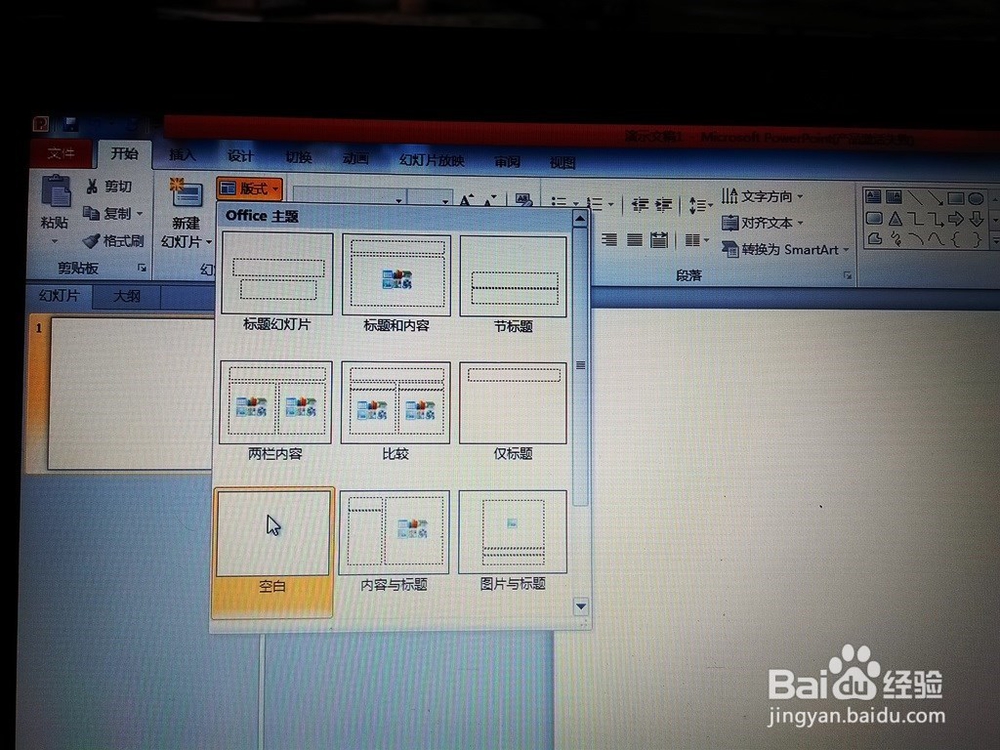
1、  1.打开ppt,在上端“开始"的第二排的幻灯片那里找到“版式”再选择“空白”;2.然后在“插入”中点击“图片”,选择所需文件夹里的图片,双击便可插入。
制作修饰ppt的背景图片制作修饰ppt的背景图片

2、  插入图片后,单击图片,可调节图片的大小和位置,也可点击最上方“图片工具”中的“格式”中最右端的“高度”和“宽度”去调节。

制作修饰ppt的背景图片制作修饰ppt的背景图片

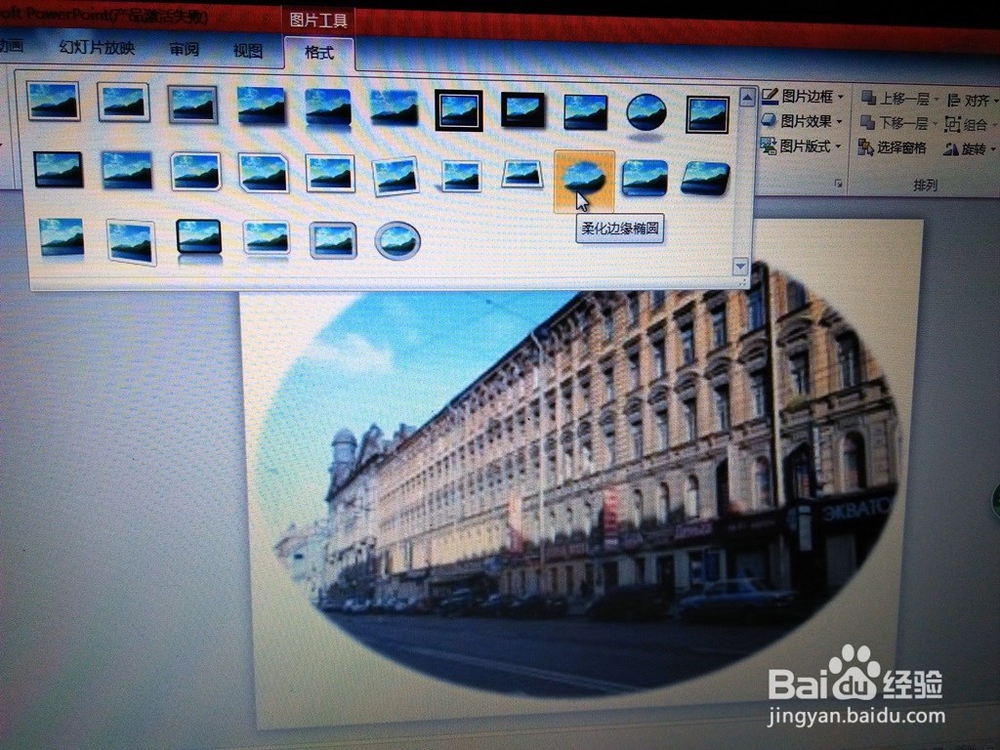
3、2.在“图片工具”的“格式”中可选择图片的样式及边框效果等。

制作修饰ppt的背景图片制作修饰ppt的背景图片

4、  点击“图片工具”的最左端的“艺术效果”修改图片的整体效果。

制作修饰ppt的背景图片

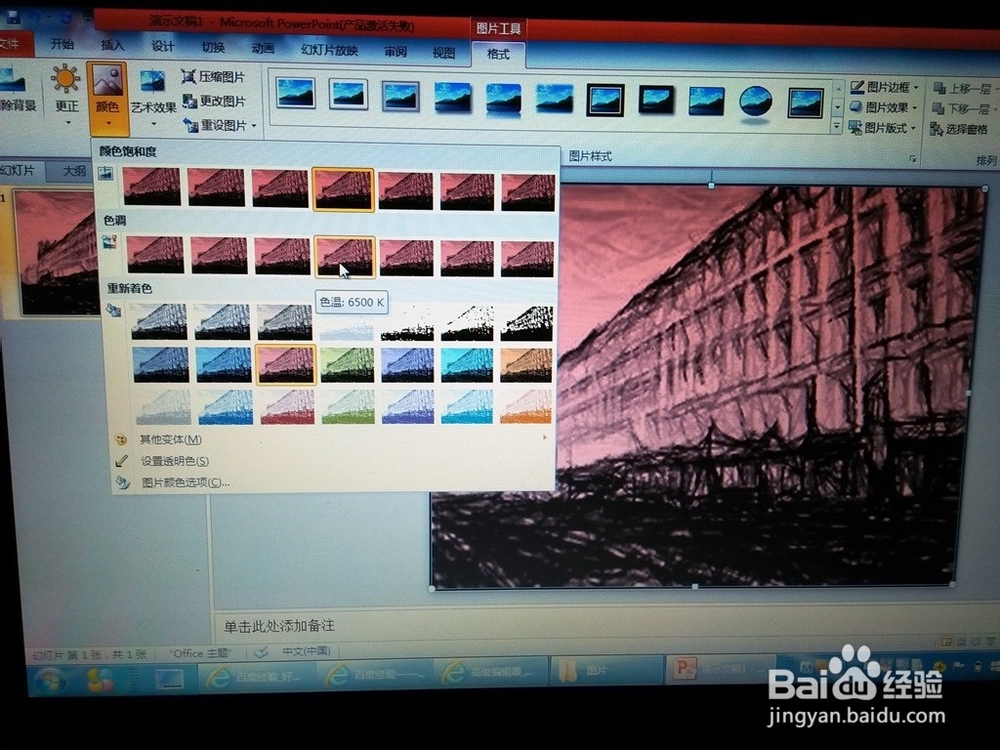
5、  在“艺术效果”的左边有“颜色”的选项,点击可修改图片颜色。

制作修饰ppt的背景图片

6、 一张完整的ppt背景图片就完成了。也可在左边第一张上单击右键的复制,复制成自己所需的ppt张数。
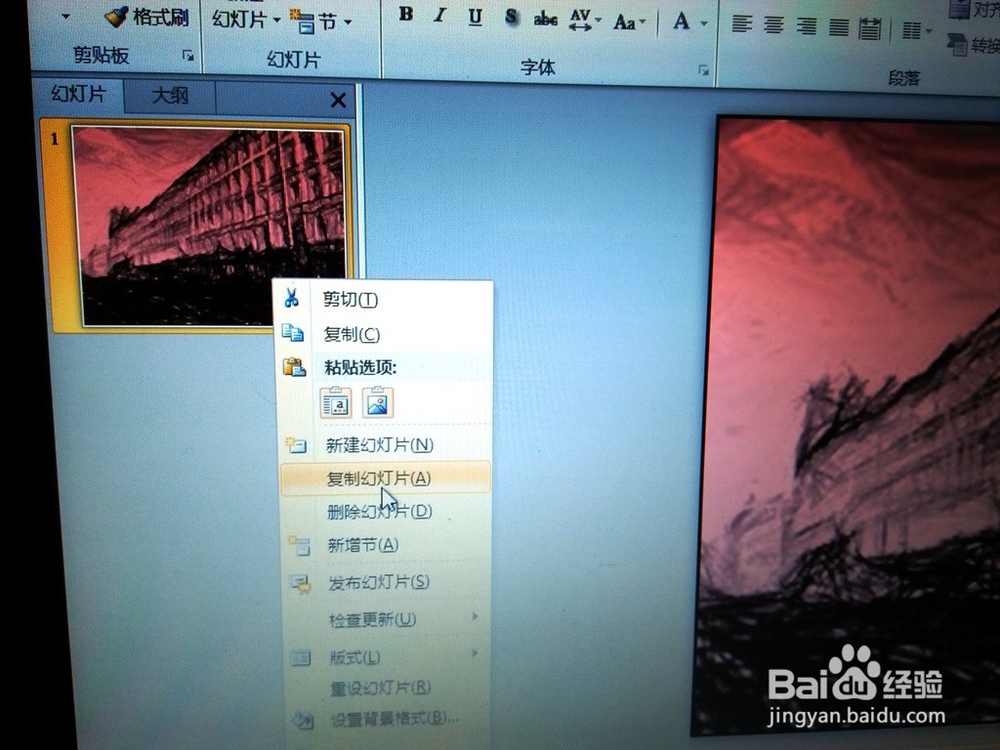
制作修饰ppt的背景图片制作修饰ppt的背景图片

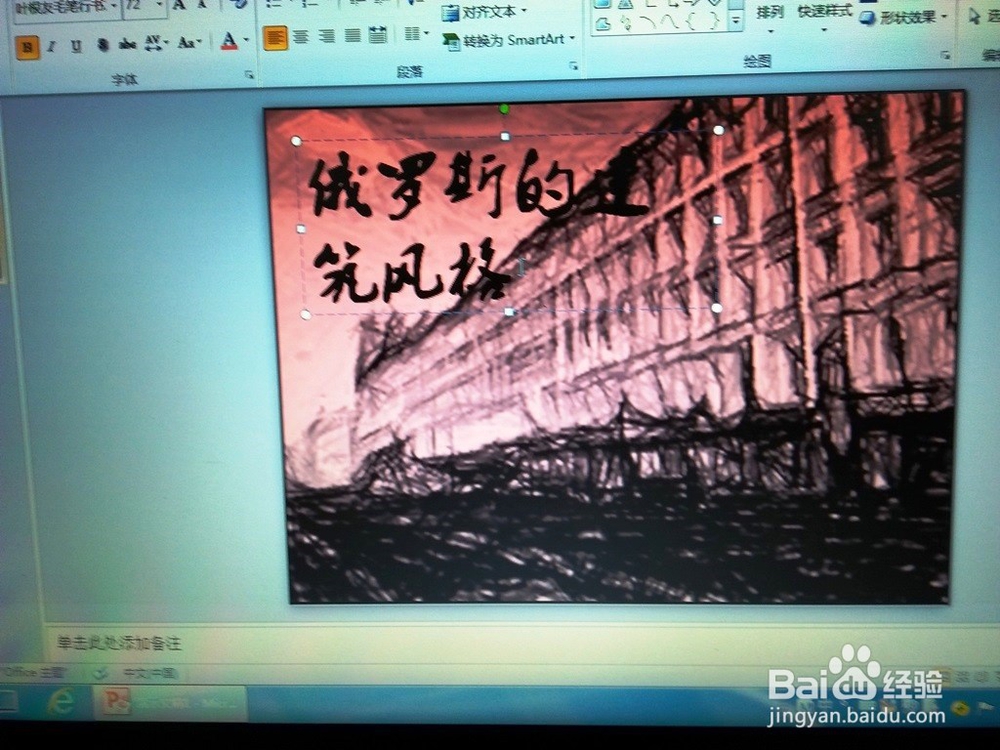
7、 修改完背景图片后可点击"插入"的“文本框”添加正文文字,标题以及各种符号标记等。如以下图片所示。

制作修饰ppt的背景图片制作修饰ppt的背景图片
  • 2016版MS ppt中单张幻灯片如何插入自定义音频
  • PPT中如何插入文字、图片、截屏、形状、图表等
  • 在PowerPoint中如何设置图形的三维旋转
  • PPT如何插入动作按钮
  • Excel如何把不相邻区域数据相加(引用运算符)
  • 热门搜索
    水盆羊肉的做法 蕤怎么读 肌肉拉伤怎么快速恢复 红烧茄子的家常做法 etc被拉入黑名单了怎么办 手机投屏到电视上怎么操作 过桥米线的做法 香菇青菜的做法 海米冬瓜的做法 地瓜丸子的做法