qq日志怎么设置仅自己可见

 时间:2026-02-12 12:22:50

1、点击日志

在QQ空间界面,点击日志。

qq日志怎么设置仅自己可见

2、点击设置

在日志页面,点击设置。

qq日志怎么设置仅自己可见

3、勾选只有自己可见

在设置界面,勾选只有自己可见。

qq日志怎么设置仅自己可见

4、点击保存

点击保存,这样就设置自己可见成功。

qq日志怎么设置仅自己可见

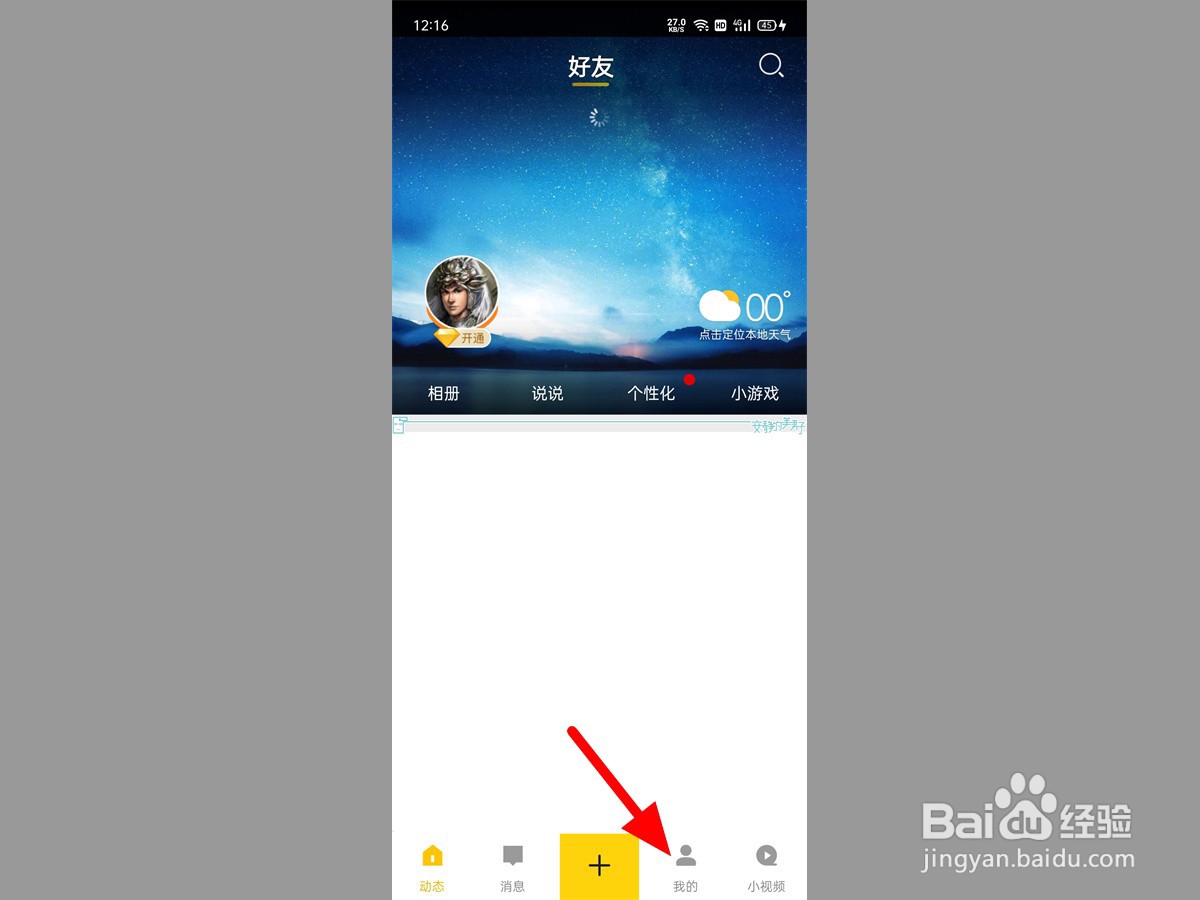
1、点击我的

在QQ空间界面,点击我的。

qq日志怎么设置仅自己可见

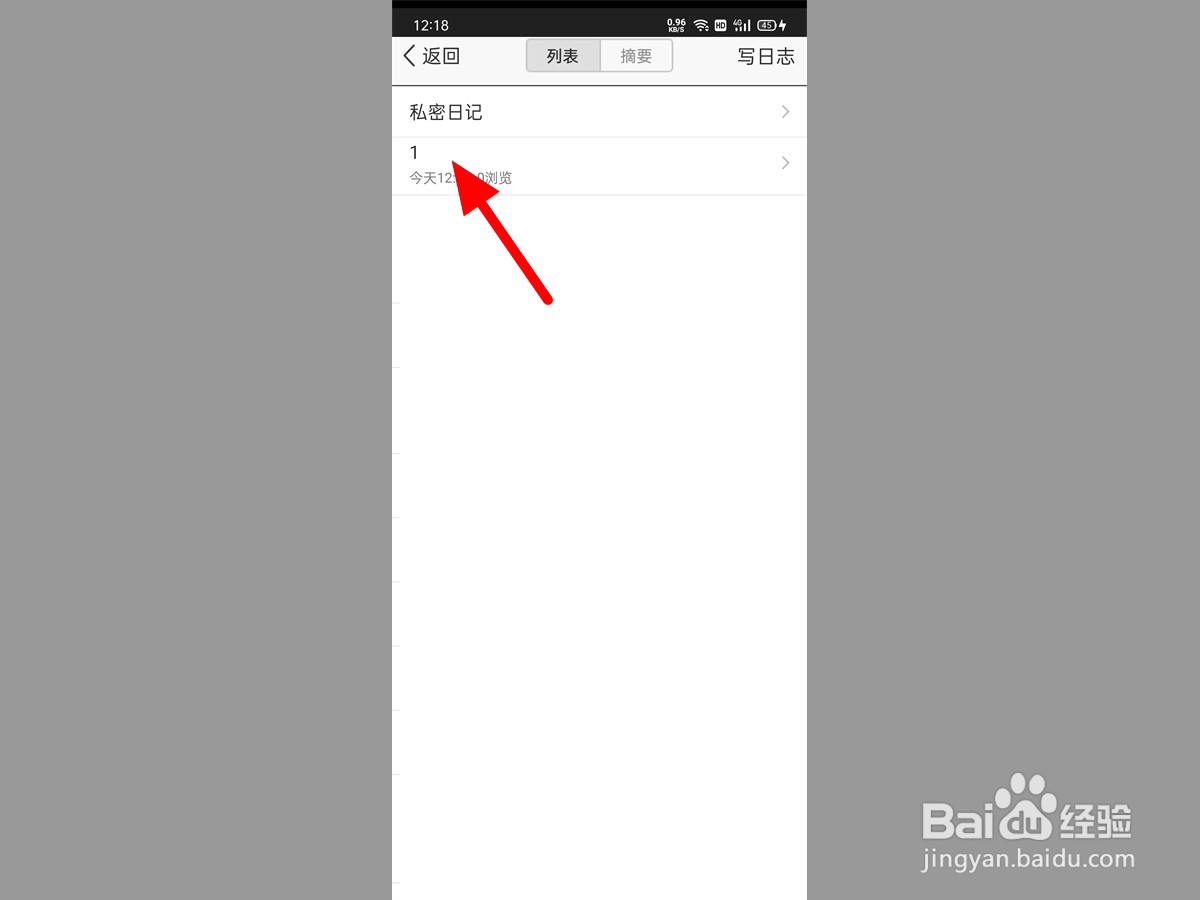
2、单击日志

在我的页面,单击日志。

qq日志怎么设置仅自己可见

3、打开日志

在日志界面,打开日志。

qq日志怎么设置仅自己可见

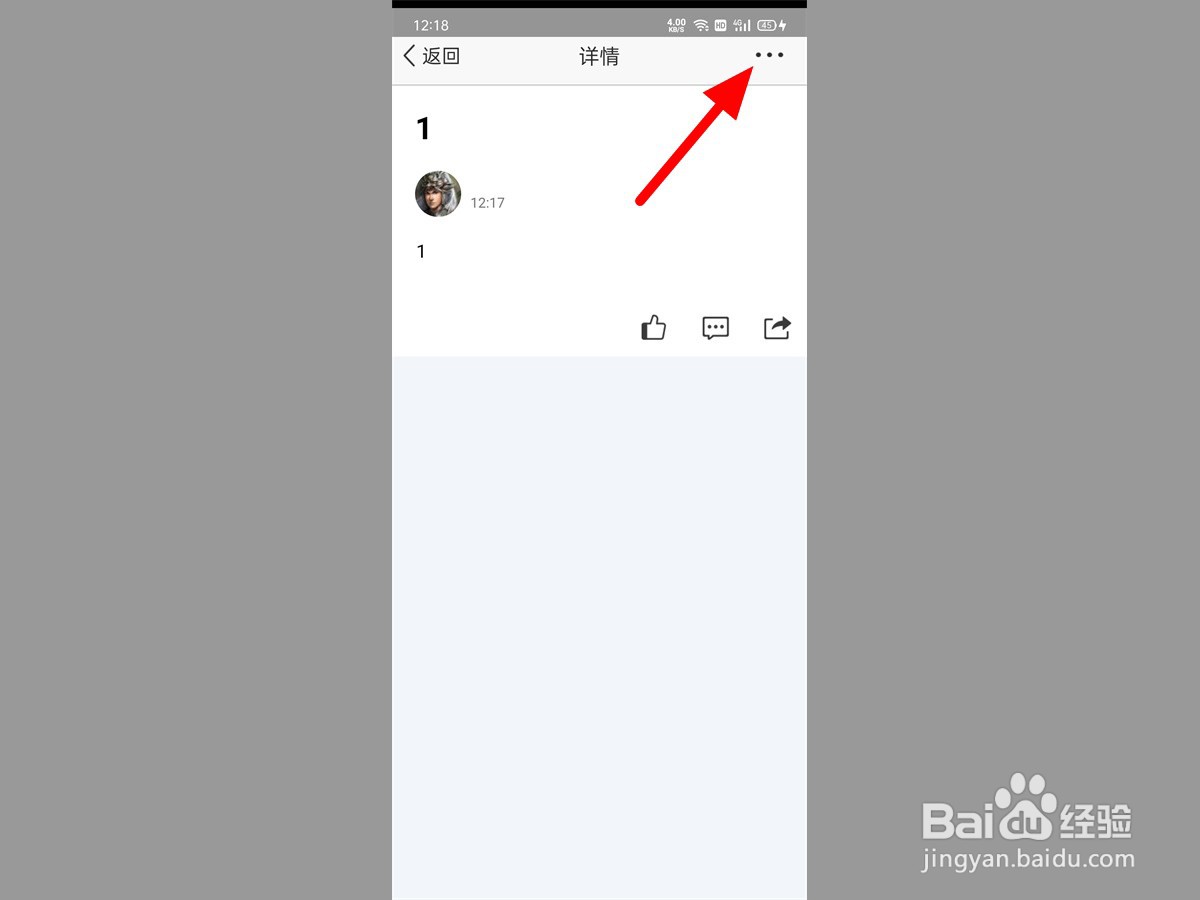
4、点击设置

在日志界面,点击设置。

qq日志怎么设置仅自己可见

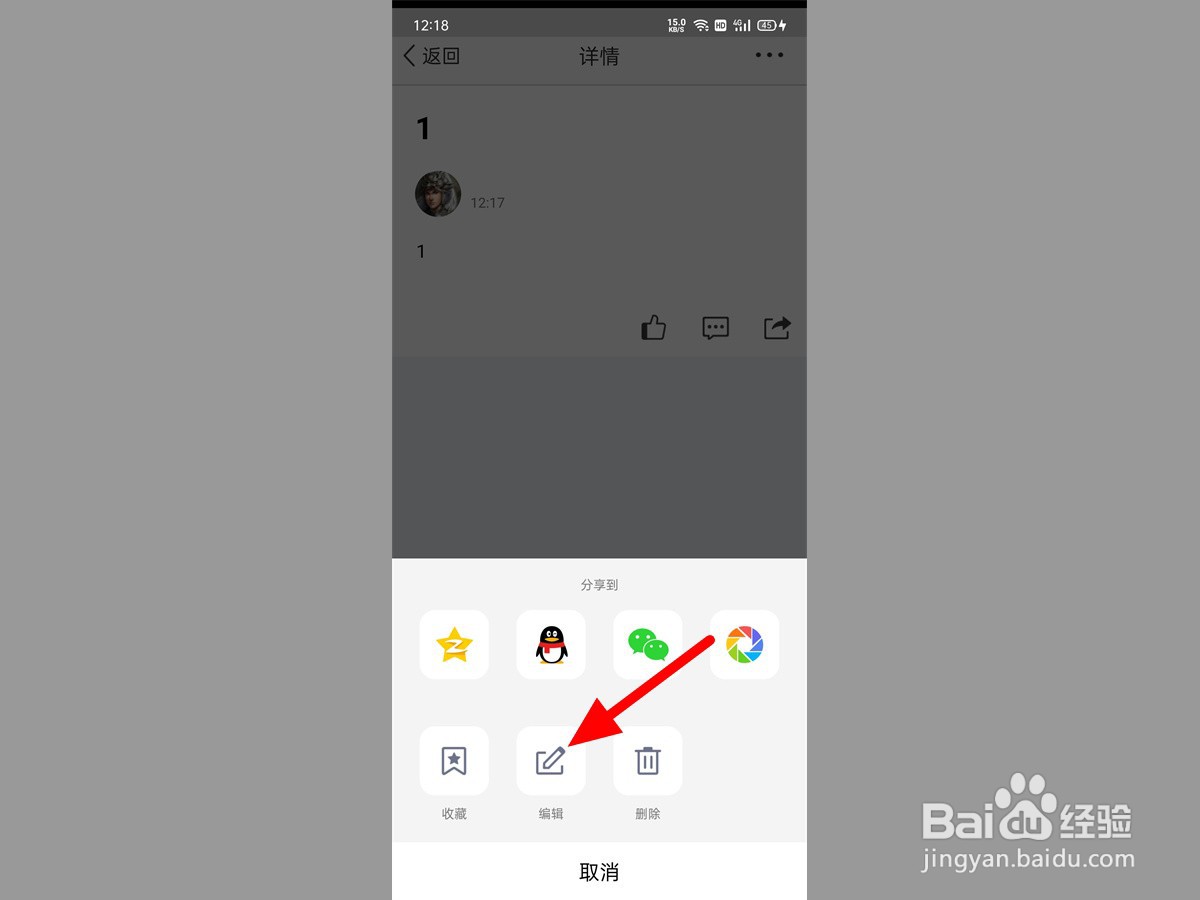
5、点击编辑

出现选项,点击编辑。

qq日志怎么设置仅自己可见

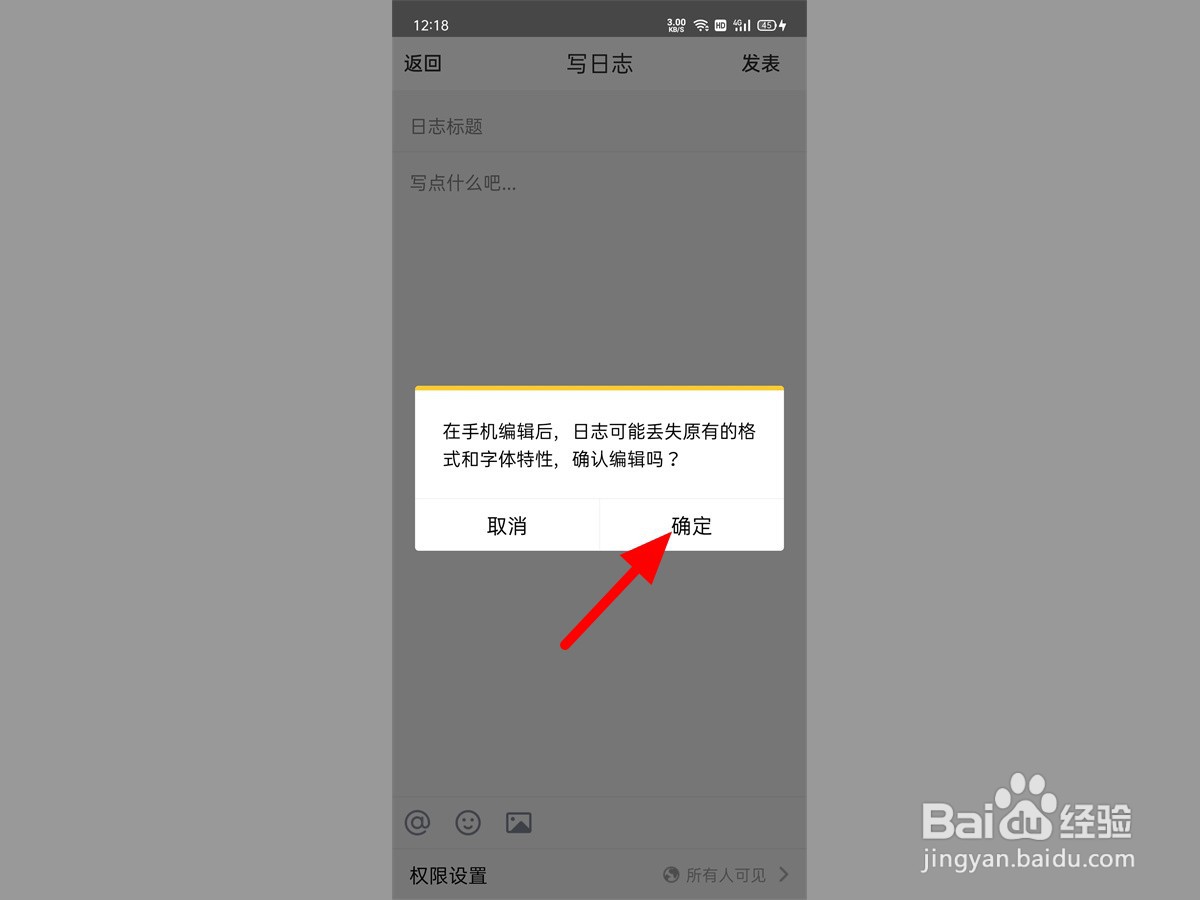
6、单击确定

出现选项,单击确定。

qq日志怎么设置仅自己可见

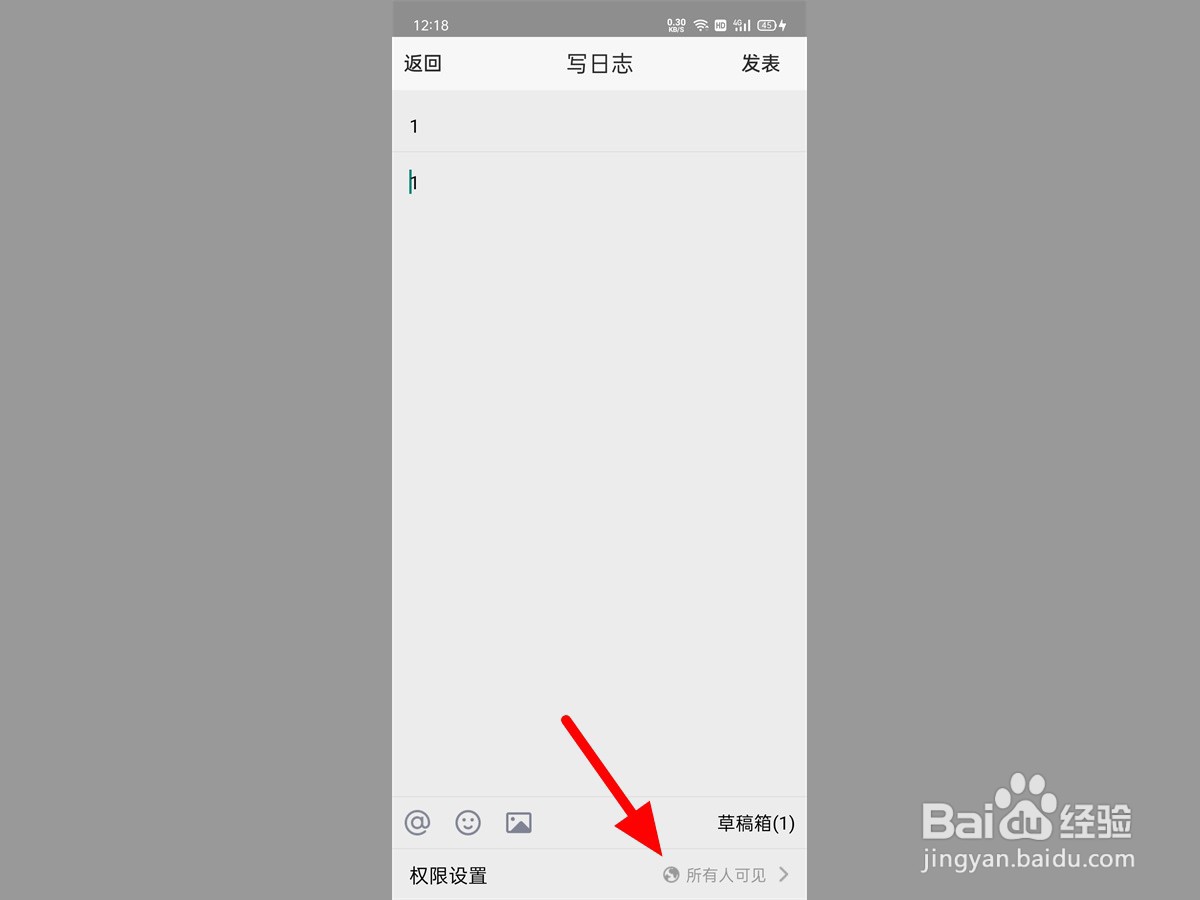
7、点击所有人可见

在编辑界面,点击所有人可见。

qq日志怎么设置仅自己可见

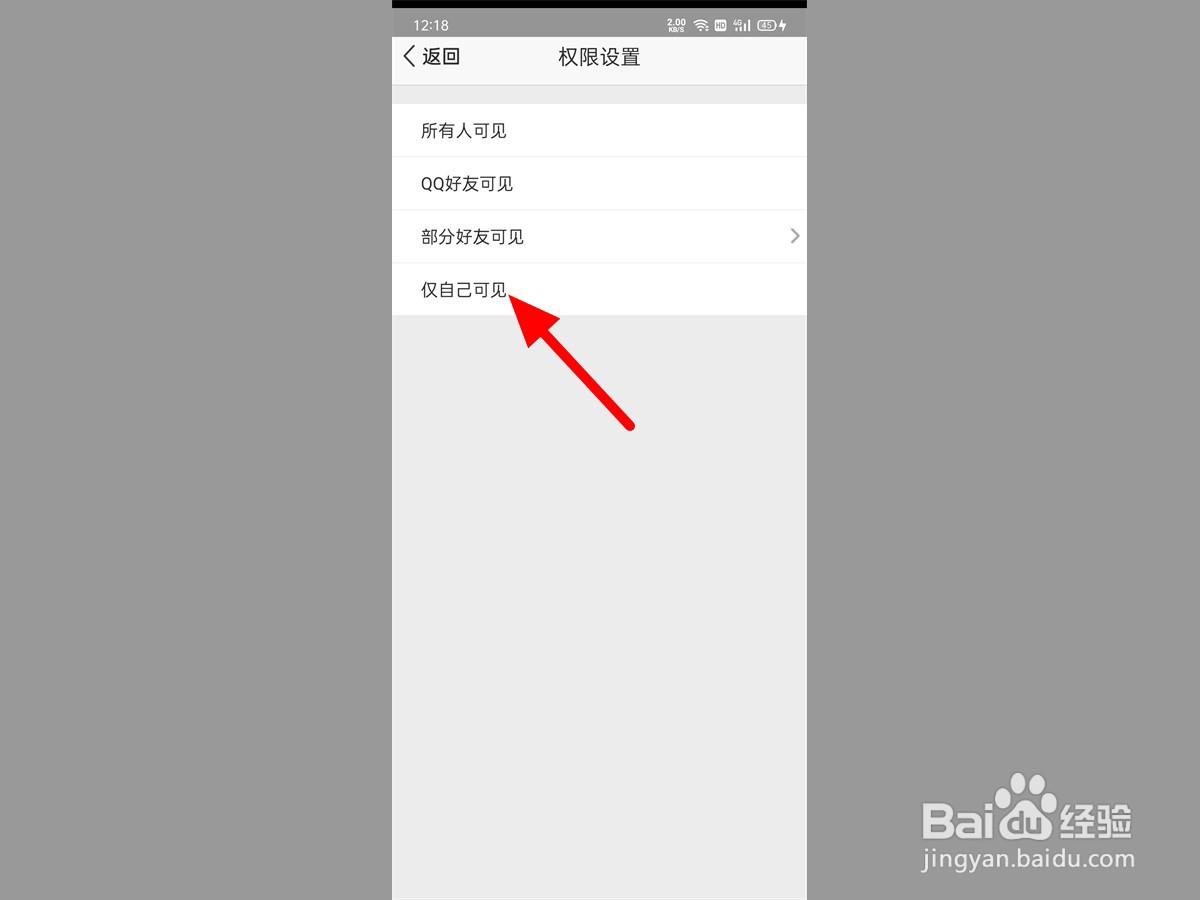
8、点击仅自己可见

在权限设置界面,点击仅自己可见。

qq日志怎么设置仅自己可见

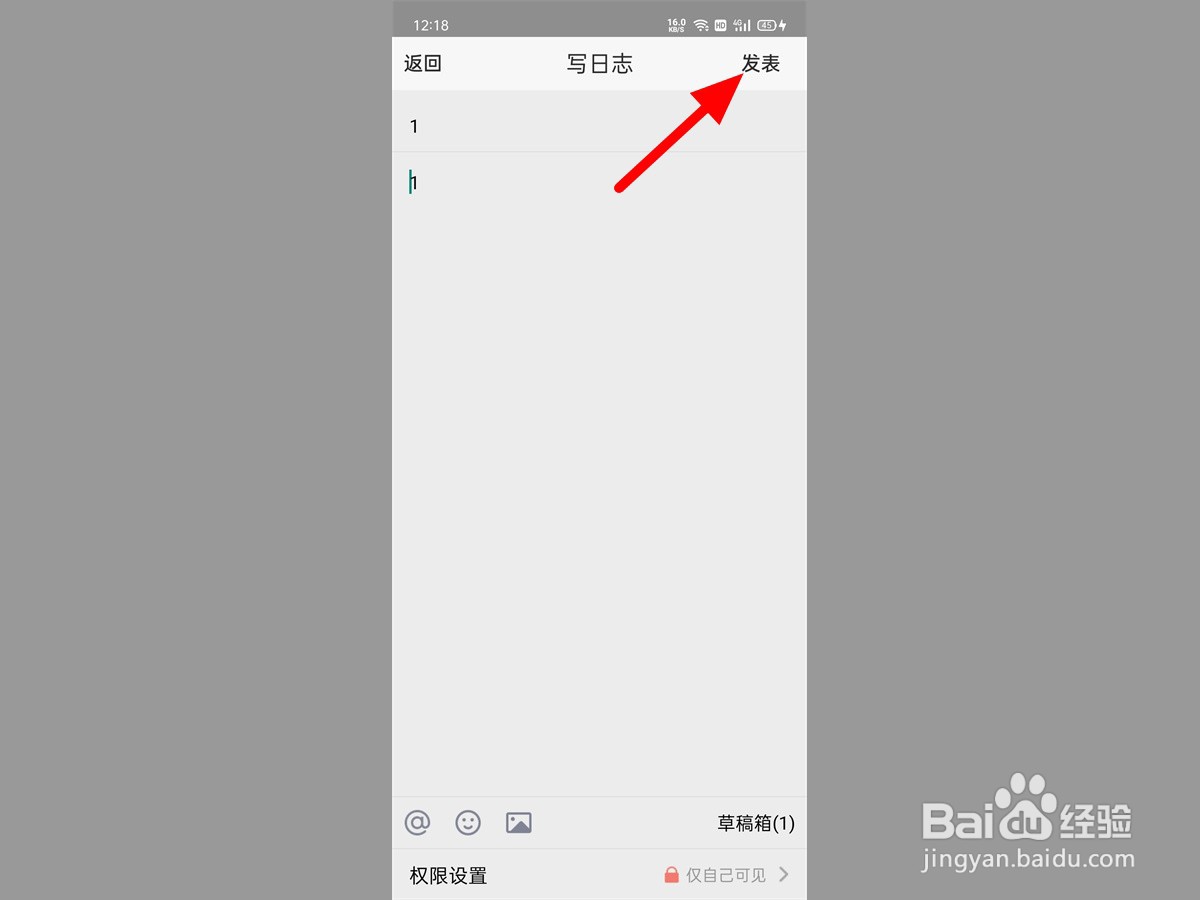
9、点击发表

点击发表,这样就设置自己可见成功。

qq日志怎么设置仅自己可见

  • qq空间日志如何设置私密
  • QQ空间的日志如何设置权限?
  • qq日志怎么不让别人看到
  • QQ空间如何设置日志访问权限
  • qq相册怎么设置私密
  • 热门搜索
    藕的做法大全家常菜 1一6年级画画图片大全 治疗失眠的方法 麦肯锡方法 香港特马资料大全 湿疹最佳治疗方法 土豆饼的家常做法 增肥方法 搞笑表情图片大全 盆腔炎的治疗方法