excel批量新建工作表与自动命名如月份工作表名

 时间:2026-04-22 10:50:19

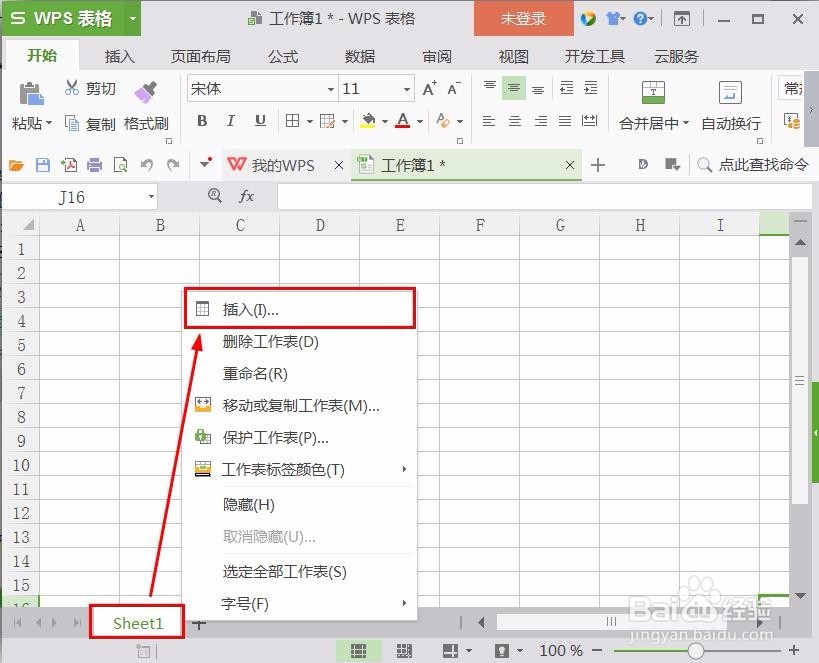
1、批量新建工作表方法一:右击其中一个工作表标签——插入

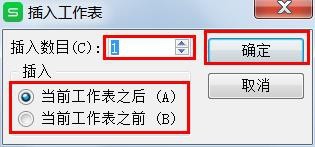
在插入工作表对话框中填入插入数目的数量、选择插入方式、确定
excel批量新建工作表与自动命名如月份工作表名

excel批量新建工作表与自动命名如月份工作表名

2、批量新建工作表方法二:

(同时将默认的工作表标签名改成其它名,如月份1~月份12)

点击左上角的WPS表格——选项

excel批量新建工作表与自动命名如月份工作表名

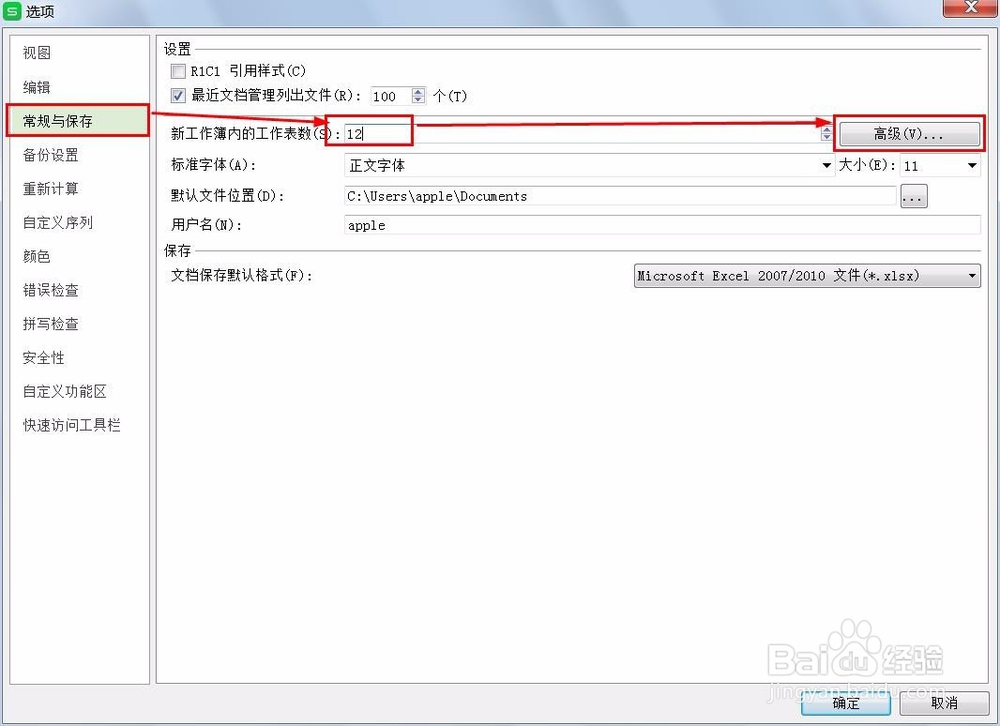
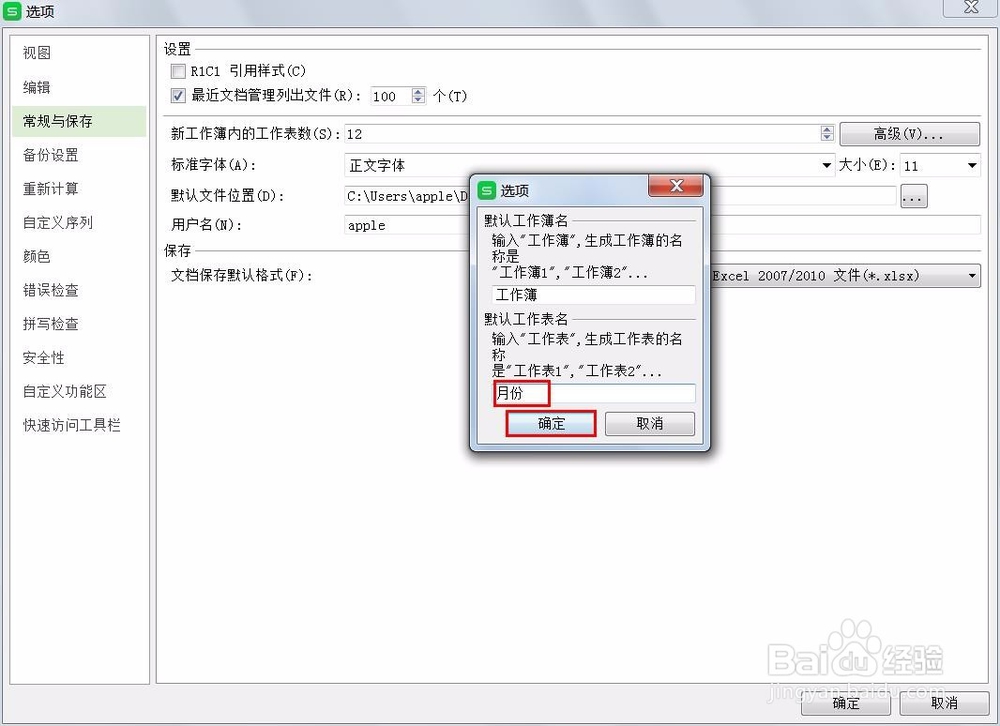
3、在弹出的选项对话框中找到“常规与保存”,将“新工作簿内的工作表数”更改为12,点击“高级

excel批量新建工作表与自动命名如月份工作表名

4、在弹出的小型选项对话框中最下方的“Sheet“更改为”月份“,然后点击确定
excel批量新建工作表与自动命名如月份工作表名

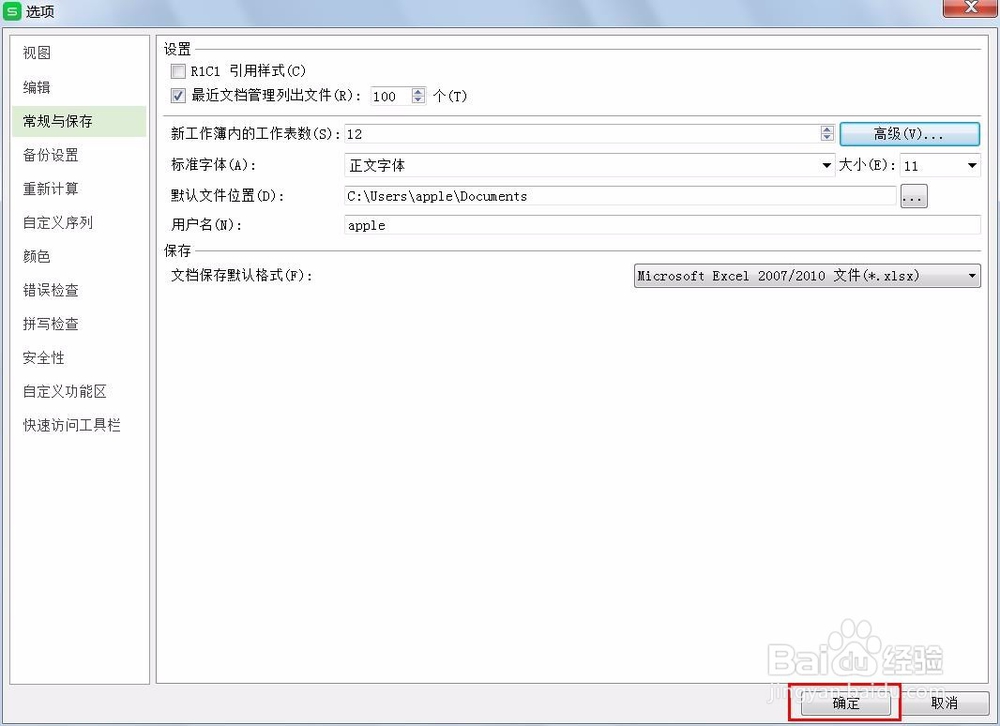
5、回到最先的选项对话框,确定名字更改后,直接点击下面的确定

excel批量新建工作表与自动命名如月份工作表名

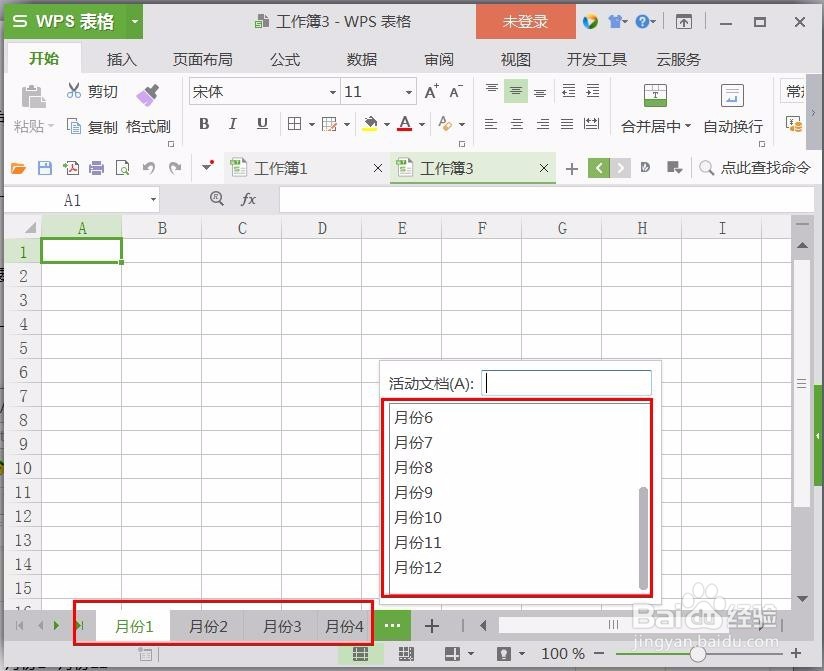
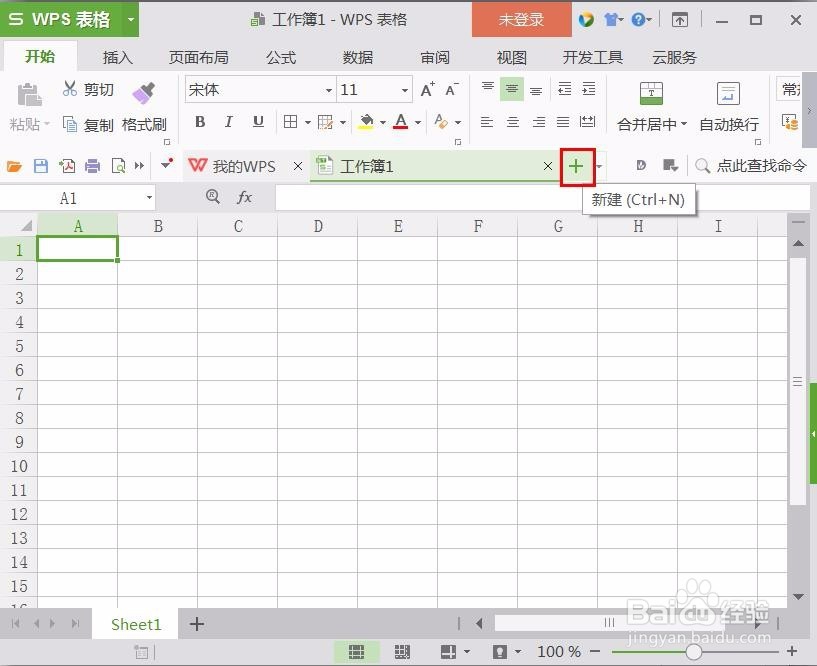
6、回到工作簿,这时点击工作簿标签旁边的+号按钮,或者直接快捷键Ctrl+N新建一个工作簿,这时新建的工作簿已经自动新建12个工作表了,而且名字都是月份1~月份12
excel批量新建工作表与自动命名如月份工作表名

excel批量新建工作表与自动命名如月份工作表名

  • Excel怎么批量修改sheet名称?
  • EXCEL中如何批量命名工作表
  • Excel中如何批量重命名工作表名称
  • 怎么批量给工作表命名?
  • 如何批量对工作表改名?
  • 热门搜索
    送什么 学校运动会新闻报道 吗丁啉的作用与功效 劈腿什么意思 我到底做错了什么 体育运动员 撩妹什么意思 初二数学下册知识点 什么是主板 中国少年先锋队知识