Excel表格数据截取的方法

 时间:2026-02-17 04:39:16

1、首先我们要知道“*”是处于左边数据的第几位,要用FIND函数

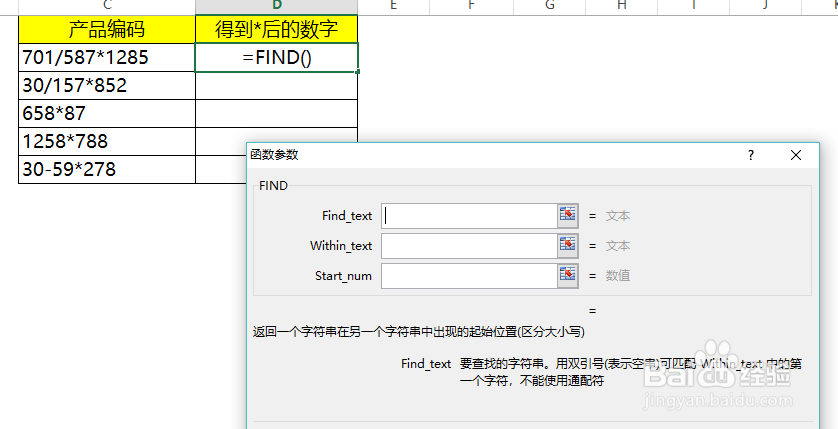
在D2 单元格中输入:=find,快捷键Ctrl+A弹出函数参数编辑器
Excel表格数据截取的方法

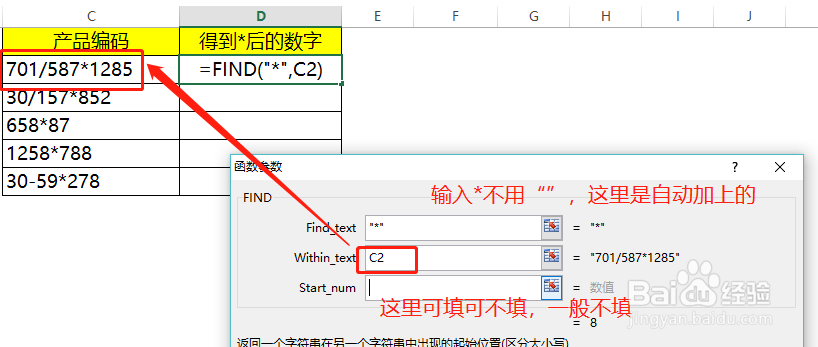
2、参数设置如图,点击确定

Excel表格数据截取的方法

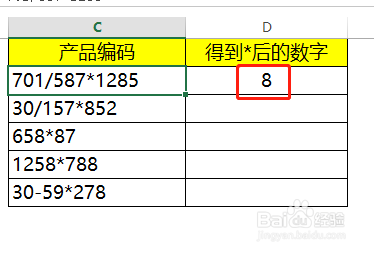
3、得到数字8,表示“*”是在“701/587*1285”这串数字中的第8位

但这不是我们要的
Excel表格数据截取的方法

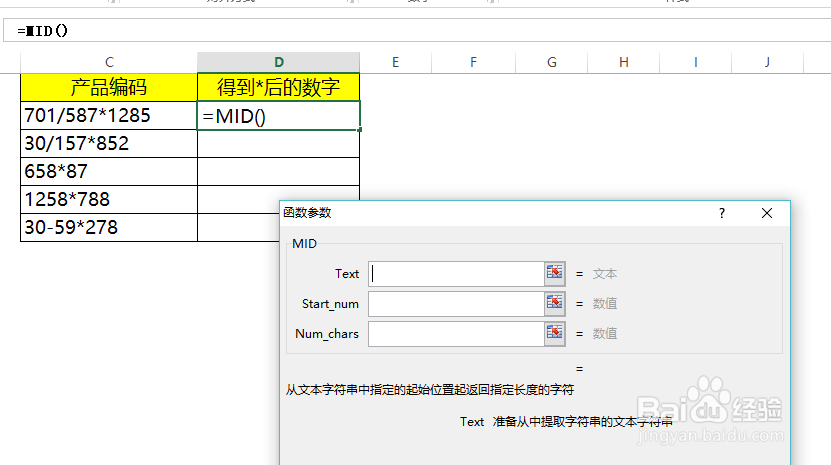
4、选中D2单元格,把公式的“=”后面的内容剪切,输入mid,快捷键Ctrl+A弹出函数参数编辑器

mid函数是从一串数字或符号的中间任一位置截取数据
Excel表格数据截取的方法

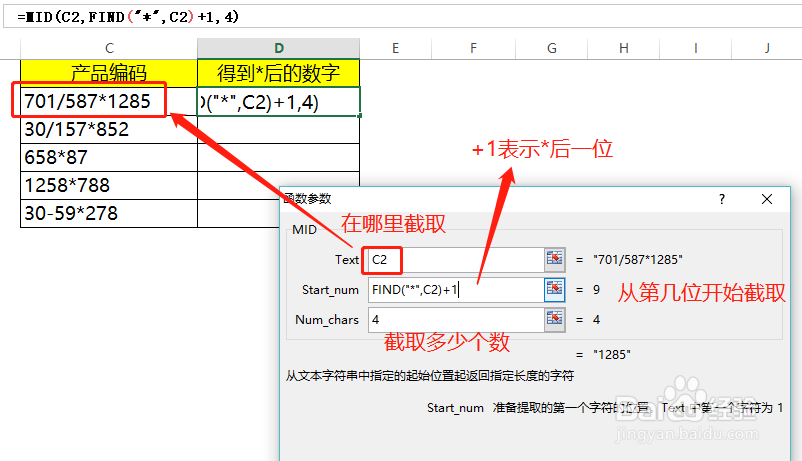
5、函数参数如图:

第二个参数是我们刚刚写好的参数的后面以为,所以Ctrl+v再+1

第三个参数截取长度是根据我们最大的位数,为了保险起见,可以写大一点
Excel表格数据截取的方法

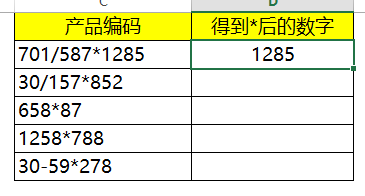
6、第一个数字已经截取出来了

Excel表格数据截取的方法

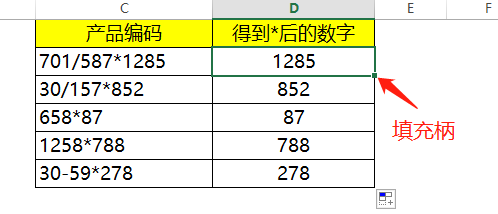
7、选中D2单元格,双击右下角的填充柄就可以填充后面的几位了

Excel表格数据截取的方法

  • Excel怎么设置只提取指定行中的数据
  • 透视日期信息时如何保留到日的单位
  • Excel如何快速填充空白单元格
  • Excel中如何快捷的截取单元格中想要的内容
  • 表格怎么快速选中某一行到某些行
  • 热门搜索
    梦幻西游怎么跑商 孕妇可以吃高丽参吗 贵阳旅游攻略 云南省旅游地图 平江旅游景点大全 电压低怎么办 辐射避难所怎么增加人口 嫌怎么组词 银川旅游攻略 怎么祛痘最快最有效