美图秀秀怎么给图片添加文字?如何设置文字?

 时间:2026-02-15 13:19:51

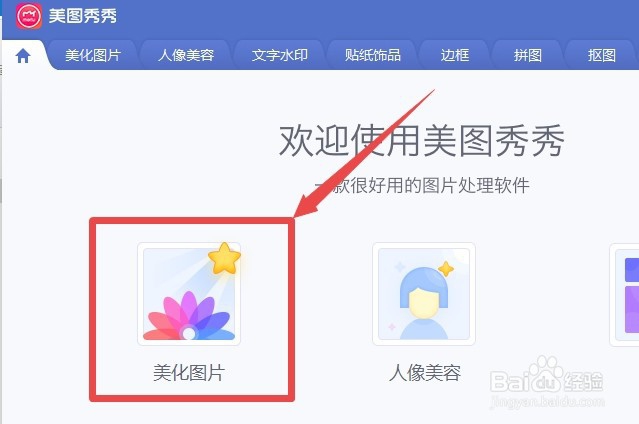
1、电脑上打开“美图秀秀”软件后点击“美化图片”

美图秀秀怎么给图片添加文字?如何设置文字?

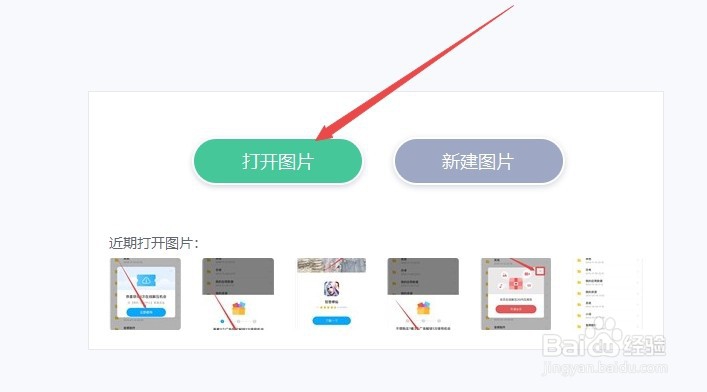
2、点击“打开图片”,在电脑中选择要处理的图片打开

美图秀秀怎么给图片添加文字?如何设置文字?

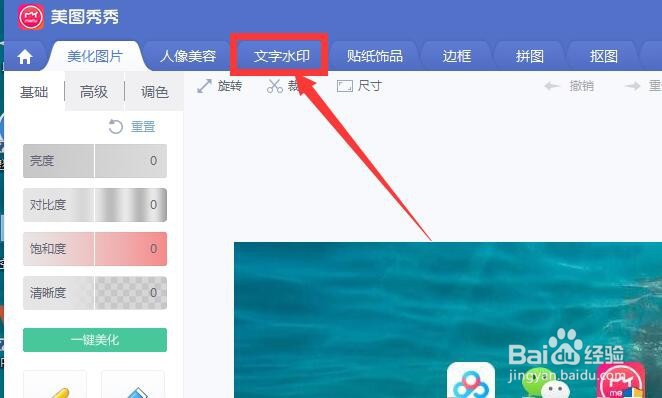
3、打开图片后,点击软件上方菜单栏“文字水印”

美图秀秀怎么给图片添加文字?如何设置文字?

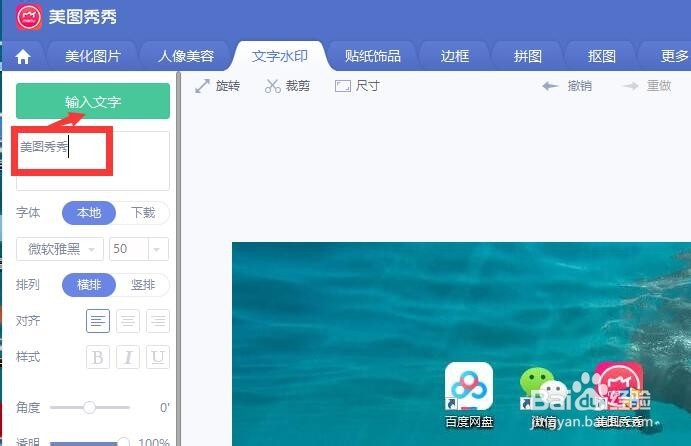
4、在左侧文本框中输入你要添加的文字后,点击“输入文字”按钮

美图秀秀怎么给图片添加文字?如何设置文字?

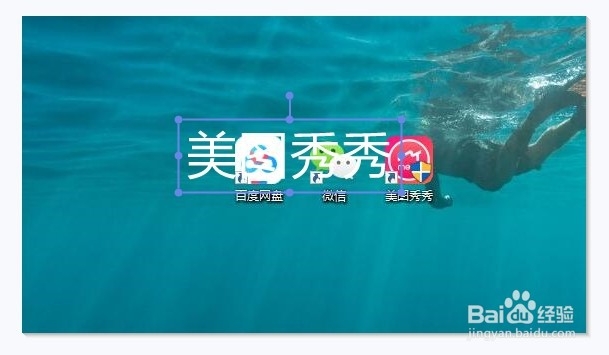
5、文字就会添加到图片上,可以拖动文字移动到任意位置

美图秀秀怎么给图片添加文字?如何设置文字?

6、左侧字体设置,可以调整文字的字体、字号等样式,根据需要调整

美图秀秀怎么给图片添加文字?如何设置文字?

7、可以给文字选择一个合适的颜色

美图秀秀怎么给图片添加文字?如何设置文字?

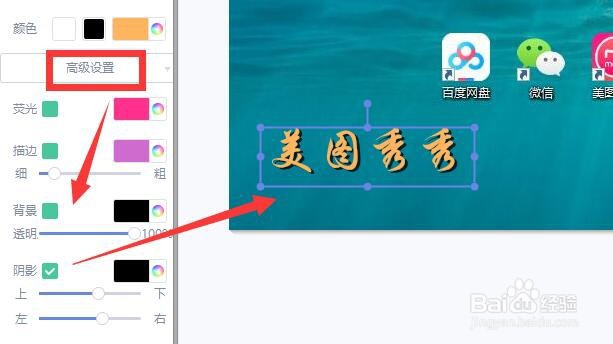
8、高级设置中,可以给文字设置阴影等特色样式,根据需要调整,就可以添加并设置好文字了。
美图秀秀怎么给图片添加文字?如何设置文字?

9、总结:

1、添加文字:打开美图秀秀后,先添加一张图片后,点击“文字水印”,文本框中输入要添加文字后点击“输入文字”按钮

2、调整文字样式:通过左侧的字体可以修改文字的字体、字号、颜色等样式,以及高级设置中调整特殊样式

  • 美图秀秀中如何使用取样笔工具
  • 美图秀秀如何留下文字,如何变化字的方向。
  • 如何关掉随美图秀秀启动的美图画报?
  • 在美图秀秀中怎样批量给图片添加边框
  • 美图秀秀在进行细节操作后如何保存
  • 热门搜索
    淘宝手机店铺怎么装修 国庆节的手抄报怎么画 东莞旅游 硝化细菌胶囊怎么用 qq主显账号怎么修改 山东日照旅游景点 旅游产品有哪些 肉粽怎么做 凤凰古镇旅游攻略 山西旅游景点大全