1、把U盘插到电脑的USB接口上面。

2、打开U盘,对U盘里面的数据做好备份。

3、找到刻录软件软碟通并打开。

4、在下方的本地目录里面找到要刻录的系统(Windows 10 64bit)所在的路径。

5、双击打开镜像文件。

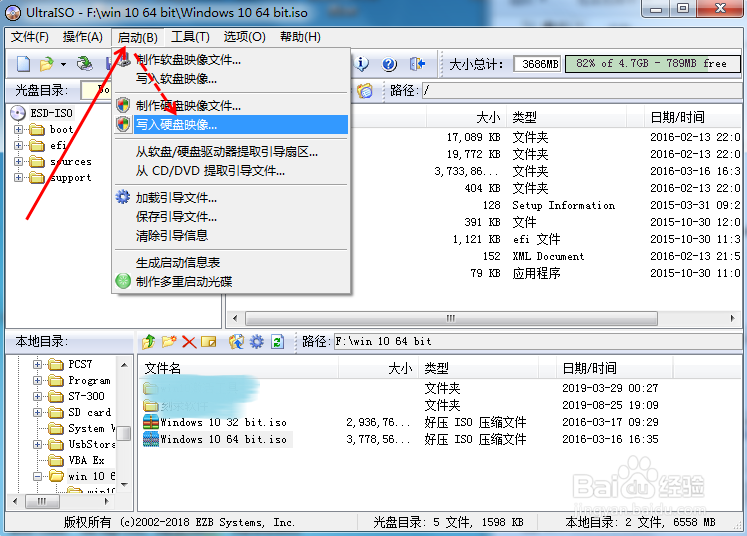
6、点击工具栏里面的【启动】、选择“写入硬盘镜像”。
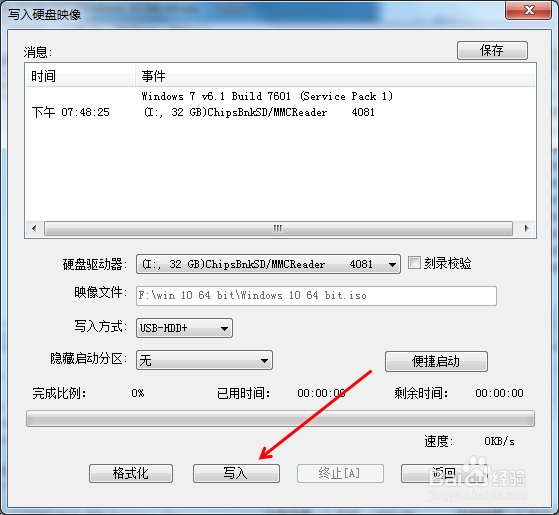
7、在“写入硬盘镜像”会话框里边点击【写入】。
8、在弹出的“提示”对话框上面点击【是】。

9、刻录即将开始。
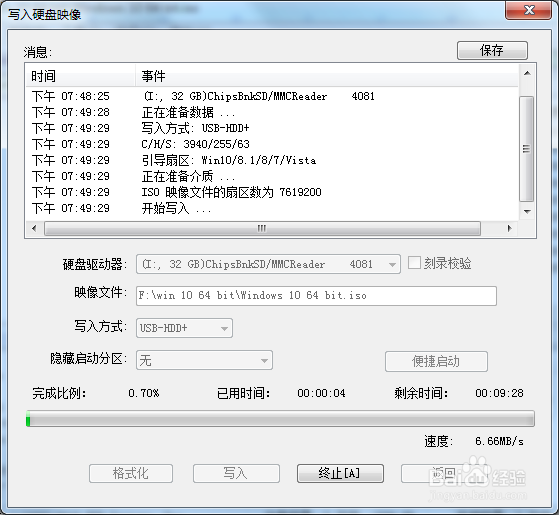
10、刻录成功。

1、把U盘插入电脑的USB接口。
2、做好U盘数据备份。
3、打开软碟通,找到要刻录的系统文件。
4、点击【启动】后选择“写入硬盘映像”。
5、点击【写入】之后开始刻录,耐心等待一下。
6、刻录完成。

