IntelliJ IDEA快捷键怎么设置为和eclipse一样

 时间:2026-02-14 10:57:46

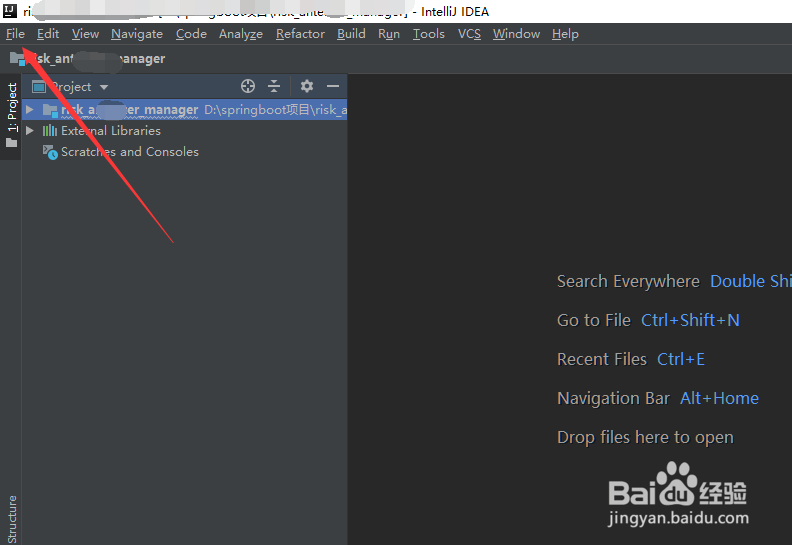
1、打开IntelliJ IDEA之后,点击IntelliJ IDEA左上角“File”,如图所示。
IntelliJ IDEA快捷键怎么设置为和eclipse一样

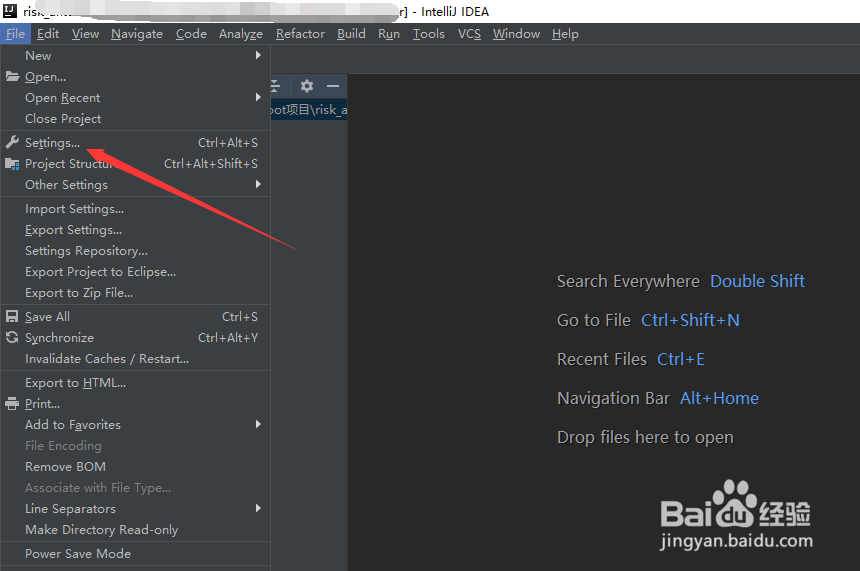
2、然后会弹出一个下拉菜单,选择其中的“Setting”,进入IntelliJ IDEA的设置,如图所示。
IntelliJ IDEA快捷键怎么设置为和eclipse一样

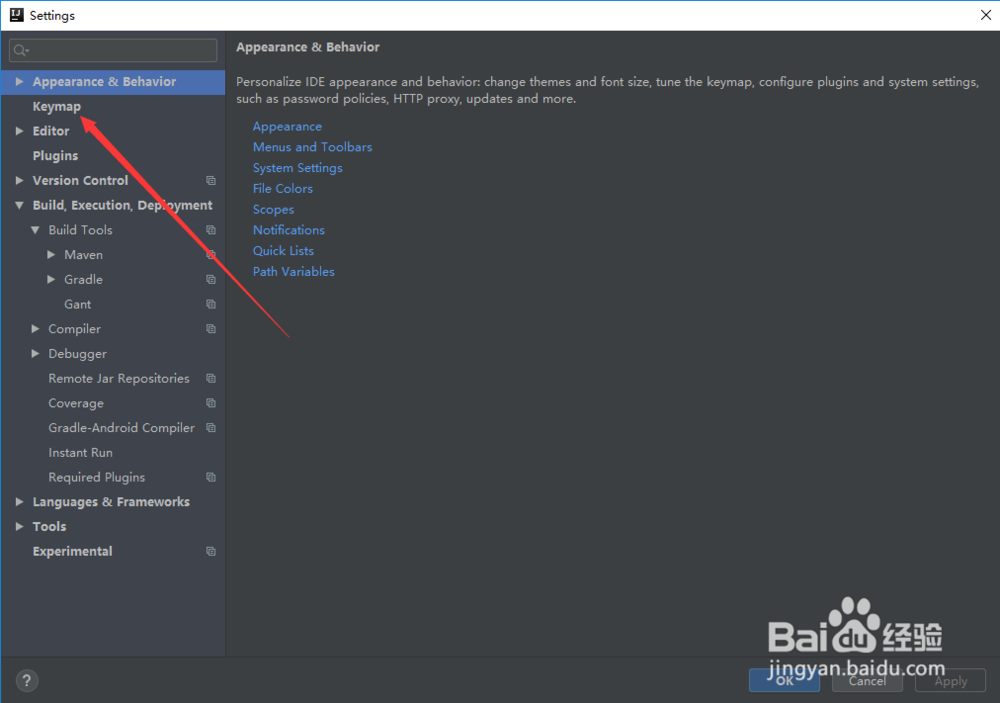
3、进入IntelliJ IDEA的设置之后,选择“keymap”,也就是组合键的意思,如图所示。
IntelliJ IDEA快捷键怎么设置为和eclipse一样

4、进入keymap之后,点击其中的下拉列表,可以看到默认的是default,如图所示。

IntelliJ IDEA快捷键怎么设置为和eclipse一样

5、点击之后,会出现一个可以选择的下拉列表,选择其中的“Eclipse”,如图所示。

IntelliJ IDEA快捷键怎么设置为和eclipse一样

6、然后点击下面的“apply”和“ok”就可以了,如图所示。

IntelliJ IDEA快捷键怎么设置为和eclipse一样

7、一些人对于组合键的使用有不同的喜好,有的人可能不喜欢使用eclipse的快捷键,所以可以根据需求设置。

8、以上就是IntelliJ IDEA快捷键怎么设置为和eclipse一样的方法介绍希望可以帮到大家。

  • MyEclipse怎样部署WEB程序
  • sqlserver怎么创建存储过程
  • 使用MyEclipse快速打开jsp技巧
  • IntelliJ IDEA怎么开启标记已修改
  • Navicat怎么新建数据库?
  • 热门搜索
    qq被举报了会怎么样 生活恰恰恰 如何格式化c盘 腹式呼吸法怎么练 lol无极剑圣怎么玩 梦见自己怀孕了是什么意思 如何端正人生态度 重庆电力高等专科学校怎么样 股市k线图怎么看 赛尔号乱斗怎么打