WPS 表格中如何设置第一行出现在打印的每一页?

 时间:2026-04-26 05:31:20

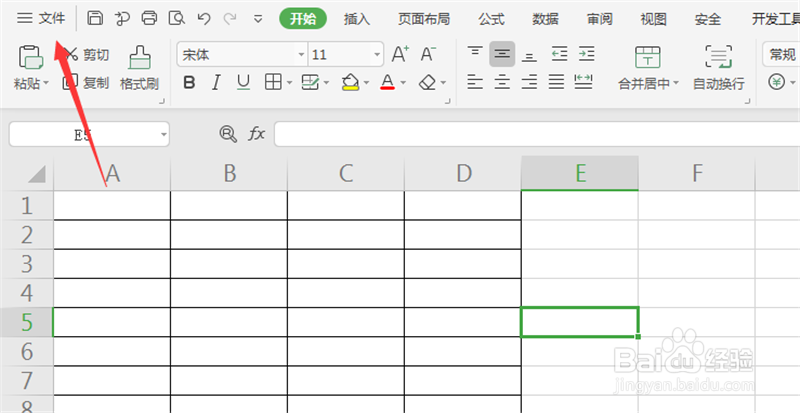
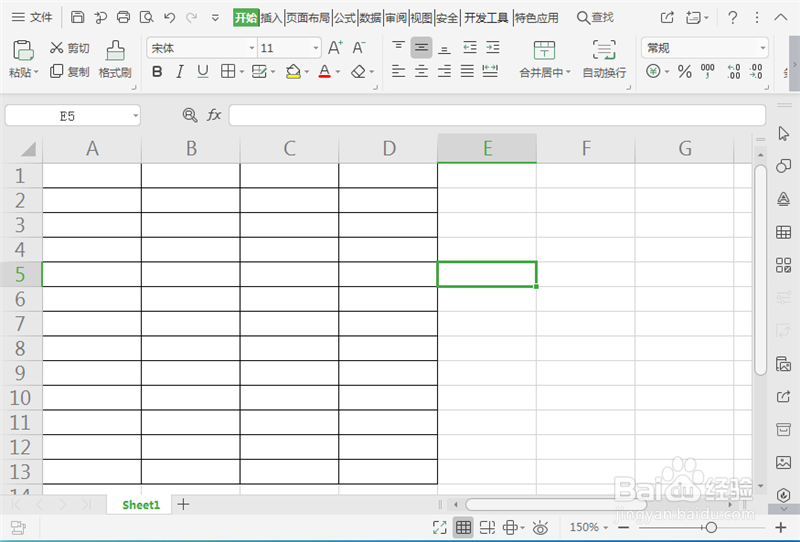
1、首先将WPS打开,如图所示。

WPS 表格中如何设置第一行出现在打印的每一页?

2、点击上面的【文件】选项,如图所示。

WPS 表格中如何设置第一行出现在打印的每一页?

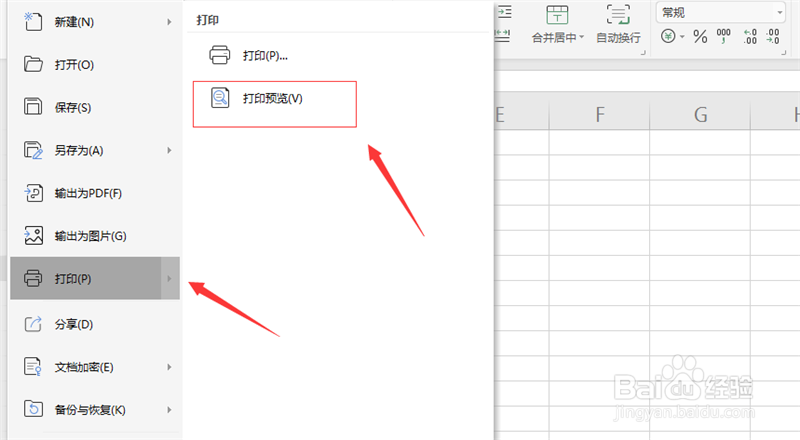
3、在选项中,点击打印,在里面点击【打印预览】,如图所示。

WPS 表格中如何设置第一行出现在打印的每一页?

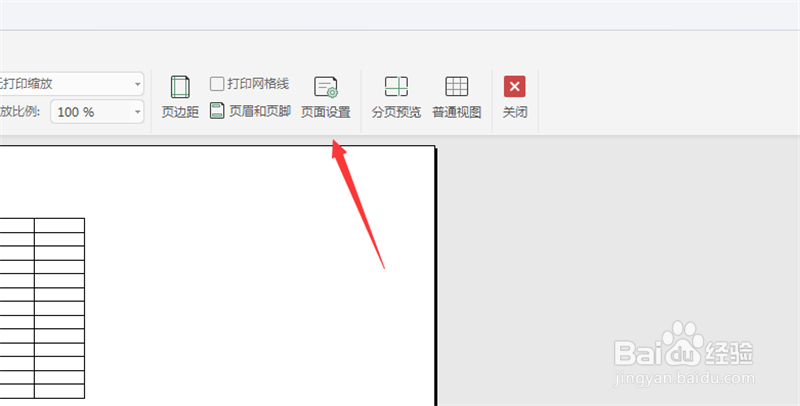
4、在打印预览中,点击【页面设置】功能,如图所示。

WPS 表格中如何设置第一行出现在打印的每一页?

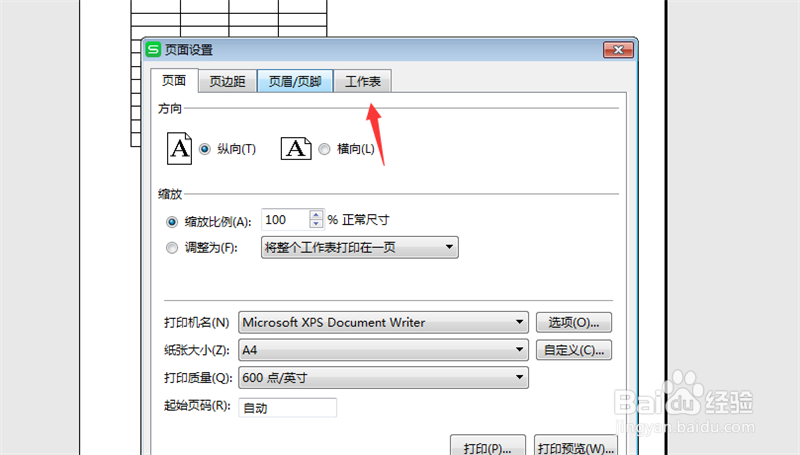
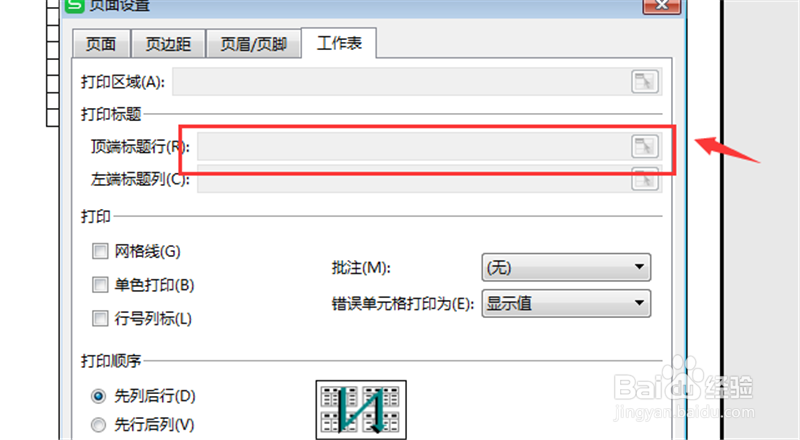
5、然后在里面点击【工作表】选项,如图所示。

WPS 表格中如何设置第一行出现在打印的每一页?

6、然后在顶端标题行中,选中第一行数据,如图所示。

WPS 表格中如何设置第一行出现在打印的每一页?

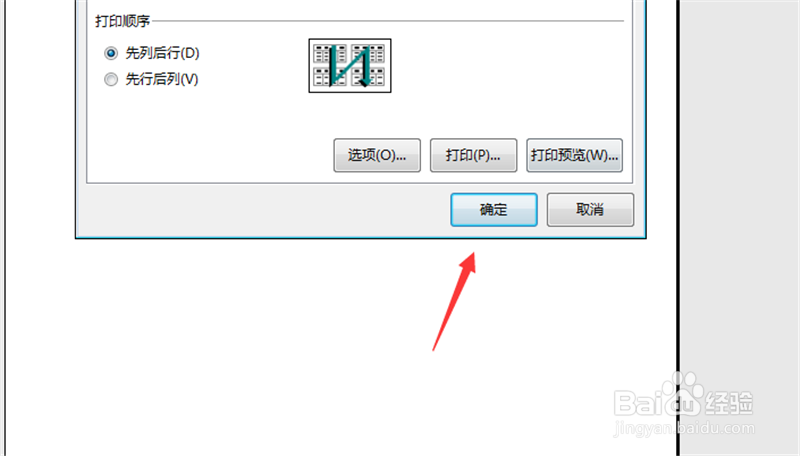
7、最后点击【确定】保存好设置,就可以解决这个问题,如图所示。

WPS 表格中如何设置第一行出现在打印的每一页?

1、1、将WPS打开

2、点击上面的【文件】选项

3、在选项中,点击打印,在里面点击【打印预览】

4在打印预览中,点击【页面设置】功能

5、点击【工作表】选项

6、在顶端标题行中,选中第一行数据

7、点击【确定】保存好设置,就可以解决这个问题

  • wps首行怎么设置每页都出现
  • wps怎么让每页都显示表格第一行标题行
  • WPS顶端标题怎么设置每页都有
  • WPS表格在打印时想每页都有第一行怎么办
  • wps文档中的表格怎么设置标题行重复
  • 热门搜索
    感冒鼻塞流鼻涕 糊涂的近义词 崔胜贤发型 婴儿感冒怎么办 微店怎么样 痛经怎么办快速解决 孕妇感冒咳嗽 肠胃感冒症状 笃定的近义词 贝克汉姆发型