1、如下图为原始数据区域,其中有多个物品,而且每个物品分别对应多条数据。

2、首先全部选中该数据区域(包括标题),在“数据”选项卡下找到并点击“升序”,具体如下图所示:

3、接着在“数据”选项卡下找到并点击“分类汇总”,具体如下图所示:

4、在弹出的对话框中,勾选“名称”以及“销量”,其他默认,最后点击“确定”,具体如下图所示:

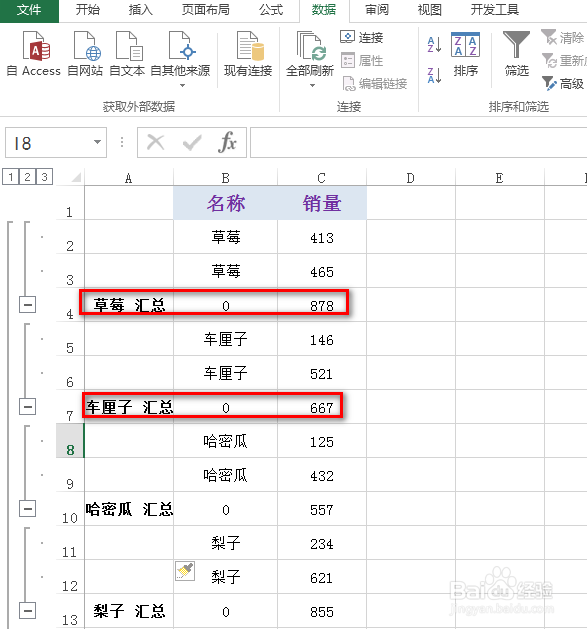
5、最后能够看到分类汇总的数据已经生成了,效果如下图所示:
时间:2026-04-25 15:57:45
1、如下图为原始数据区域,其中有多个物品,而且每个物品分别对应多条数据。
2、首先全部选中该数据区域(包括标题),在“数据”选项卡下找到并点击“升序”,具体如下图所示:
3、接着在“数据”选项卡下找到并点击“分类汇总”,具体如下图所示:
4、在弹出的对话框中,勾选“名称”以及“销量”,其他默认,最后点击“确定”,具体如下图所示:
5、最后能够看到分类汇总的数据已经生成了,效果如下图所示:
