Chrome如何修改开发者工具的背景色

 时间:2024-10-12 19:39:22

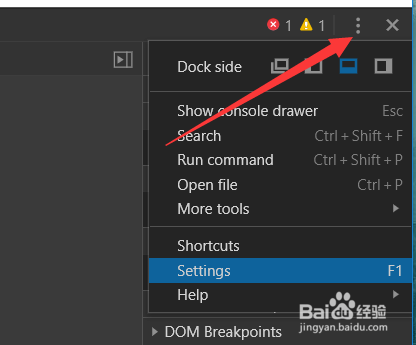
1、首先,点击右上角的菜单,找到更多工具->开发者工具。

Chrome如何修改开发者工具的背景色

2、在开发者工具菜单下,找到Settings,点击进入设置面板。

Chrome如何修改开发者工具的背景色

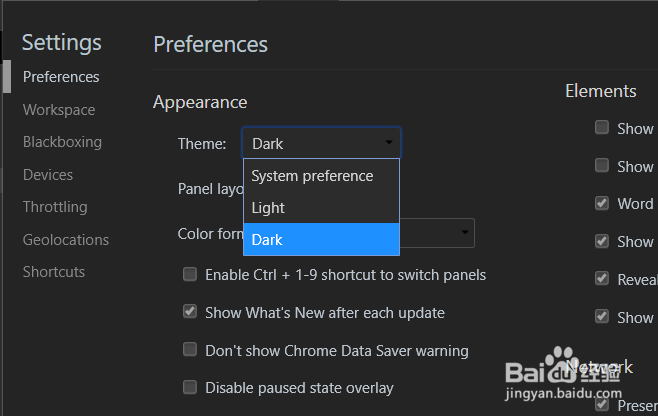
3、在设置面板的Preferences选项卡下,可以选择Theme为Light/Dark等。
Chrome如何修改开发者工具的背景色

4、如图,是将Theme选择为Light的效果,开发者工具背景为亮色。

Chrome如何修改开发者工具的背景色

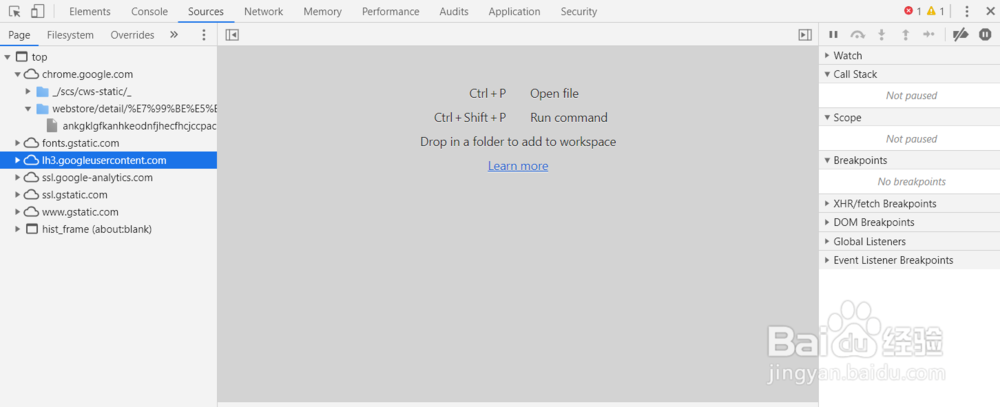
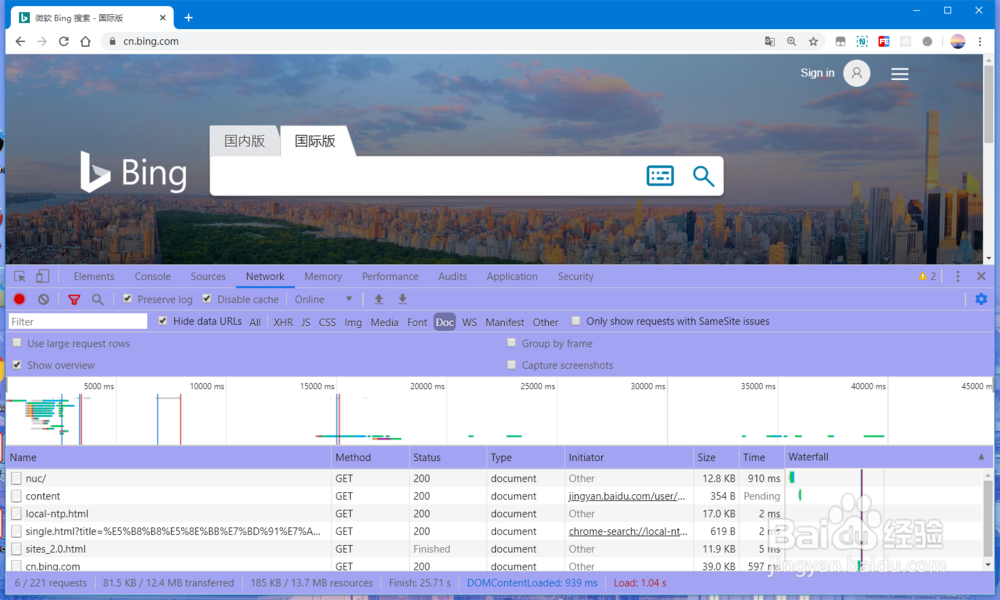
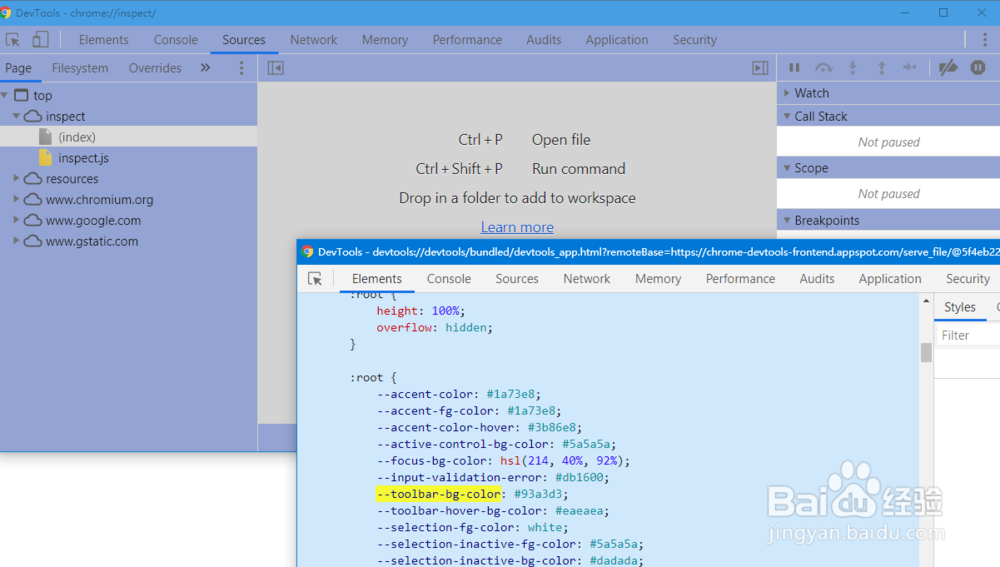
5、通过查看开发者工具的代码,可以看到背景色主要由若干css变量控制,比如其中的--toolbar-bg-color修改的效果如图。
Chrome如何修改开发者工具的背景色

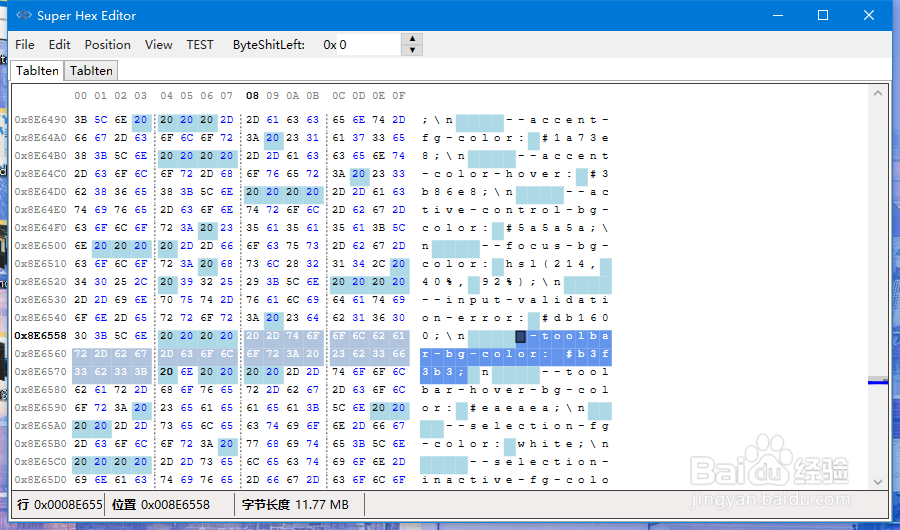
6、如果要自己修改开发者工具的背景色,则需要找到chrome安装目录下的resources.pak。

Chrome如何修改开发者工具的背景色

7、通过二进制编辑器修改里面的代码资源,如图所示修改了css变量值。

Chrome如何修改开发者工具的背景色

8、重新打开Chrome浏览器,即可看到修改已经生效。

Chrome如何修改开发者工具的背景色
  • 突尼斯特产攻略
  • Visual Studio Code怎么开启空窗
  • java 批量修改引用的变量名
  • 普元EOS项目部署步骤
  • VC++6.0如何使用Edit工具集
  • 热门搜索
    手机黑屏是怎么回事 电脑开机密码怎么改 婚外恋怎么办 穗宝床垫怎么样 得了阴道炎怎么办 怎么改善皮肤 小米wifi怎么用 苹果6死机怎么办 痤疮怎么去 怎么做销售