1、首先,我们需要在Word文档中插入一个表格,具体操作如何进行呢,大家看看我的办法,这里我们点击“表格”,选择“插入”,然后点击“表格”。

2、然后这里,我们就打开一个相关的属性设置界面,这里我们首先设置自己表格的大小,即设置自己表格的“行”和“列”的大小。这里我们直接输入相关的大小就可以了,比如说10*10,或者是其他类型的表格大小。这里,我们推荐使用“自动调整”作为固定列宽设置里面的选项。
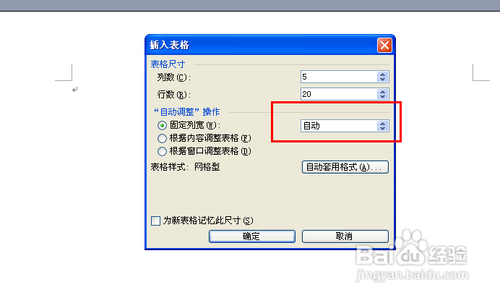
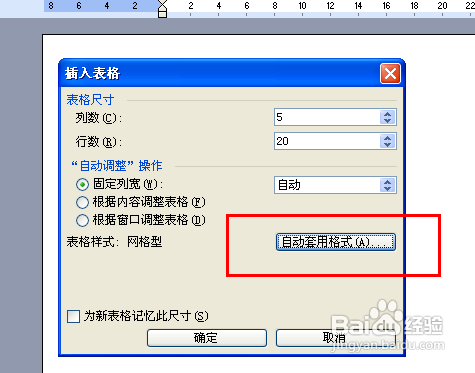
3、当然,这里我们不着急进行插入表格的设置,我们可以对插入的表格进行套用模版的设置,这里我们点击“自动套用格式”,然后我们就可以选择一些简单的表格格式,很简单的对一些属性进行了设置。
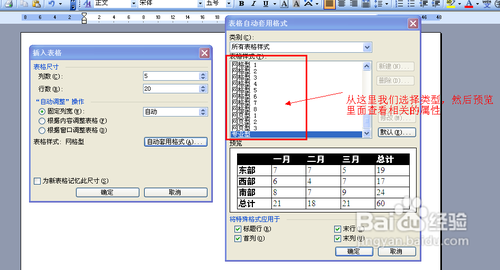
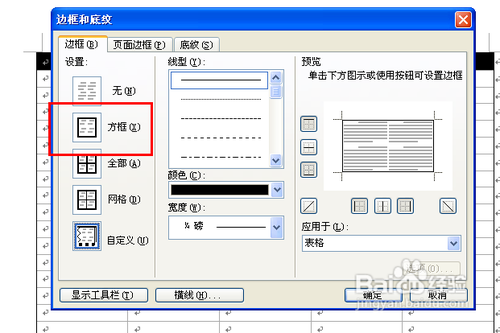
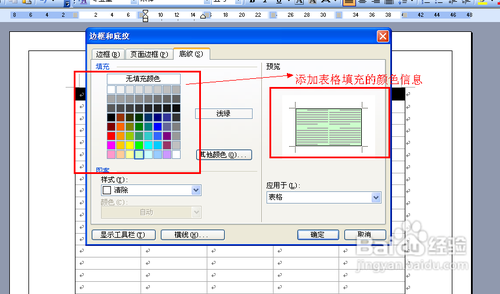
4、基本确定好之后,我们就在Word文件中插入了一个简单的表格,然后这里我们需要对自己插入的表格进行高级设置。这里,我们点击右键,选择“边框和底纹”进行有关的设置。
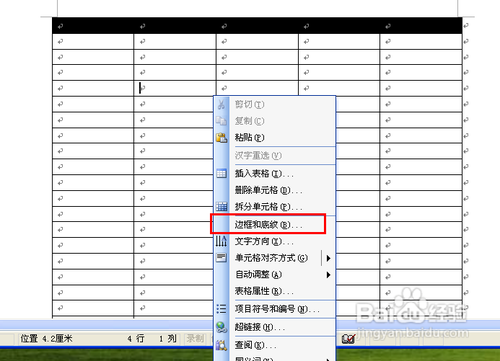
5、对于边框和底纹的具体设置,大家可以参照我的图片中的教程进行设置,图片里面介绍得很详细了,我们可以根据自己的个人爱好进行自定义的表格设置。

6、一切设置好之后,我们可以查看一下自己设置的表格的效果,看看是否需要继续进行一些修改之类的操作,然后我们看看效果如何吧。
