Photoshop修改手机图片大小

 时间:2026-05-03 22:09:43

1、第一步:查看原图大小

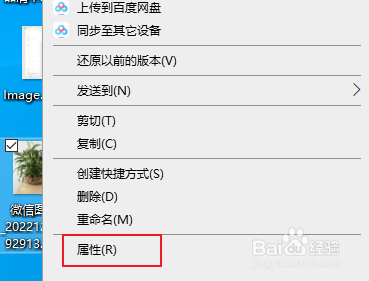
1.1 鼠标右键单击图片,在出现的选项中,单击最后的“属性级三”选项。

Photoshop修改手机图片大小

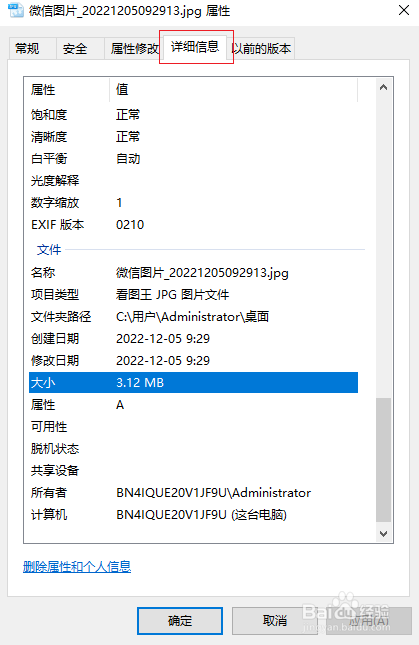
2、1.2 单击第四个菜单“详细信息”,查看大小后面的具体数值。

Photoshop修改手机图片大小

3、第二步:用Photoshop打开图片

2.1 打开Photoshop软件

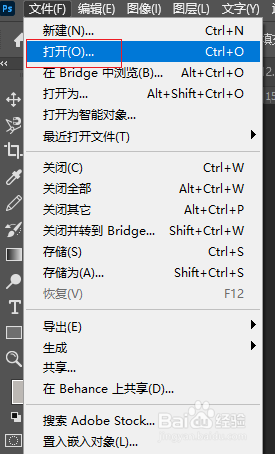
2.2 点击左上角“文件”菜单,点击“打开”选项,选择照片文件。
Photoshop修改手机图片大小

4、第三步:调整图片大小

3.1 单击左上角“图像”菜单,囊净诸单击“图像大小”。

Photoshop修改手机图片大小

5、3.2 修改宽度大小,一般按比例填写数值。

Photoshop修改手机图片大小

6、3.3 查看“图像大小”数值,修改宽度大小,直到戴劣显示自己需要的数据大小。
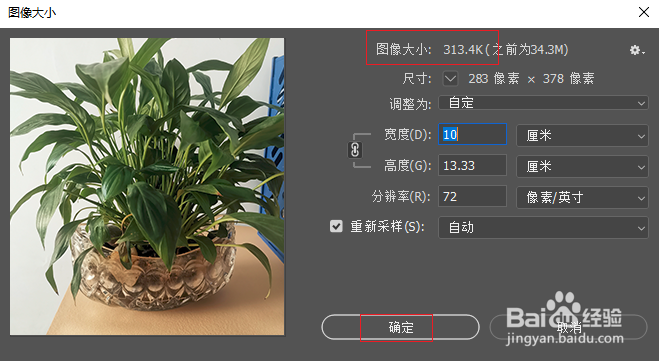
Photoshop修改手机图片大小

7、第四步:保存图片

4.1 单击左上角的“文件”菜单,单击“存储为”选项,在弹出的保存对话框中,单击“保存在您的计算机上”

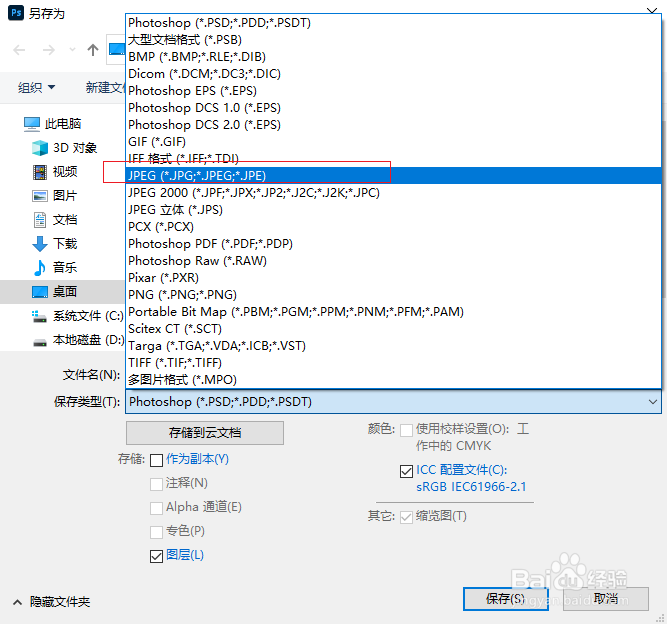
4.2 将保存类型更改为JPEG,单击保存即可。

Photoshop修改手机图片大小

Photoshop修改手机图片大小

  • PS如何存储为web所用格式?
  • ps怎么修改图片比例不变形
  • ps如何添加黑色蒙版
  • PS怎么修改图片尺寸
  • ps里面怎么给人物瘦身
  • 热门搜索
    什么是gdp 武夷岩茶属于什么茶 以梦为马是什么意思 pi是什么意思 白头发越来越多是什么原因 8月14日是什么节日 团员什么时候自动退 什么的笑脸 甲状腺挂什么科 汇票是什么