ps如何用蒙版无缝拼接图片

 时间:2026-04-26 06:18:31

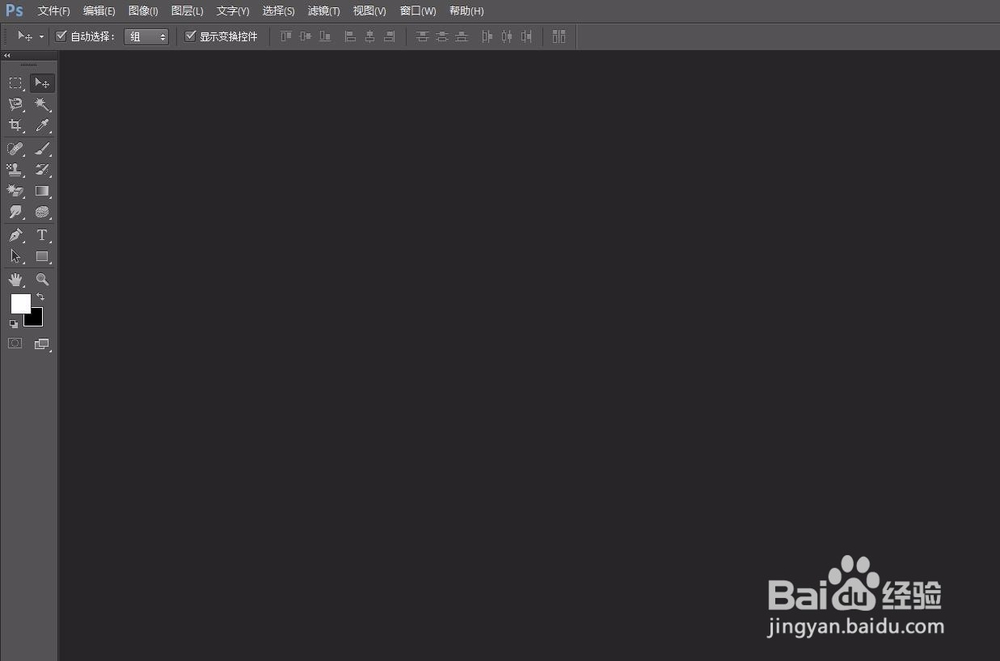
1、打开PS6

ps如何用蒙版无缝拼接图片

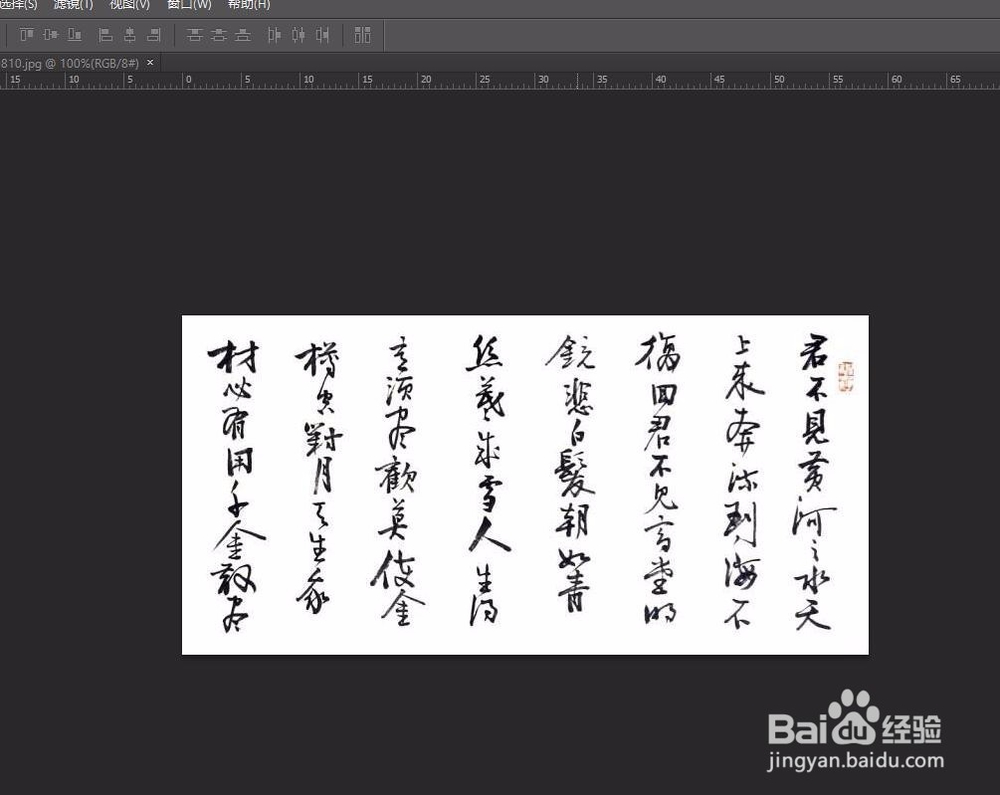
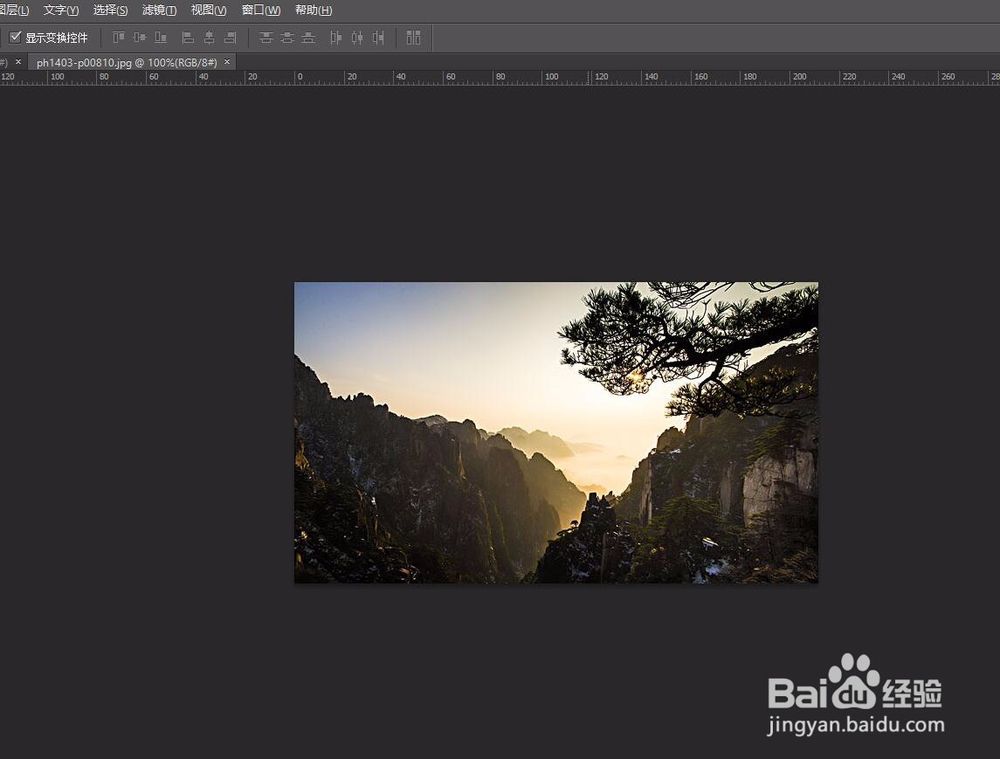
2、打开两张图片

ps如何用蒙版无缝拼接图片

ps如何用蒙版无缝拼接图片

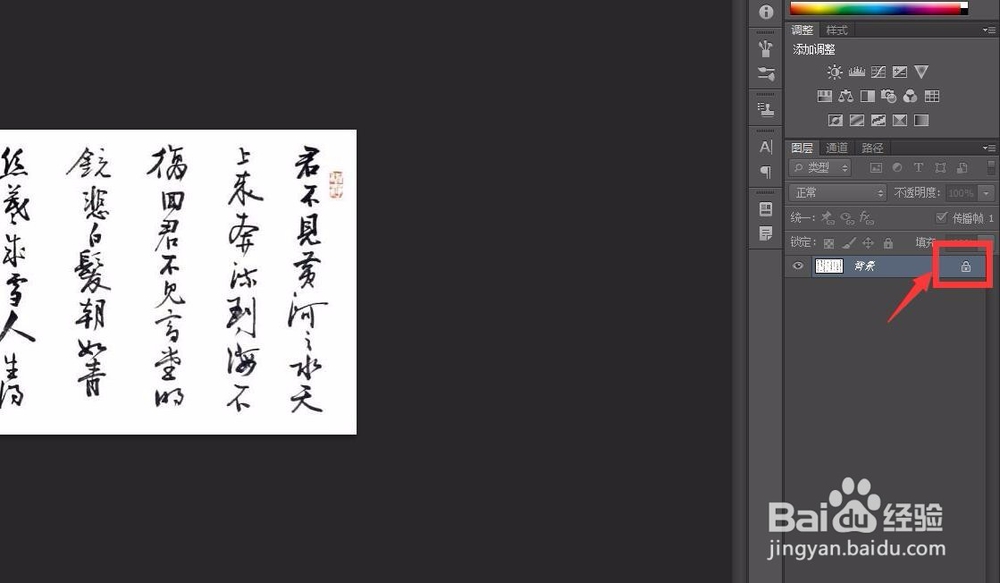
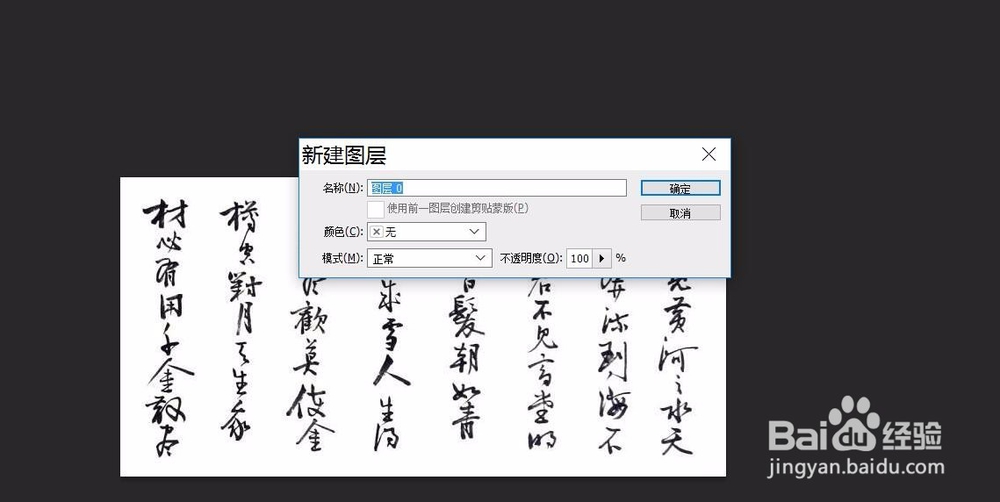
3、把书法的图片移到风景图上,如果图层锁定了,可以双击图层解锁

ps如何用蒙版无缝拼接图片

ps如何用蒙版无缝拼接图片

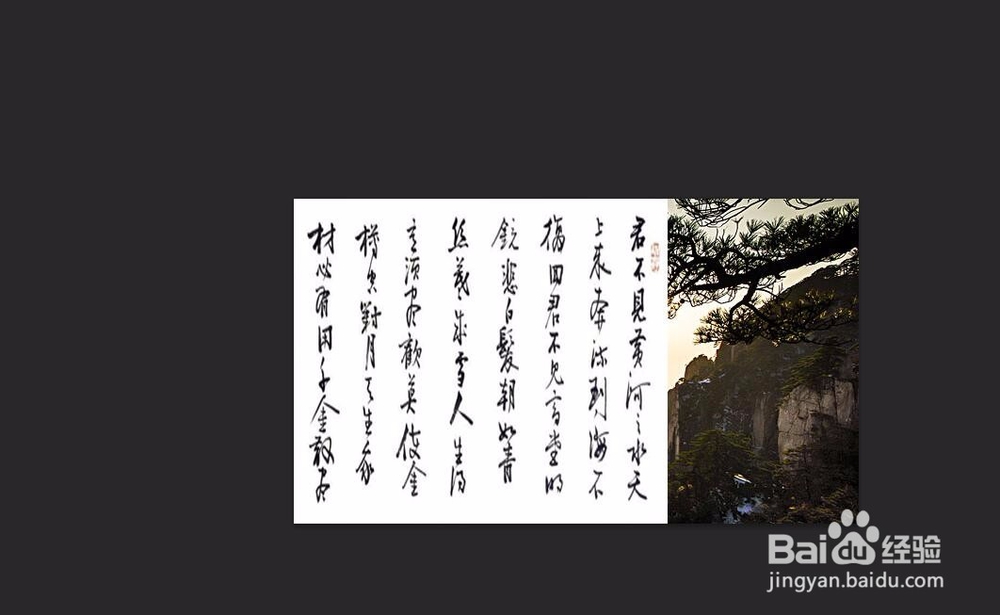
4、调整大小,按shift键,然后缩放图片

ps如何用蒙版无缝拼接图片

5、按回车键应用变换

ps如何用蒙版无缝拼接图片

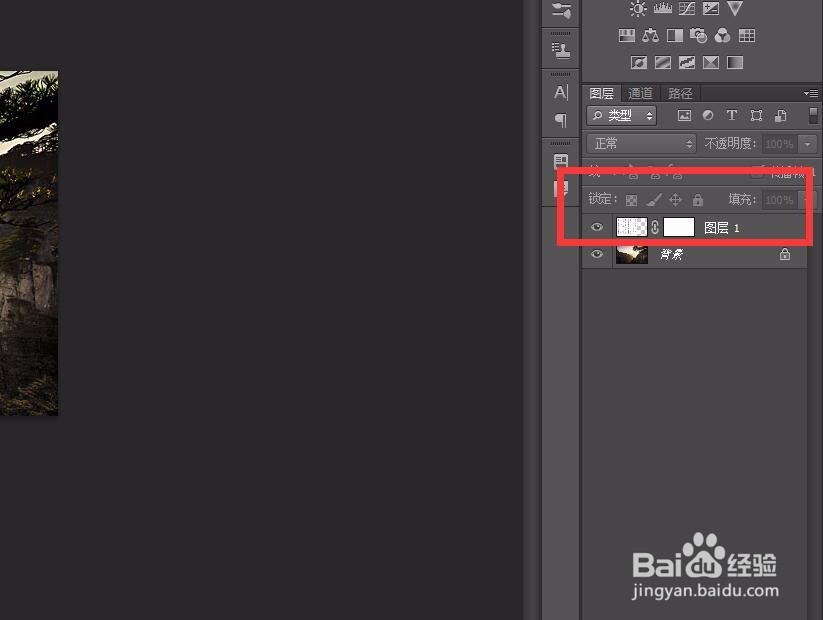
6、点击图层下面的“添加图层蒙版”

ps如何用蒙版无缝拼接图片

ps如何用蒙版无缝拼接图片

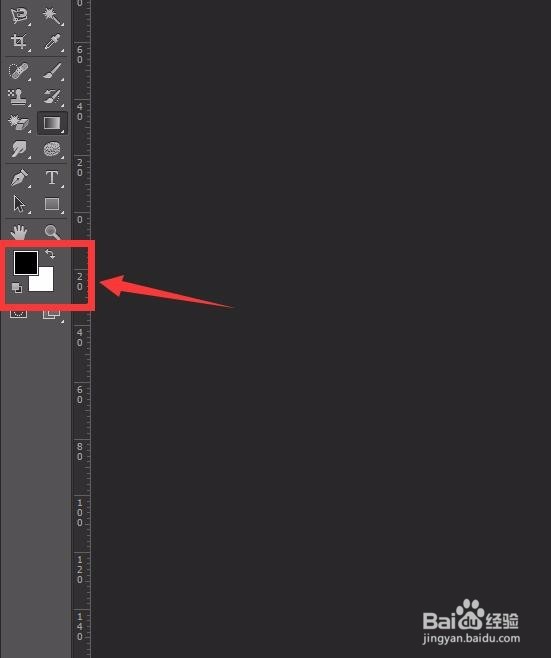
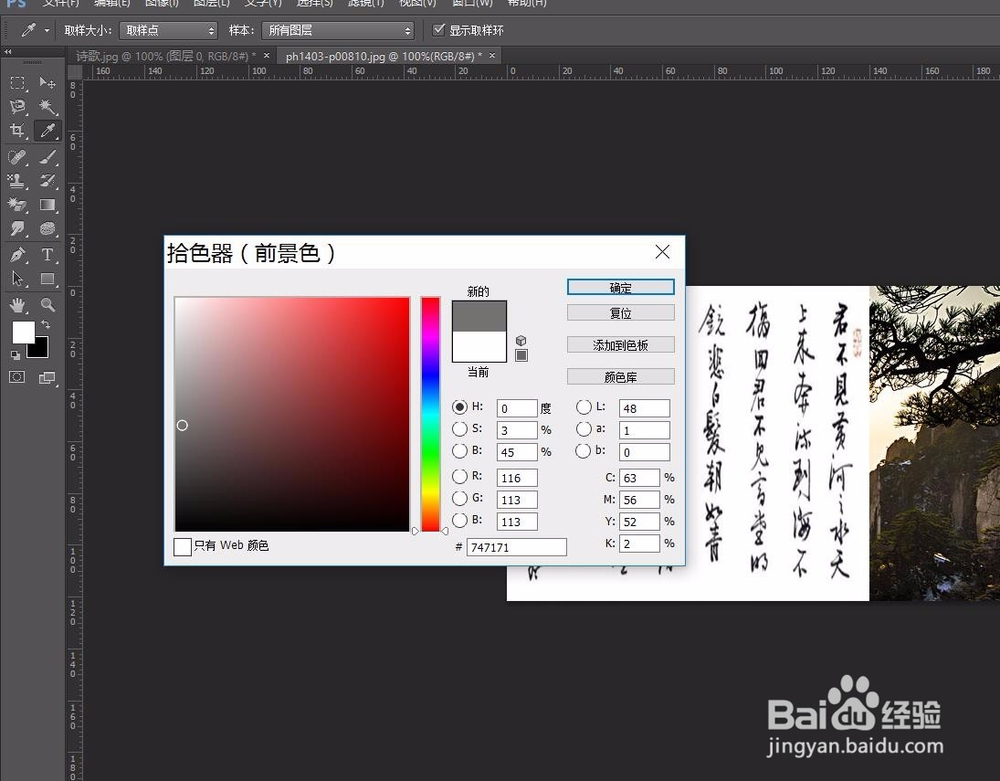
7、把前景色设置为灰色,点击确定

ps如何用蒙版无缝拼接图片

ps如何用蒙版无缝拼接图片

8、然后点击左边的“画笔工具”

ps如何用蒙版无缝拼接图片

9、这一步要在蒙版上进行,在诗歌的图层里,左右两边的图层都可以选择,右边的才是蒙版图层

ps如何用蒙版无缝拼接图片

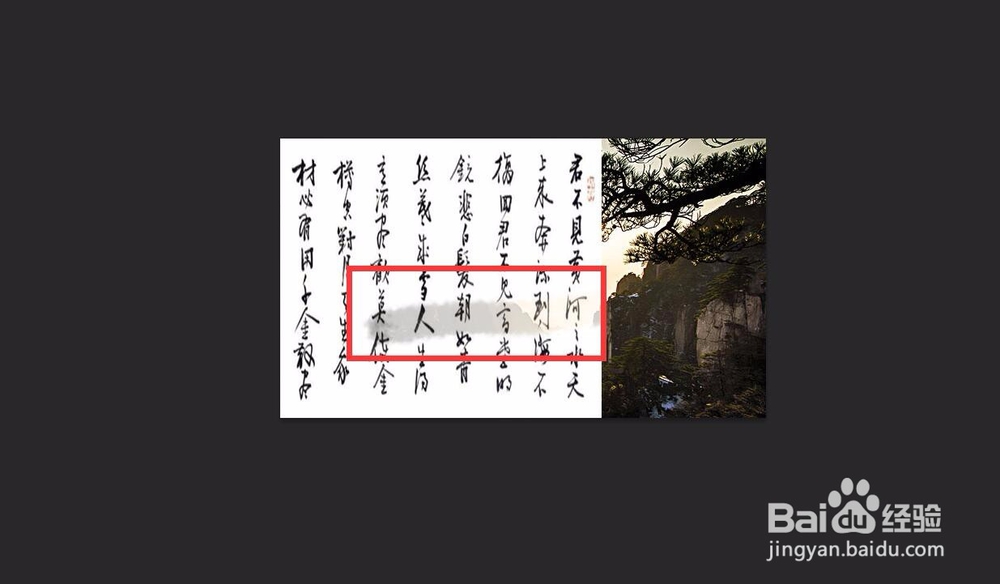
10、然后用画笔工具涂抹诗歌的部分

ps如何用蒙版无缝拼接图片

11、直到全部涂抹完成

ps如何用蒙版无缝拼接图片

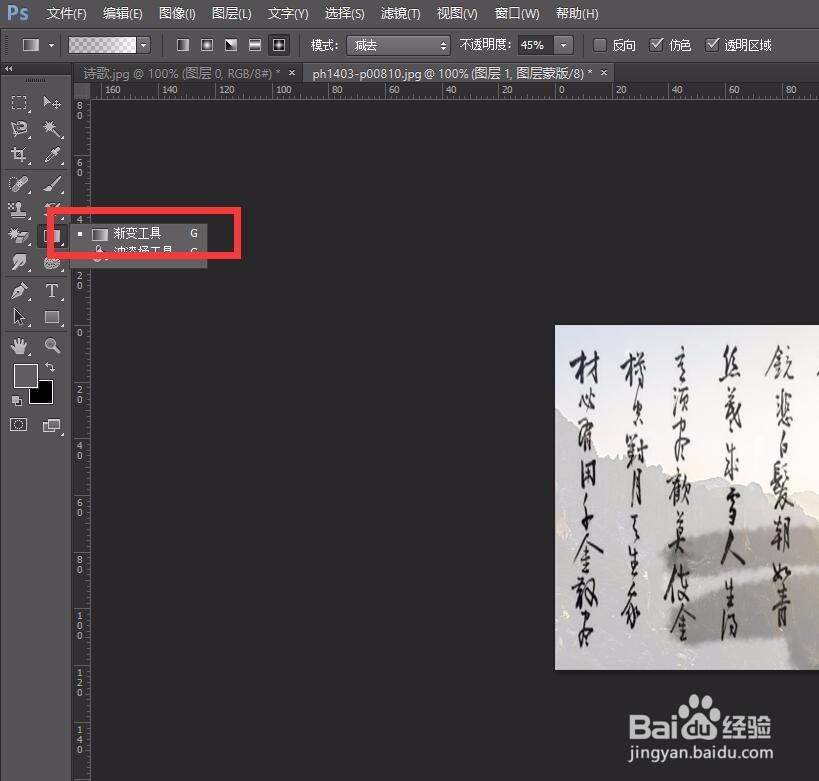
12、点击左边“渐变工具”

ps如何用蒙版无缝拼接图片

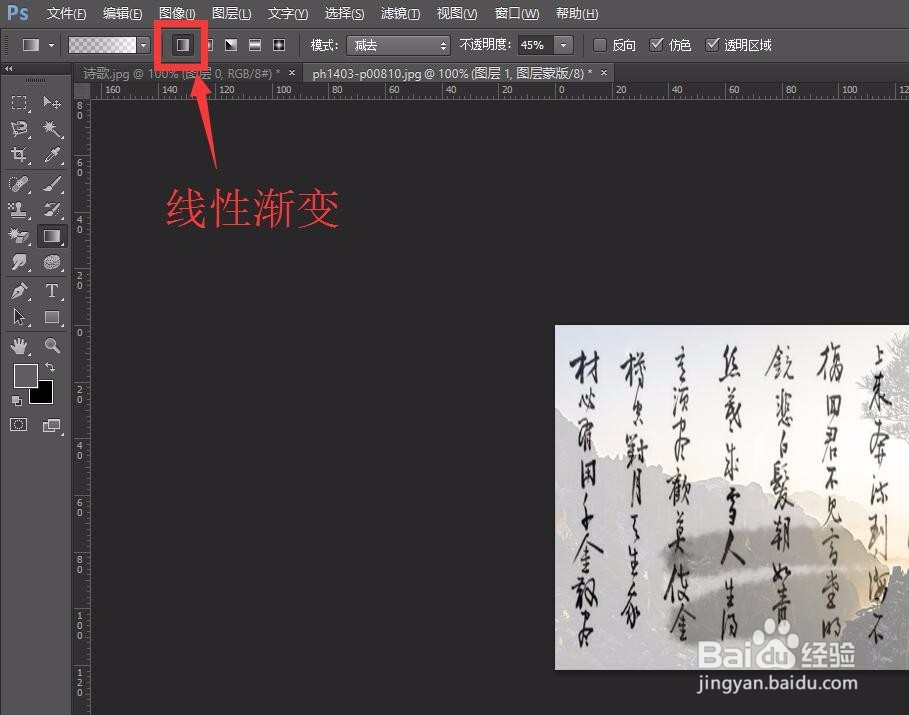
13、选择线性渐变

ps如何用蒙版无缝拼接图片

14、按着红色线的方向,进行小部分的渐变调整

ps如何用蒙版无缝拼接图片

15、再调整一下

ps如何用蒙版无缝拼接图片

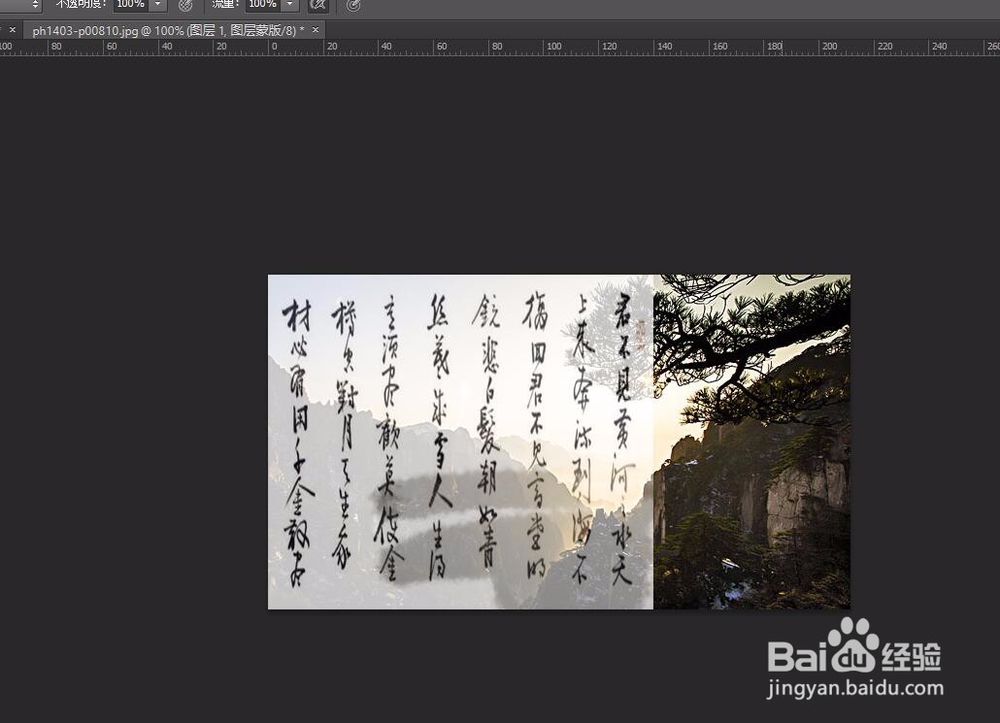
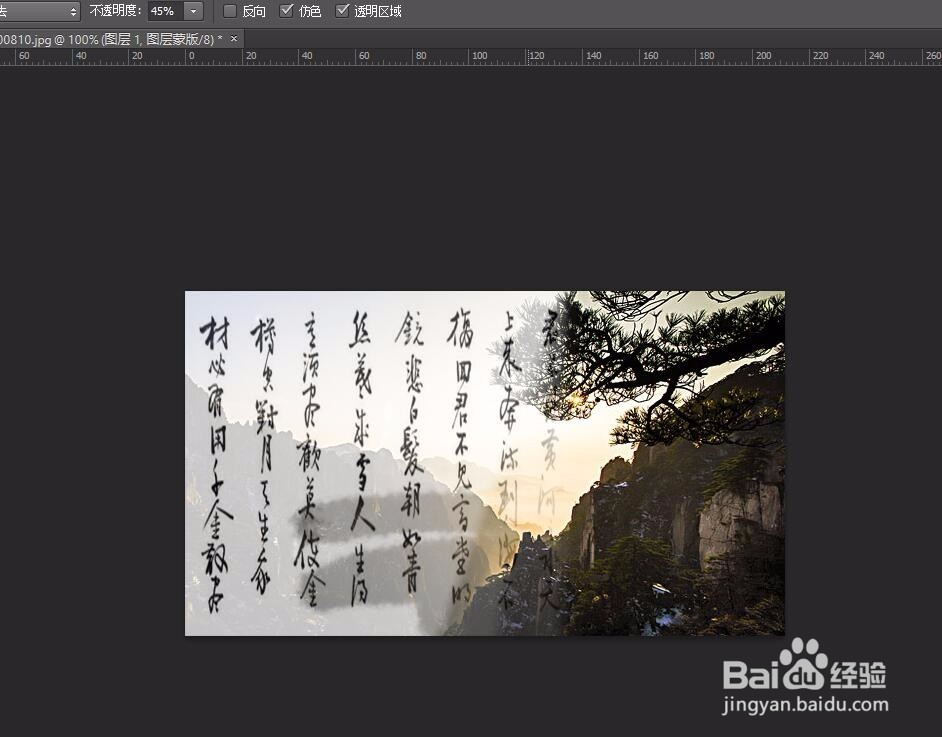
16、最后的效果

ps如何用蒙版无缝拼接图片

  • 蒙版工具怎么用
  • ps两个图层去掉重叠部分
  • ps蒙版怎么把图片融合到一起
  • ps把图片部分中的树变绿怎么做
  • PS中将图片图片置入的三种方式
  • 热门搜索
    同事用英语怎么说 什么方法可以丰胸 面包怎么做才松软好吃 歌曲大全100首流行歌曲 精子存活率低怎么办 高血糖最佳治疗方法 存货计价方法 华山医院怎么样 红烧泥鳅的家常做法 宽带密码忘了怎么办