1、华为手机怎么开启随选朗读功能,点开手机的那个【设置】,如图。

2、【设置】的下方,下拉下,选择【高级设置】,如图。

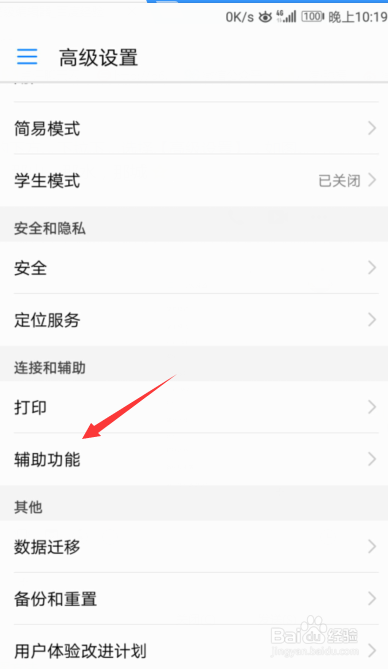
3、【高级设置】小页,我们继续,点按开下这个【辅助功能】,如图。
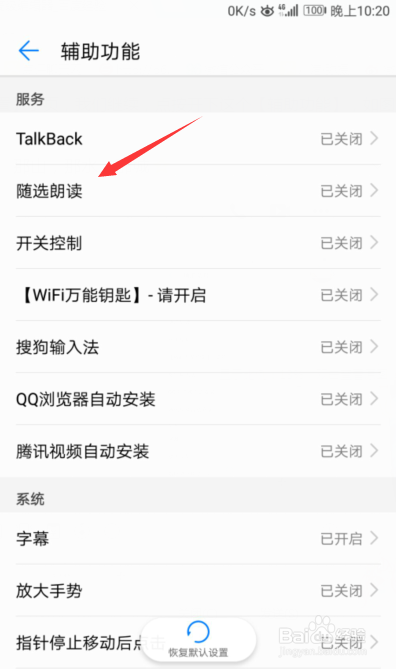
4、【辅助功能】小页面,小编点触下这个【随选朗读】,如图。
5、【随选朗读】进入后,就看到这个关闭了,点下开关,如图。

6、接着【使用随选朗读】小页,点下【确定】如图。

7、【随选朗读】就确定被我们开启来了,如图。

时间:2026-04-21 15:45:12
1、华为手机怎么开启随选朗读功能,点开手机的那个【设置】,如图。
2、【设置】的下方,下拉下,选择【高级设置】,如图。
3、【高级设置】小页,我们继续,点按开下这个【辅助功能】,如图。
4、【辅助功能】小页面,小编点触下这个【随选朗读】,如图。
5、【随选朗读】进入后,就看到这个关闭了,点下开关,如图。
6、接着【使用随选朗读】小页,点下【确定】如图。
7、【随选朗读】就确定被我们开启来了,如图。
