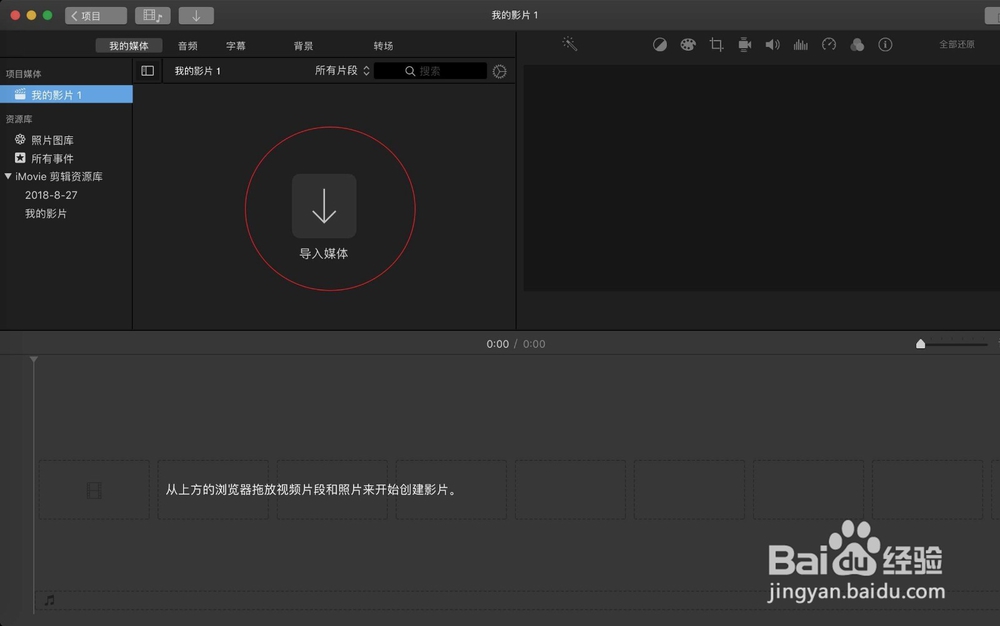
1、打开视频软件,点击导入。

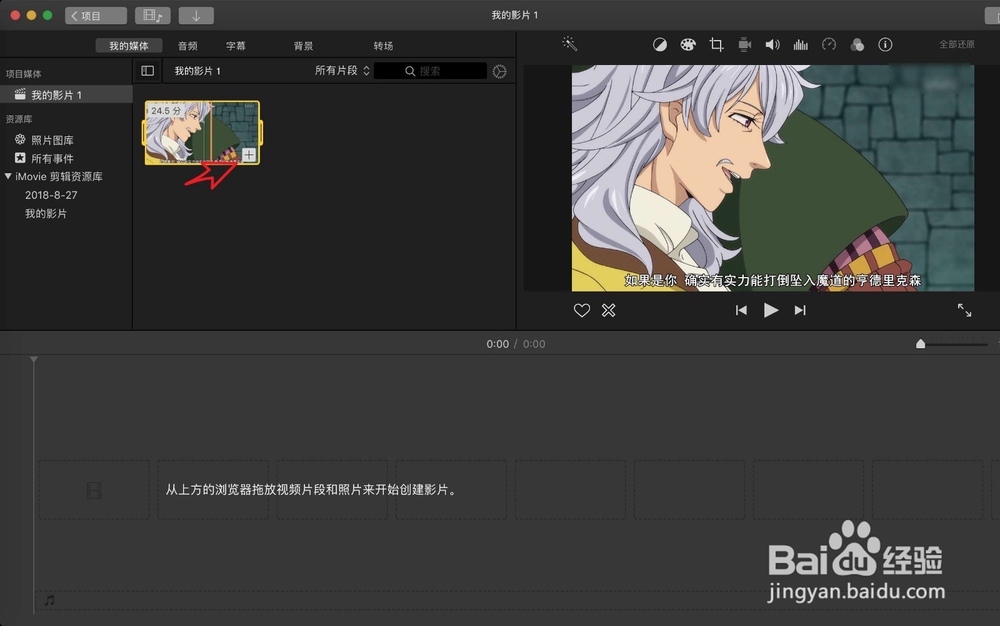
2、选择视频文件导入,点击这个视频文件,点击显示出来的加号。

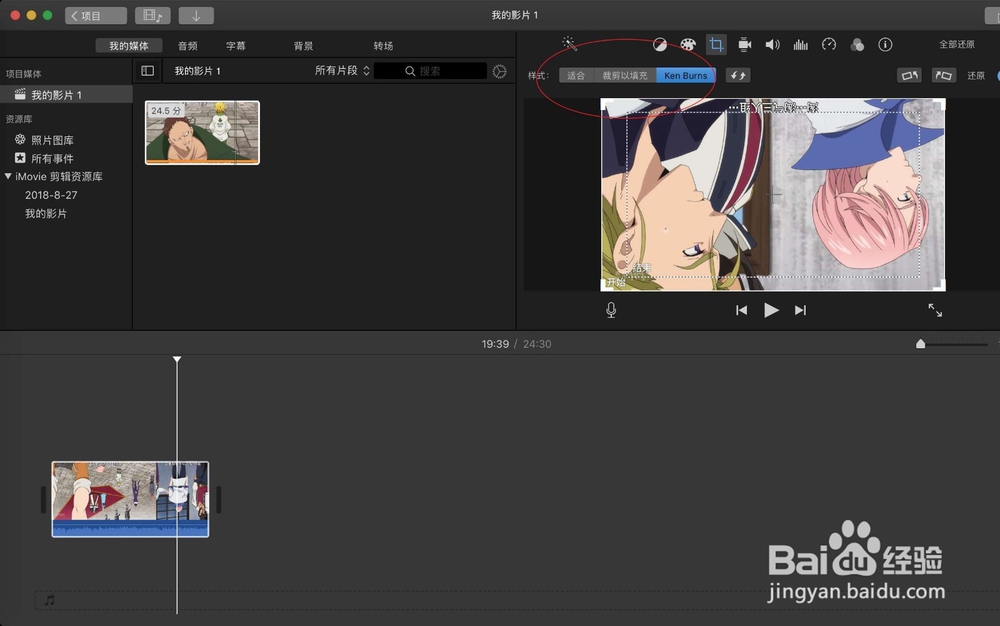
3、点击时间轴上的视频,点击这个裁切,然后选择一个裁切的类型。拖动预览窗口上的白色框,选择裁切的区域。

4、如果视频是颠倒的,那么点击这个右上角的还原。然后调整好了,点击文件。


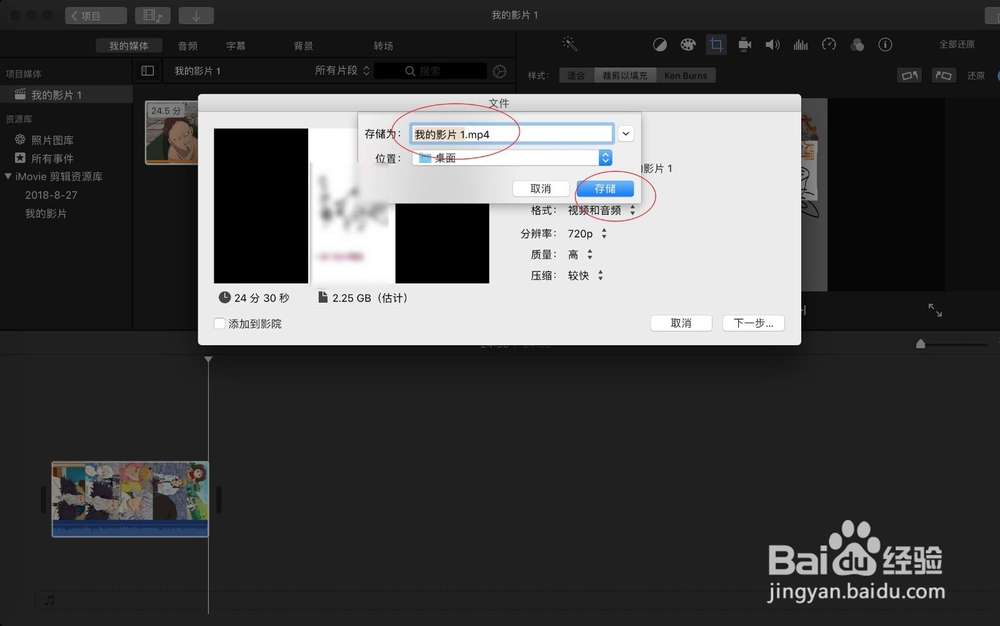
5、点击共享文件,点下一步,点击存储即可。


时间:2026-04-21 21:19:42
1、打开视频软件,点击导入。
2、选择视频文件导入,点击这个视频文件,点击显示出来的加号。
3、点击时间轴上的视频,点击这个裁切,然后选择一个裁切的类型。拖动预览窗口上的白色框,选择裁切的区域。
4、如果视频是颠倒的,那么点击这个右上角的还原。然后调整好了,点击文件。
5、点击共享文件,点下一步,点击存储即可。
