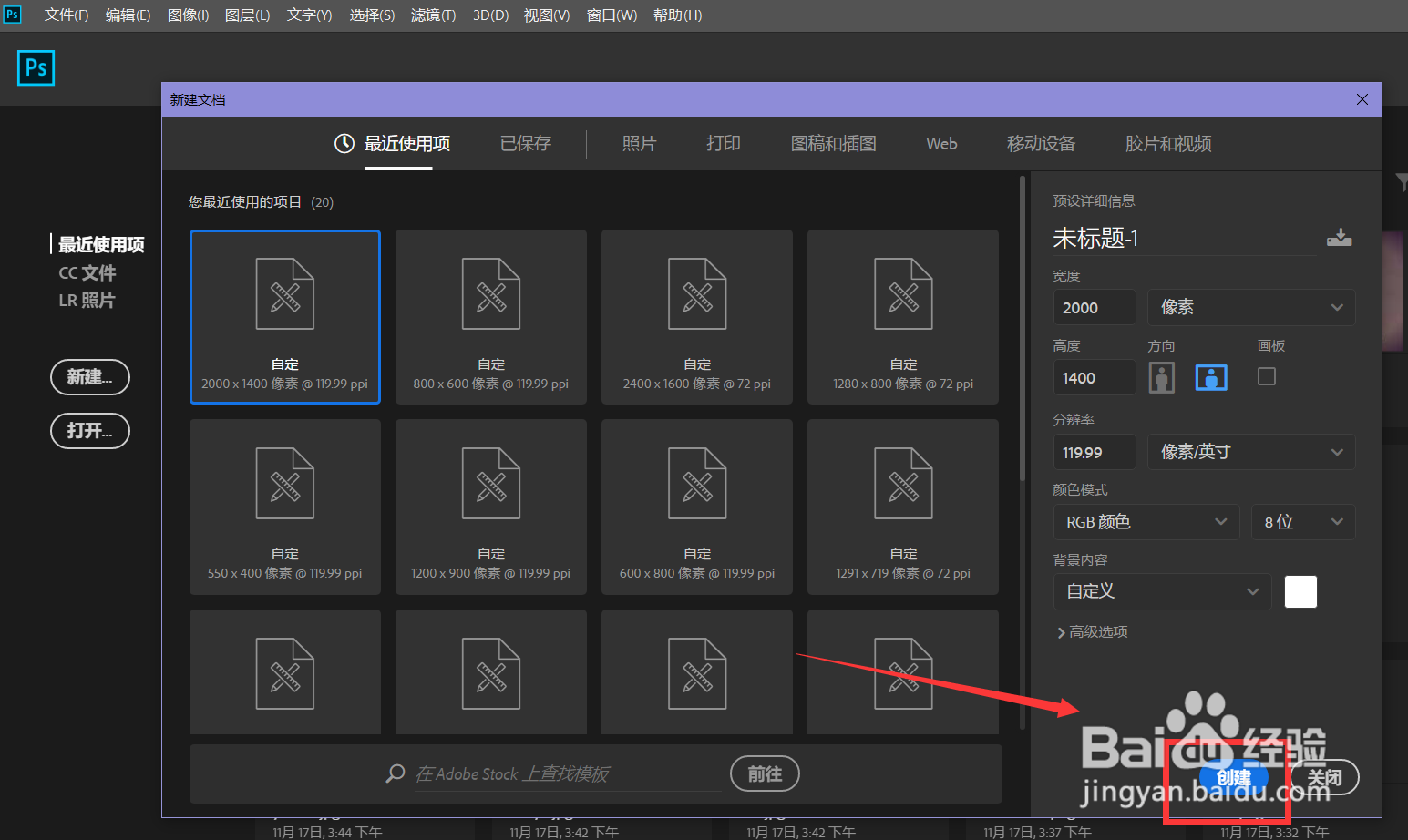
1、首先,大家打开photoshop,新建空白画布。
2、点击菜单栏的文件——置入,导入需要处理的照片。

3、选择套索工具,将需要撕开的部分选取出来。

4、点击工具栏快速蒙版按钮,进入快速蒙版,点击菜单栏的【滤镜】——【像素化】——【晶格化】,调整滤镜参数,使得撕开边缘更加逼真。


5、再次点击工具栏快速蒙版按钮,退出快速蒙版,按ctrl+j复制选区,然后删除原图片中的选区部分。按ctrl+t调整撕开的图层,将其旋转一定角度,如下图所示,照片撕开效果完成。


时间:2026-04-23 14:52:55
1、首先,大家打开photoshop,新建空白画布。
2、点击菜单栏的文件——置入,导入需要处理的照片。
3、选择套索工具,将需要撕开的部分选取出来。
4、点击工具栏快速蒙版按钮,进入快速蒙版,点击菜单栏的【滤镜】——【像素化】——【晶格化】,调整滤镜参数,使得撕开边缘更加逼真。
5、再次点击工具栏快速蒙版按钮,退出快速蒙版,按ctrl+j复制选区,然后删除原图片中的选区部分。按ctrl+t调整撕开的图层,将其旋转一定角度,如下图所示,照片撕开效果完成。
