PPT怎么设置图片间隔多少时间出现另一张图片

 时间:2024-10-13 03:11:58

1、打开一个PPT,在顶部工具栏中找到插入按钮,然后选择图片。

PPT怎么设置图片间隔多少时间出现另一张图片

2、在弹出的图片选择窗口中,找到自己需要插入的图片,然后点击插入。这里以两张图片为例。

PPT怎么设置图片间隔多少时间出现另一张图片

3、选择你需要第一张显示的图片,点击上方的动画,然后找到一个自己喜欢的动画。

PPT怎么设置图片间隔多少时间出现另一张图片

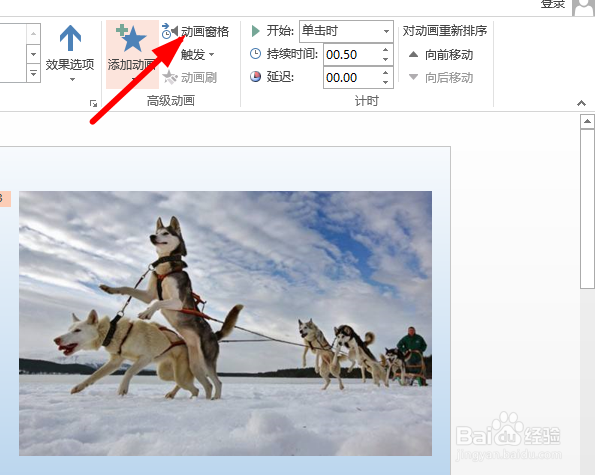
4、设置好第一张图片后,和设置第一劢实醭萱张图片的动画格式方法一样给第二张图片加上一个动画。然后选中第二张图片,点击上方的动画窗格。
PPT怎么设置图片间隔多少时间出现另一张图片

5、此时,在右侧会弹出一个动画窗格,将鼠标放置于第二张图片的动画的后面,右击鼠标,然后选择”计时(T)“。

PPT怎么设置图片间隔多少时间出现另一张图片

6、在弹出的窗口中,开始处选择”上一动画之后“,延迟更改成你需要间隔下一张图片出现的时间,然后点击确定就可以了。

PPT怎么设置图片间隔多少时间出现另一张图片

7、最后保存好设置好的文件即可。

PPT怎么设置图片间隔多少时间出现另一张图片
  • PPT中如何设置插入音频音频时间长短
  • ppt音乐怎么设置播放到第几页
  • ppt设置图片自动播放怎么操作
  • PPT如何把多张图片设置成循环播放效果
  • PPT自动放映完后如何让它停留在最后一页?
  • 热门搜索
    小孩皮肤过敏怎么办 arp攻击怎么解决 蔡和森简介 怎么把电脑屏幕调亮 cad墙体怎么画 脸上起青春痘怎么办 南岳衡山旅游攻略 红烧狮子头的家常做法 减肥午餐吃什么好 呼啦圈能减肥