WPS中如何实现word文档加密功能

 时间:2026-04-26 07:56:43

1、一、在电脑桌面的wps文字程序图标上双击鼠标左键,将其打开运行。如图所示

WPS中如何实现word文档加密功能

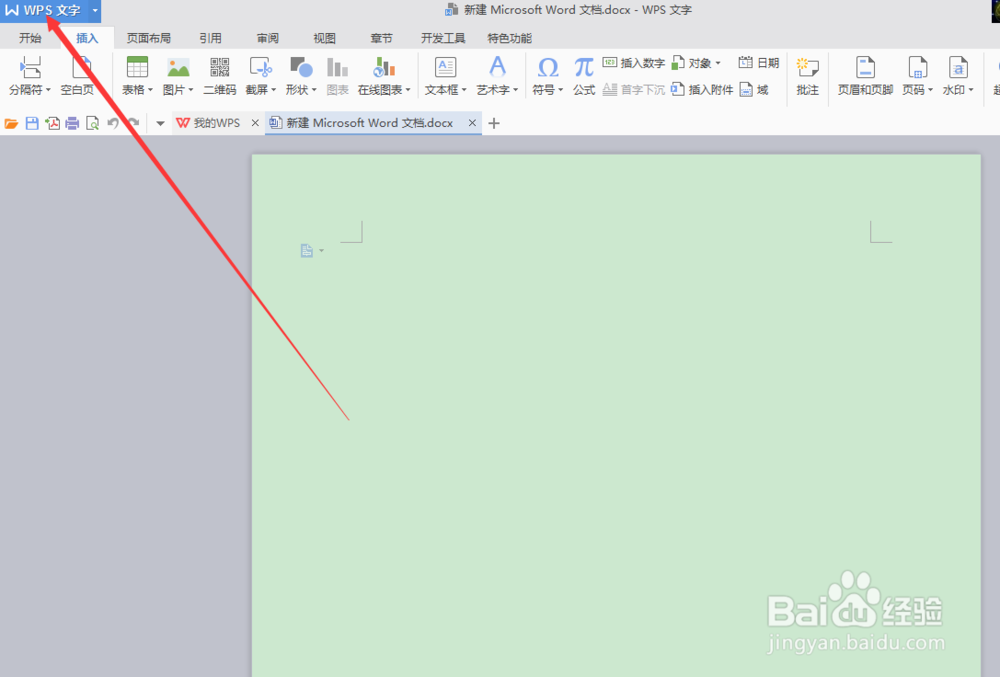
2、二、在打开的wps文字窗口中,点击左上角的“wps文字”命令选项。如图所示;
WPS中如何实现word文档加密功能

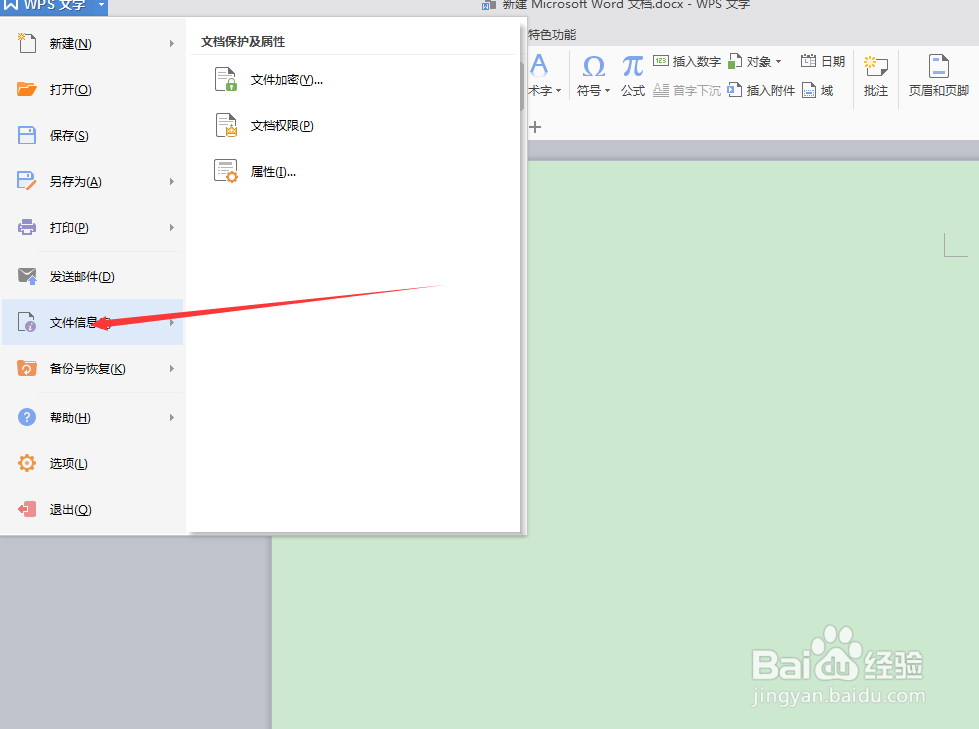
3、三、在弹出的“wps文字”命令选项对话框中,选择并点击“文件信息”命令选项。如图所示;
WPS中如何实现word文档加密功能

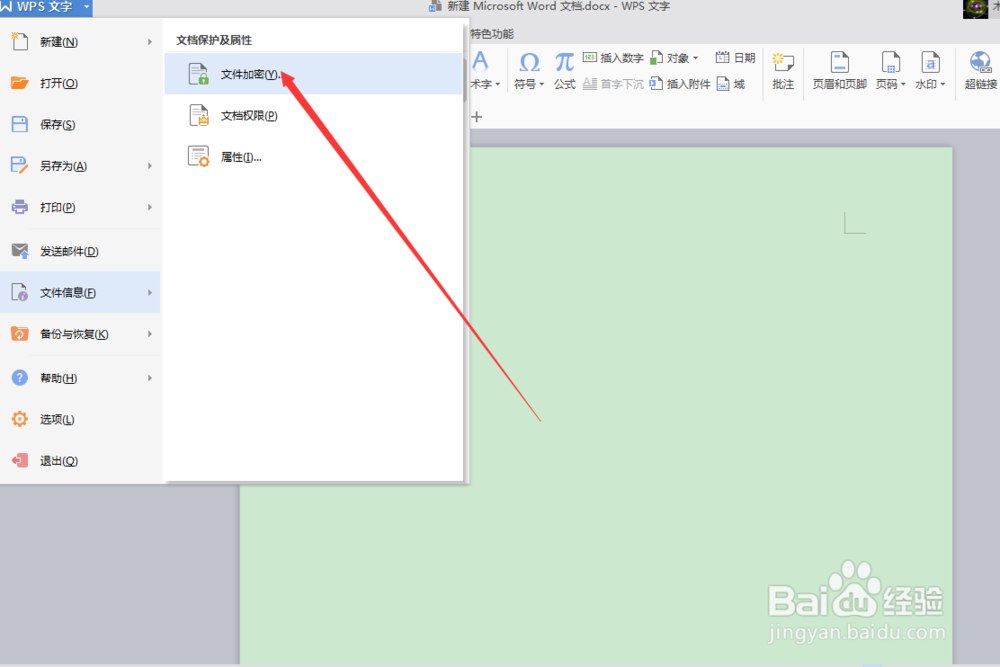
4、四、点击“文件信息”命令选项后,这个时候会弹出新的对话框。找到“文件加密”选项,如图所示
WPS中如何实现word文档加密功能

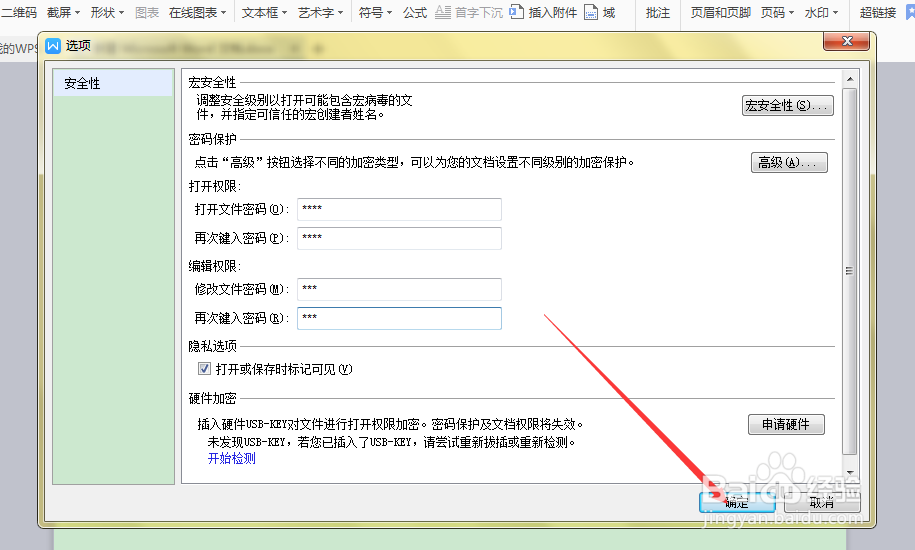
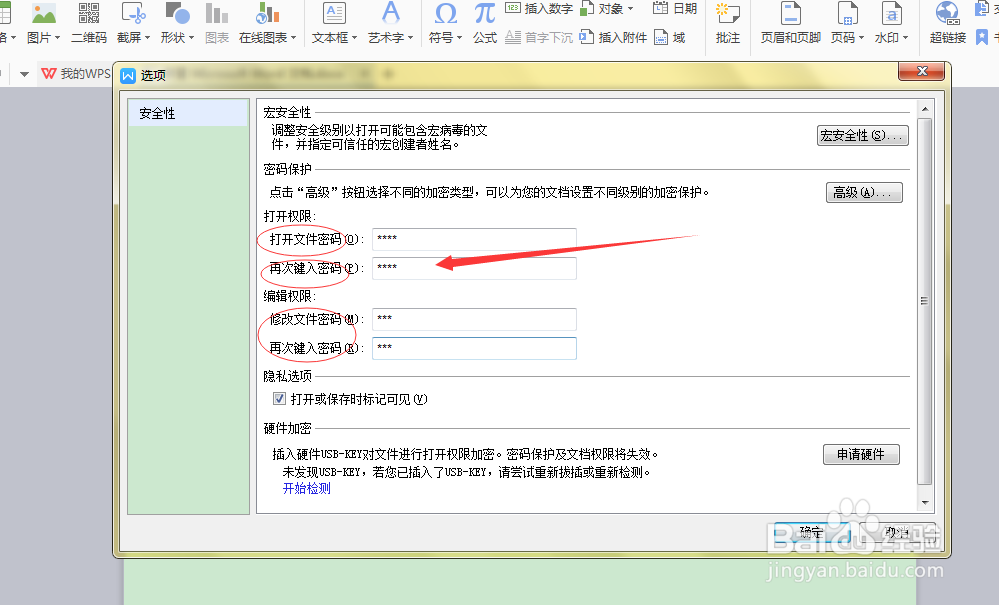
5、五、点击“文件加密”选项,弹出“选项”窗格,在新的窗格中,找到“打开权限——打开文件密码”和“编辑权限——修改文件密码”,输入自己设置的密码,在下一行再重新输入密码,如图所示
WPS中如何实现word文档加密功能

6、六、完成密码输入后,最后点击确认,文档实现加密功能

WPS中如何实现word文档加密功能

  • WPS中word文档如何加密
  • wps要怎么加密
  • wps文档如何一键加密
  • 文档加密技巧
  • 文档加密的方法
  • 热门搜索
    腰花怎么切 腌制腊肉的做法大全 艾滋病怎么检查 死螃蟹为什么不能吃 页码怎么设置 客厅怎么装修 做包子怎么发面才松软发面的方法 中国英语怎么写 地球为什么会自转 u盘坏了怎么修复