1、首先,在表格旁边输入一列需要选定的数据

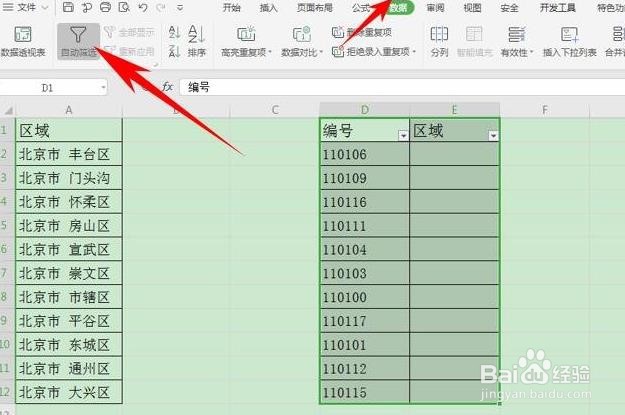
2、然后选中表格,单击工具栏【数据】下的【自动筛选】,添加下拉菜单
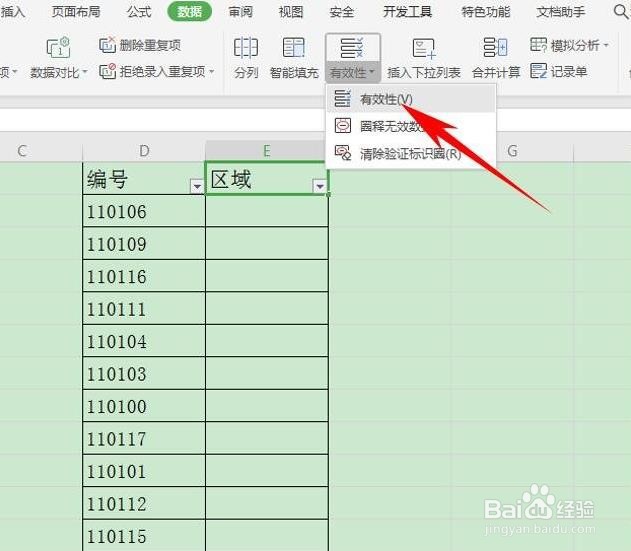
3、选中单元格,单击工具栏【数据】下的【有效性】
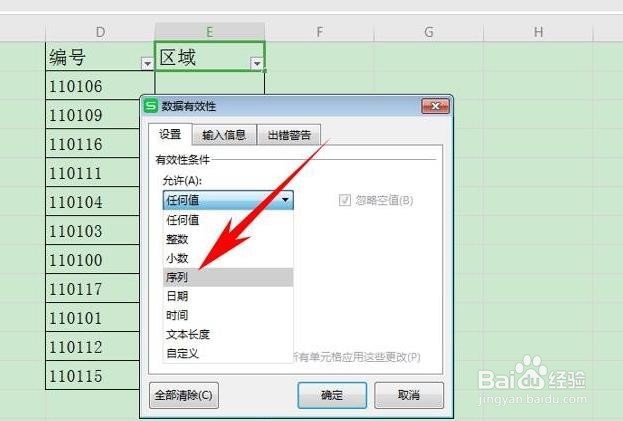
4、弹出【数据有效性】的对话框,找到【有效性条件】下的【允许】,在下拉菜单下选择序列
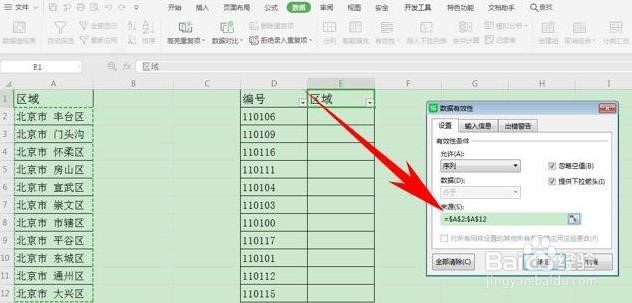
5、然后在来源的输入框当中,选中最开始输入的总数据A2、A12,输入框会自动添加绝对引用,单击确定
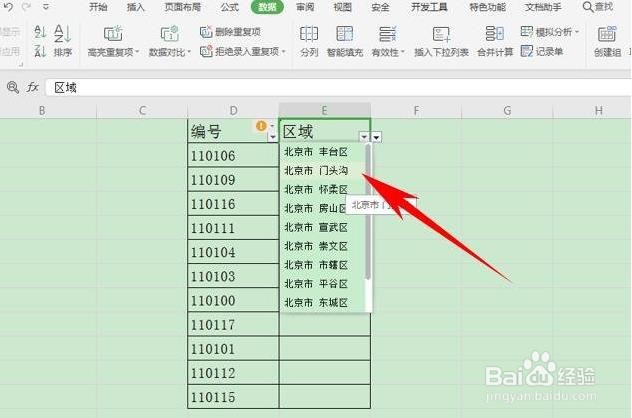
6、这样,在下拉单元格当中,可以选中所需的特定内容,并且在下方单元格中输入其他内容,会弹出输入警告,如下图所示。
时间:2026-04-25 05:05:06
1、首先,在表格旁边输入一列需要选定的数据
2、然后选中表格,单击工具栏【数据】下的【自动筛选】,添加下拉菜单
3、选中单元格,单击工具栏【数据】下的【有效性】
4、弹出【数据有效性】的对话框,找到【有效性条件】下的【允许】,在下拉菜单下选择序列
5、然后在来源的输入框当中,选中最开始输入的总数据A2、A12,输入框会自动添加绝对引用,单击确定
6、这样,在下拉单元格当中,可以选中所需的特定内容,并且在下方单元格中输入其他内容,会弹出输入警告,如下图所示。
