1、点击布局
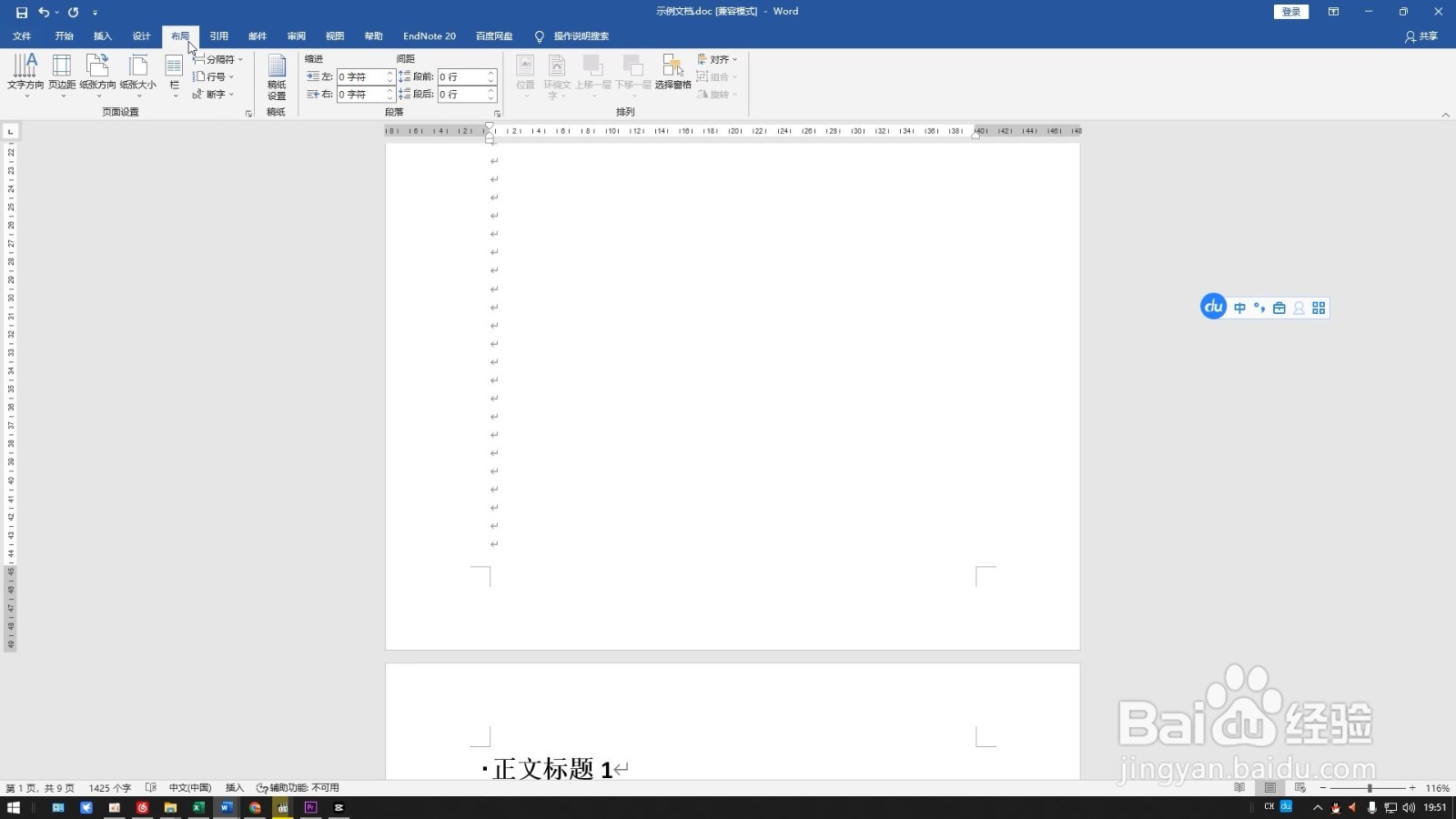
进入文档文件后将光标移动到第一页的末尾处,点击布局选项。
2、插入分隔符
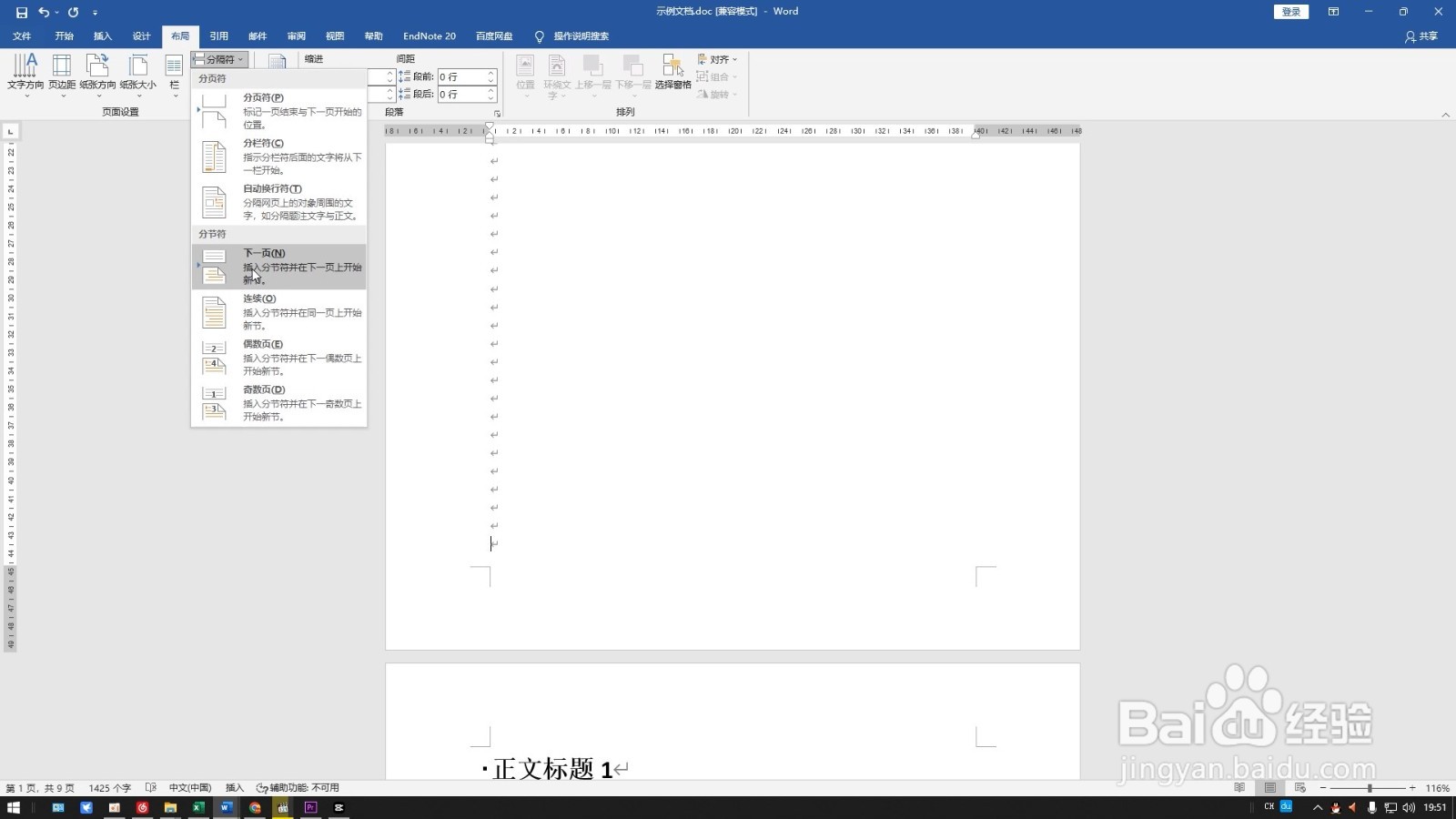
下拉分隔符后选择下一页分节符,点击菜单栏的插入选项。
3、插入页码
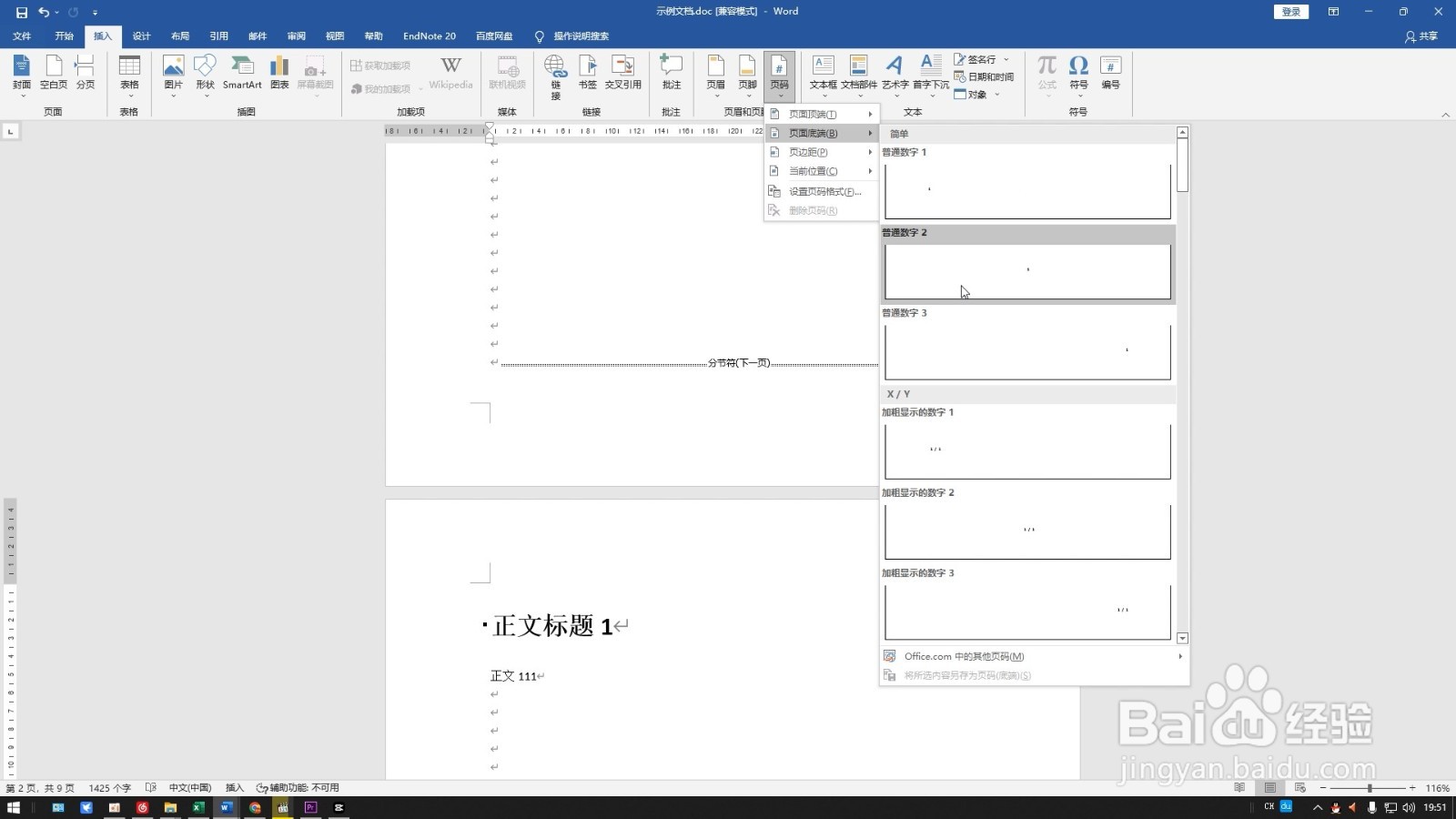
找到页眉和页脚功能区后下拉页码选项,选择页码样式。
4、取消链接
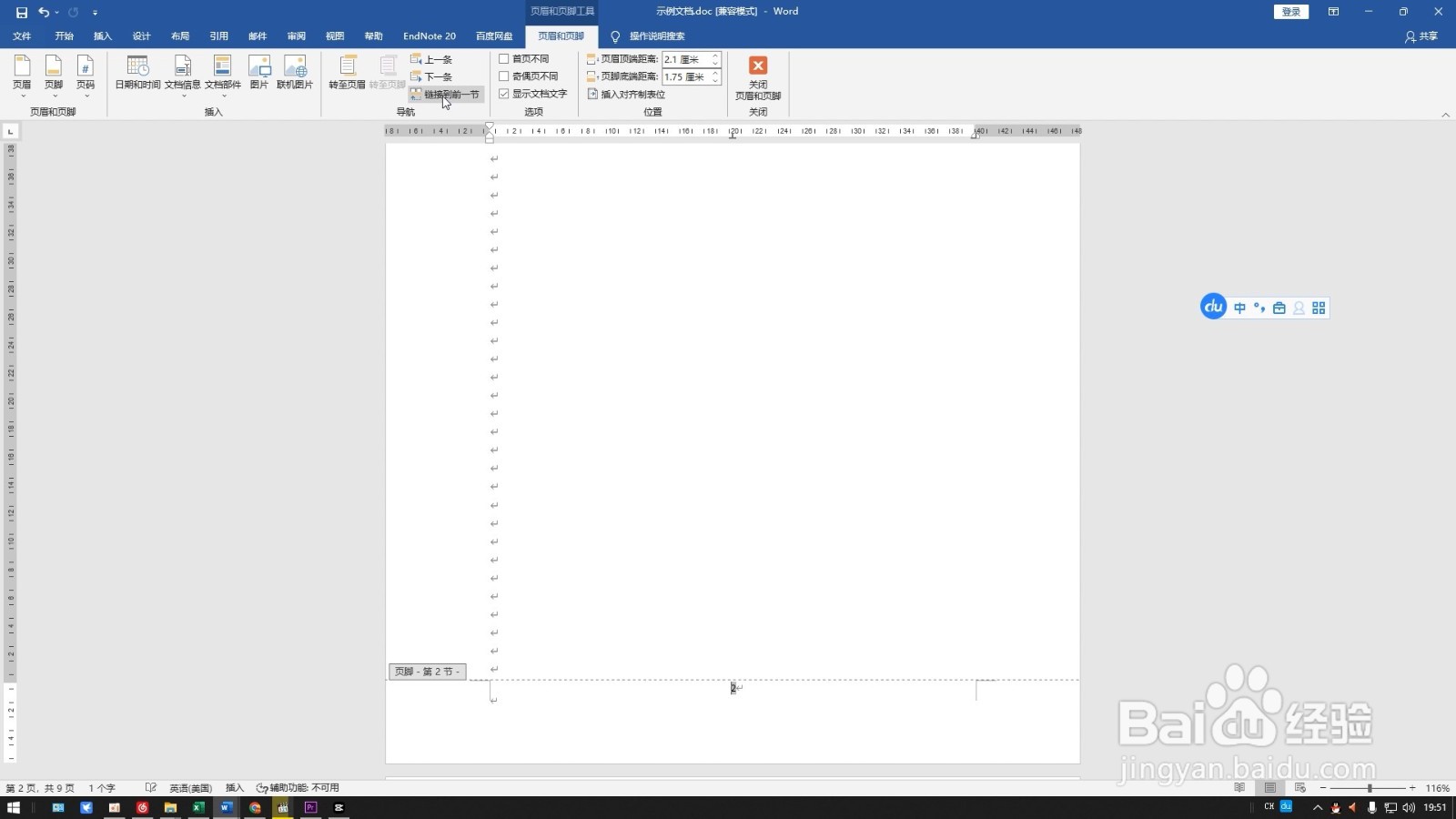
插入页码后选中第二页的页码,取消选中导航区域的链接到前一节选项。
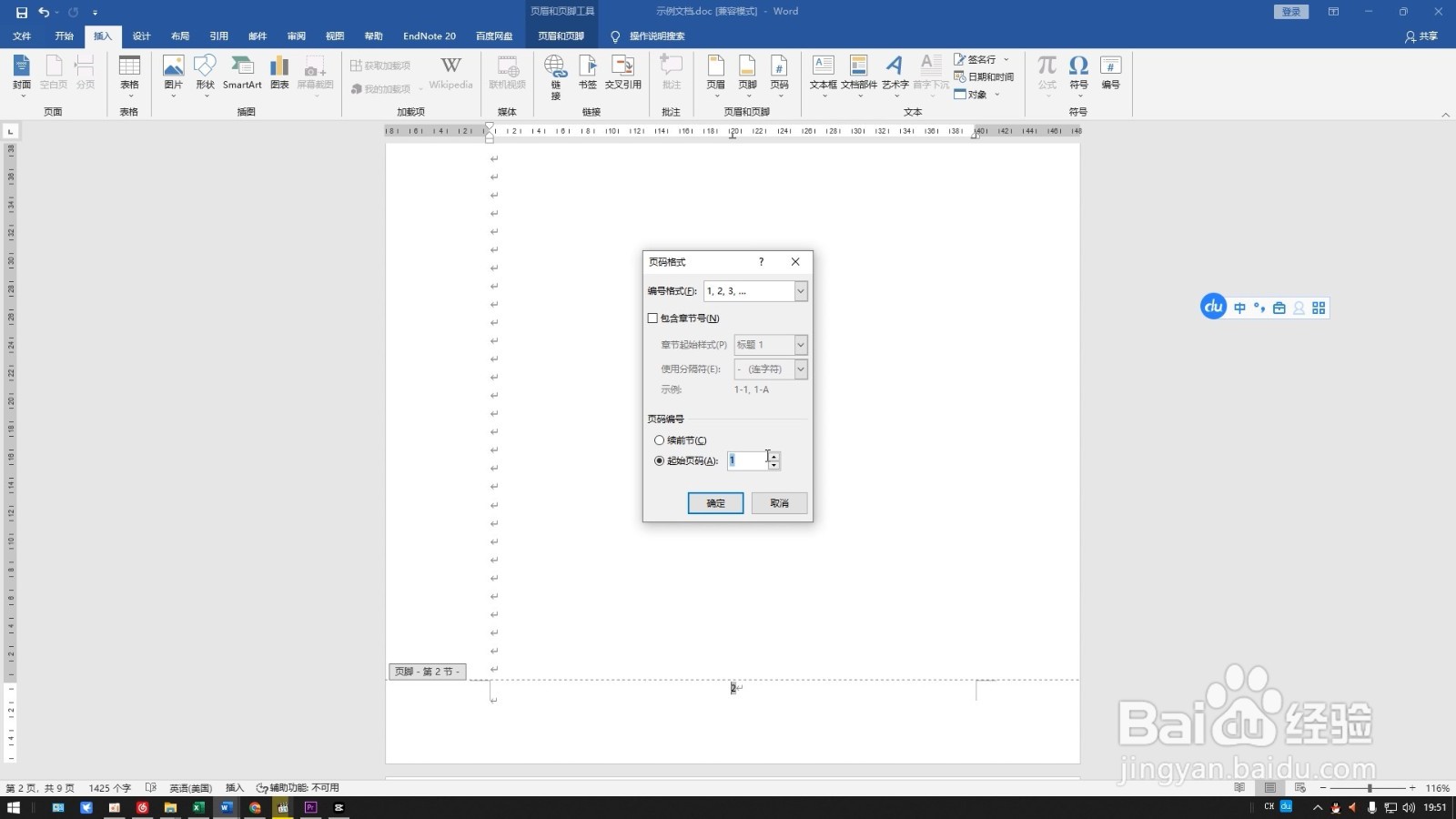
5、设置起始页码
下拉页码选项后点击设置页码格式,勾选起始页码选项,将起始页码设置为1。
6、删除页码
设置完成后选中并删除第一页的页码,可以看到第二页的页码不受影响,还是从1开始往下计数。

时间:2026-04-25 22:34:07
1、点击布局
进入文档文件后将光标移动到第一页的末尾处,点击布局选项。
2、插入分隔符
下拉分隔符后选择下一页分节符,点击菜单栏的插入选项。
3、插入页码
找到页眉和页脚功能区后下拉页码选项,选择页码样式。
4、取消链接
插入页码后选中第二页的页码,取消选中导航区域的链接到前一节选项。
5、设置起始页码
下拉页码选项后点击设置页码格式,勾选起始页码选项,将起始页码设置为1。
6、删除页码
设置完成后选中并删除第一页的页码,可以看到第二页的页码不受影响,还是从1开始往下计数。
