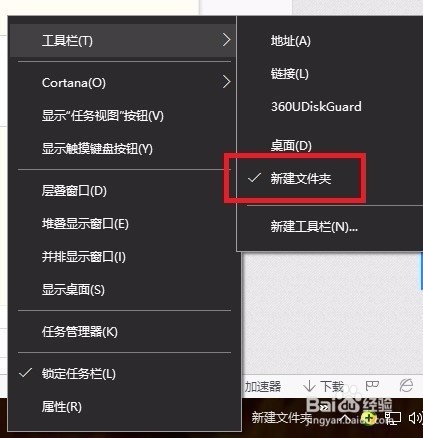
1、右键点击“任务栏”的空白处,找到“工具栏”

2、点击最下方的“新建工具栏”

3、在弹出的窗口中,找到你要放置的“文件夹”,选中它,并“选择文件夹”即可。

4、这时,看看任务栏的右边

5、当我们不想要他的时候,同样是在任务栏空白处点击鼠标右键在“工具栏”找到,并把“√”点击去掉即可。
6、特别提示,文件夹的名称只能保持一致,不然就添加不上了。

时间:2026-04-28 23:47:33
1、右键点击“任务栏”的空白处,找到“工具栏”
2、点击最下方的“新建工具栏”
3、在弹出的窗口中,找到你要放置的“文件夹”,选中它,并“选择文件夹”即可。
4、这时,看看任务栏的右边
5、当我们不想要他的时候,同样是在任务栏空白处点击鼠标右键在“工具栏”找到,并把“√”点击去掉即可。
6、特别提示,文件夹的名称只能保持一致,不然就添加不上了。
