excel中如何实现快速搜索函数

 时间:2026-05-01 15:26:52

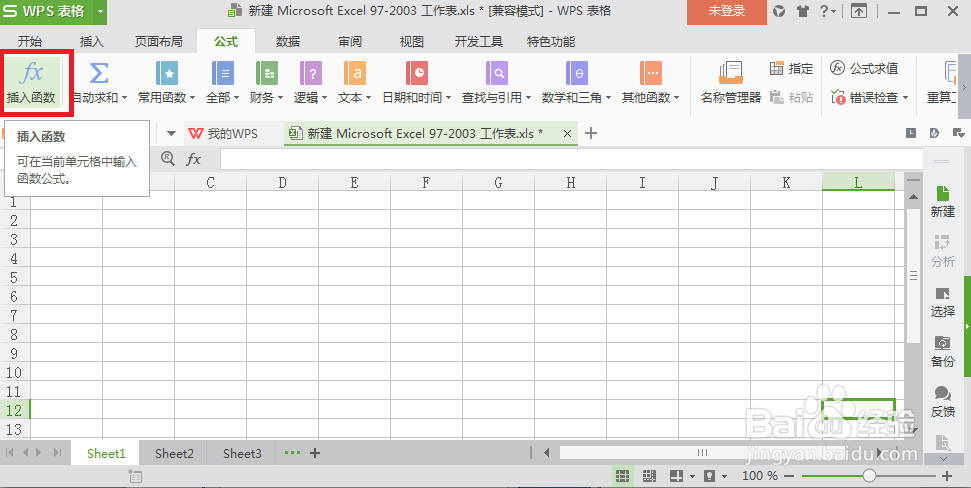
1、打开或者新建一个excel,一个空白的excel如下,我们这里要做的是在第一个格子里插入一个函数

excel中如何实现快速搜索函数

2、我们先将光标放在第一个格子里,然后选择“公式”下的“插入函数”

excel中如何实现快速搜索函数

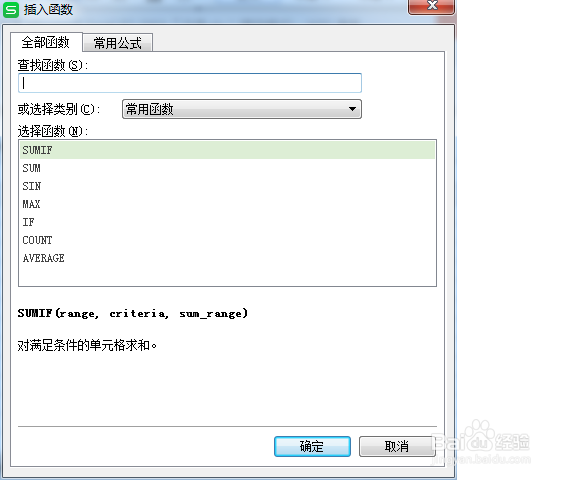
3、这时会出现一个“插入函数”的对话框

excel中如何实现快速搜索函数

4、我们可以在“查找函数”的空白处填写我们需要的函数,这里我输入了“求和”,可以看到在“选择函数”下面有2个函数可供选择,根据自己的需要进行选择就行了

excel中如何实现快速搜索函数

5、同时我们还可以在“推荐”的下拉菜单下进行选择

excel中如何实现快速搜索函数

6、这里我选择了“日期和时间”

excel中如何实现快速搜索函数

7、然后就出现了“函数参数”的对话框

excel中如何实现快速搜索函数

8、在对话框里输入参数“2016/4/7”

excel中如何实现快速搜索函数

9、选择确定,你会发现原表格里插入了时间“2016/4/7”。

excel中如何实现快速搜索函数

  • excel如何方便的实现同张表不同区域的查
  • 用Excel建立数据库
  • Excel之WEEKNUM函数巧用
  • excel中如何将单元格区域从公式转换成数值
  • wps2009如何添加VBA程序、录制宏命令?
  • 热门搜索
    喝蜂蜜能减肥吗 提车攻略 微胖男生穿衣搭配 怎么练习英语听力 下眼袋浮肿怎么办 鼓浪屿住宿攻略 微博上的视频怎么下载 脸部松弛下垂怎么办 手机蓝牙怎么连接电脑 怎么移民美国