眉毛一高一低怎么用photoshop修

 时间:2026-05-02 13:53:56

1、选中修改图片,放到PS中打开,同时复制图层。

眉毛一高一低怎么用photoshop修

2、在菜单操作栏中,选择使用磁性套索来选择眉毛并创建一个新层。

眉毛一高一低怎么用photoshop修

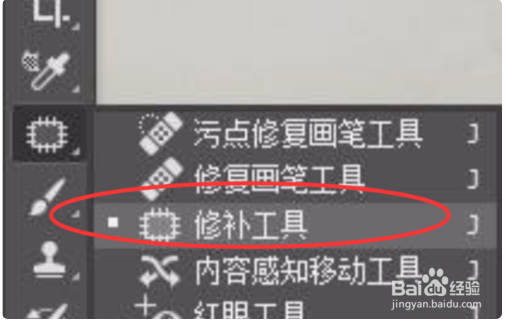
3、选中左侧工具栏中的“修补工具”对眉毛开始进行修理。

眉毛一高一低怎么用photoshop修

4、利用拖动光标的方法对眉毛周围的皮肤对眉毛进行修理。

眉毛一高一低怎么用photoshop修

5、再次对第二图层操作,打开二图层,打开眼睛图标,选择显示眉毛,随后点击“变换”选项中的“变换工具”选项。

眉毛一高一低怎么用photoshop修

6、根据要求拉伸眉毛,调整眉毛的位置、大小、形状等。

眉毛一高一低怎么用photoshop修

7、调整眉毛层的不透明度数值,目的是混合这两层,来达到要求。

眉毛一高一低怎么用photoshop修

8、最后需要选择工具栏中的画笔工具,将眉毛的边缘绘制为黑色

眉毛一高一低怎么用photoshop修

  • PS怎么调整人物眼睛大小?
  • ps照片处理:修整眉毛
  • ps怎么去除淡化脖颈纹
  • ps怎样把脸和脖子弄成一个色
  • ps如何将人脸修瘦
  • 热门搜索
    运动会跑步作文 孤寡什么意思 霉菌性阴炎的症状用什么药 醋龟甲的功效与作用 七年级数学上册知识点 人血白蛋白的作用 什么叫引产 运动会800加油稿 牛油果的功效与作用 花生泡醋的功效与作用