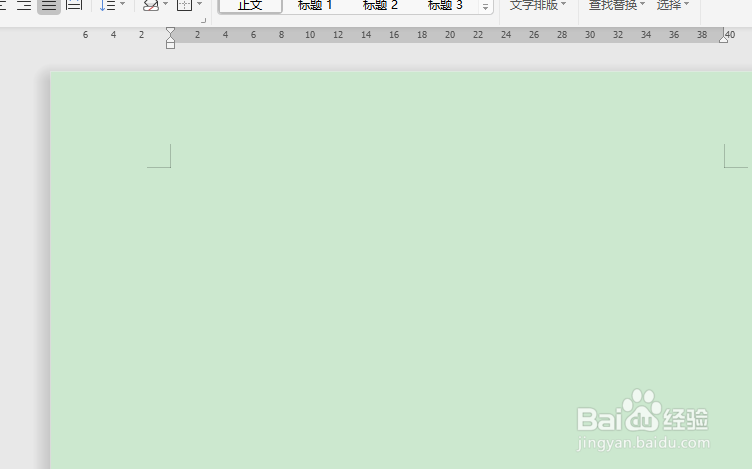
1、首先新建一个空白的WPS文档,也可以是制作好的文档,如图。
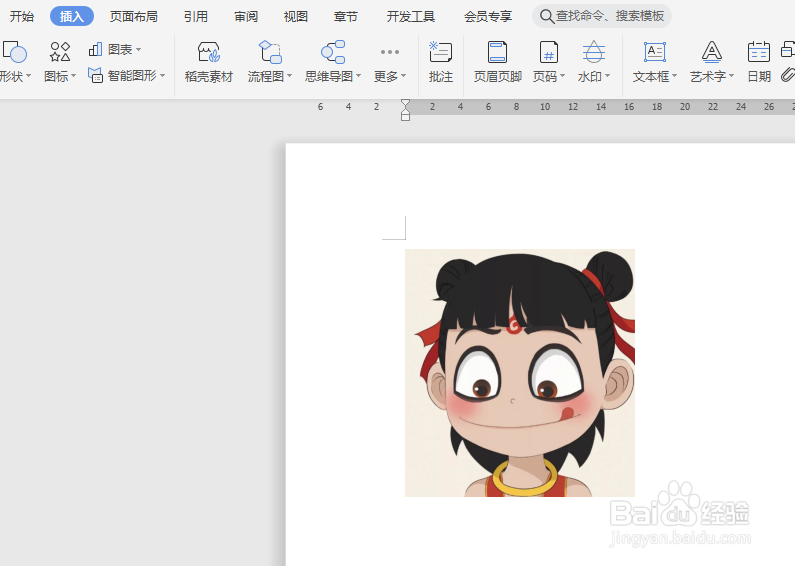
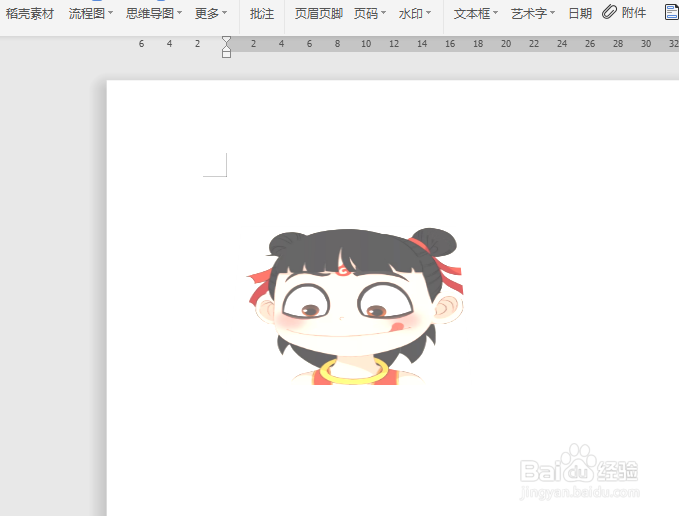
2、接着点击菜单栏的插入按钮,选择一张图片插入,如图。
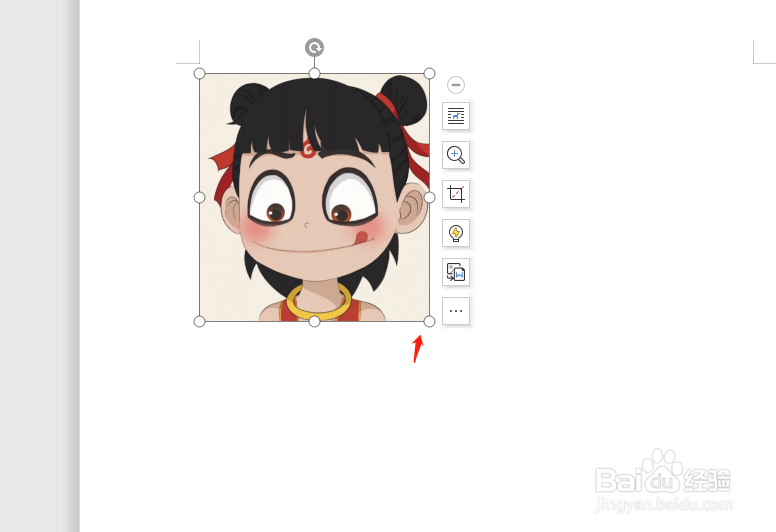
3、然后选择这张图片,就会看到菜单栏的“图片工具”,如图。
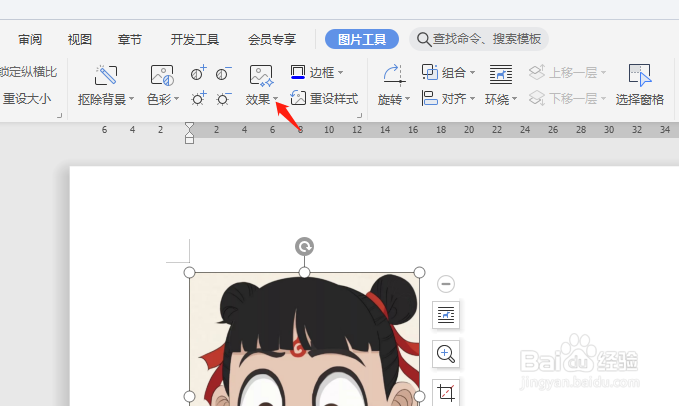
4、接着选择图片工具下的“效果”,如图。
5、然后在效果的下拉菜单中选择“三维旋转”如图。

6、我们先来选择一种三维旋转效果例如“透视”下的“宽松”,如图。

7、最后我们就会看到wps文档中图片的三维旋转效果了,如图。
时间:2026-04-22 19:48:46
1、首先新建一个空白的WPS文档,也可以是制作好的文档,如图。
2、接着点击菜单栏的插入按钮,选择一张图片插入,如图。
3、然后选择这张图片,就会看到菜单栏的“图片工具”,如图。
4、接着选择图片工具下的“效果”,如图。
5、然后在效果的下拉菜单中选择“三维旋转”如图。
6、我们先来选择一种三维旋转效果例如“透视”下的“宽松”,如图。
7、最后我们就会看到wps文档中图片的三维旋转效果了,如图。
