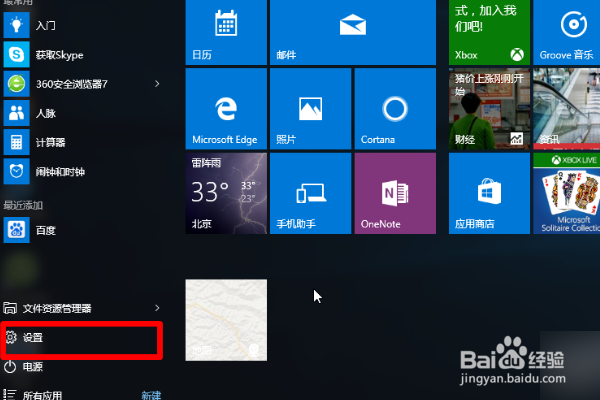
1、首先在电脑的开始菜单中,点击“设置”按钮。
2、然后在出来的界面中,点击“系统”图标选项。

3、然后在出来的窗口中,点击“通知和操作”选项。
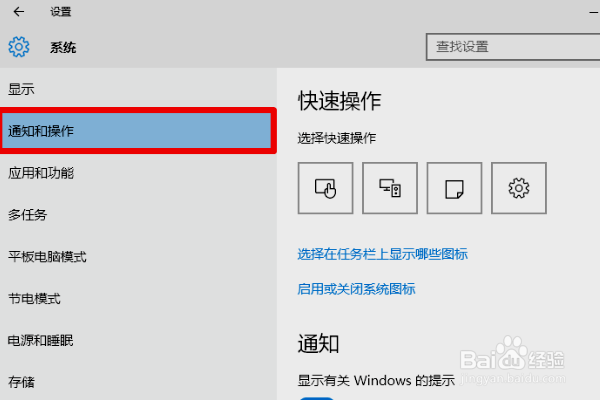
4、然后在右侧页面中,点击“选择在任务栏上显示哪些图标”选项。

5、然后将“通知区域始终显示所有图标”的开关打开,如图所示。
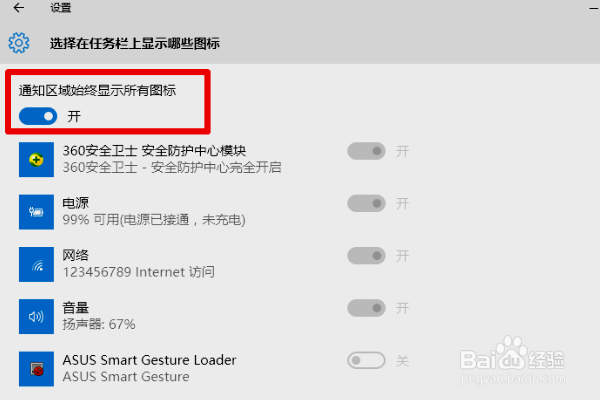
6、完成以上设置后,即可关闭win10电脑右下角的隐藏图标栏。

时间:2026-04-21 23:09:15
1、首先在电脑的开始菜单中,点击“设置”按钮。
2、然后在出来的界面中,点击“系统”图标选项。
3、然后在出来的窗口中,点击“通知和操作”选项。
4、然后在右侧页面中,点击“选择在任务栏上显示哪些图标”选项。
5、然后将“通知区域始终显示所有图标”的开关打开,如图所示。
6、完成以上设置后,即可关闭win10电脑右下角的隐藏图标栏。
