1、打开需要插入图表的EXCEL表格文件

2、鼠标选中数据区域,点击“插入”

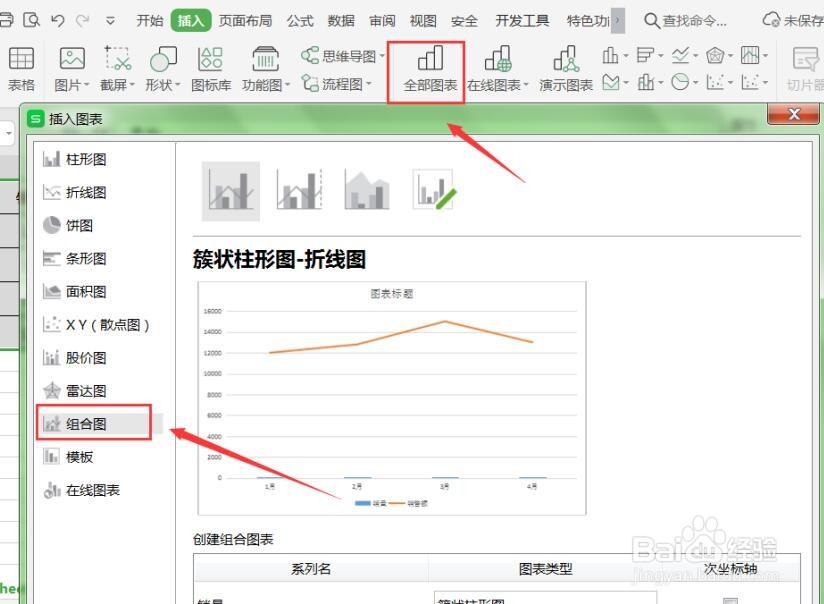
3、在“插入”下面的功能栏中,点击“全部图表”选中需要的图表,在这里我们选择“组合图”
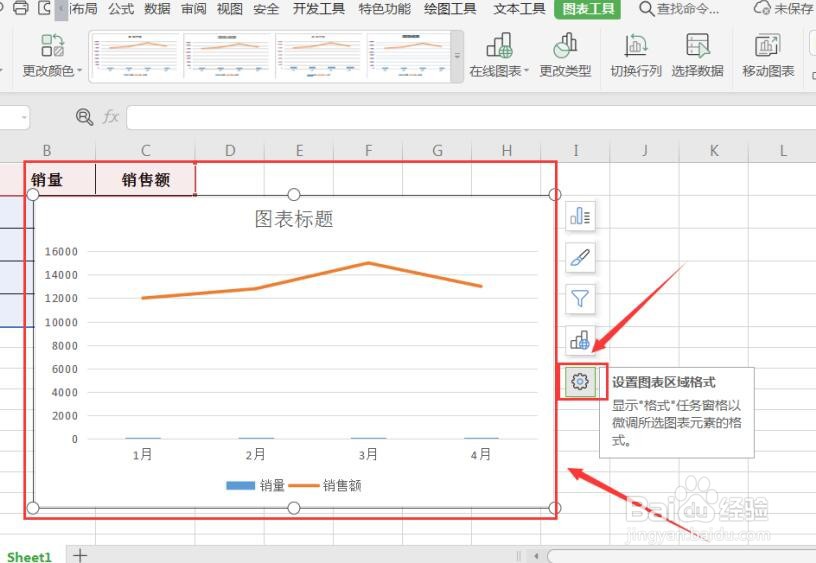
4、选中“图表区域”,点击“设置图表区域格式”
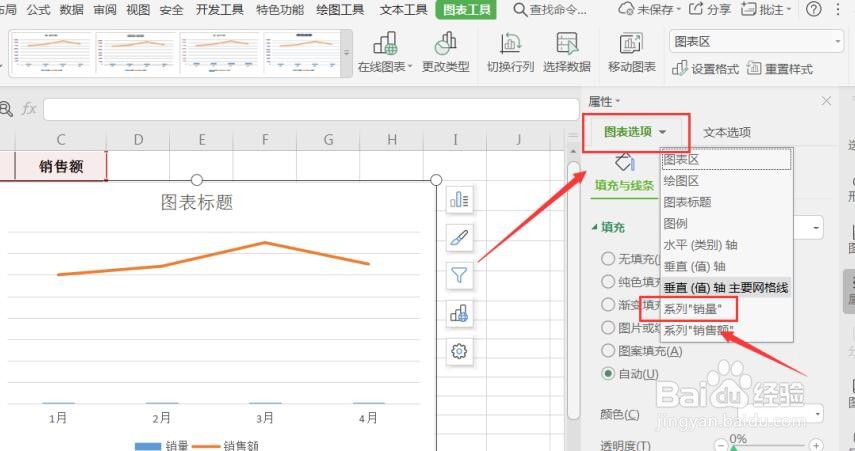
5、在弹出的“属性”对话框里,打开“图表选项”,在这里点选“系列销量”
6、点击“系列”,在系列页面,选择“次坐标轴”,将“系列重叠”数据设置为“0”,“分类间距”设置为“200%”即可
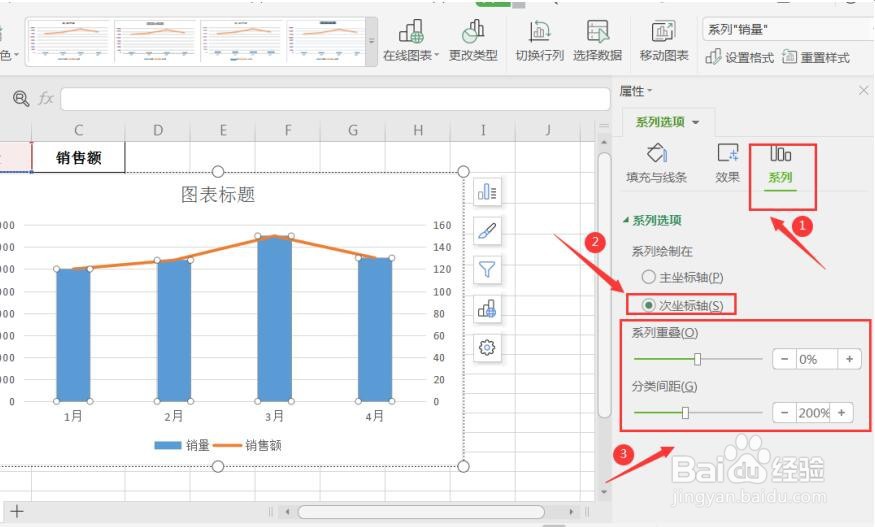
7、为了图表更加清晰美观,我们可以添加上数据标签。双坐标图表完成,如下图所示

时间:2026-05-03 19:55:24
1、打开需要插入图表的EXCEL表格文件
2、鼠标选中数据区域,点击“插入”
3、在“插入”下面的功能栏中,点击“全部图表”选中需要的图表,在这里我们选择“组合图”
4、选中“图表区域”,点击“设置图表区域格式”
5、在弹出的“属性”对话框里,打开“图表选项”,在这里点选“系列销量”
6、点击“系列”,在系列页面,选择“次坐标轴”,将“系列重叠”数据设置为“0”,“分类间距”设置为“200%”即可
7、为了图表更加清晰美观,我们可以添加上数据标签。双坐标图表完成,如下图所示
