Win10移动热点打不开怎么办

 时间:2026-02-12 23:53:24

1、桌面右键点击此电脑,在打开的菜单项中,选择属性;

Win10移动热点打不开怎么办

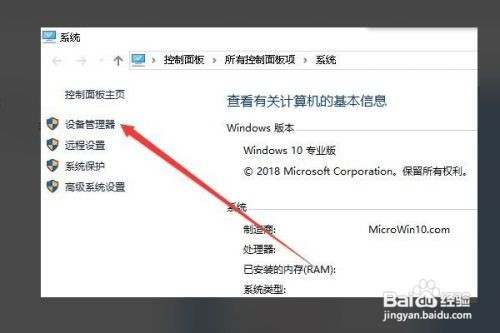
2、路径:控制面板 - 所有控制面板项 - 系统,系统窗口中,点击左侧设备管理器;
Win10移动热点打不开怎么办

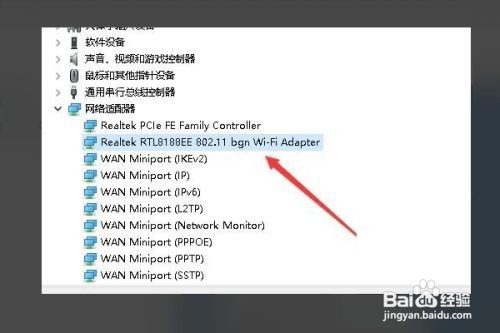
3、设备管理器窗口中,单击以展开网络适配器选项;

Win10移动热点打不开怎么办

4、然后,在网卡驱动程序列表中,找到了无线网卡驱动程序

Win10移动热点打不开怎么办

5、接着,右键点击无线网卡驱动,然后在打开的菜单项中,选择属性;

Win10移动热点打不开怎么办

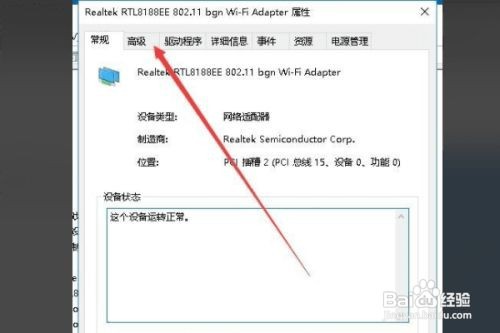
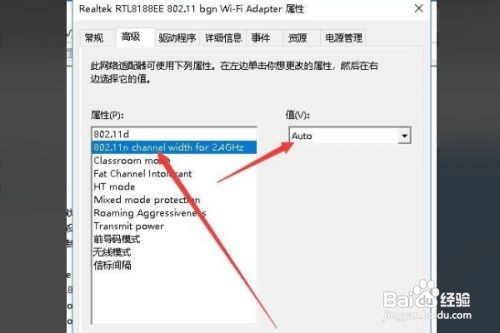
6、无线网卡驱动属性窗口中,切换到高级选项卡;

Win10移动热点打不开怎么办

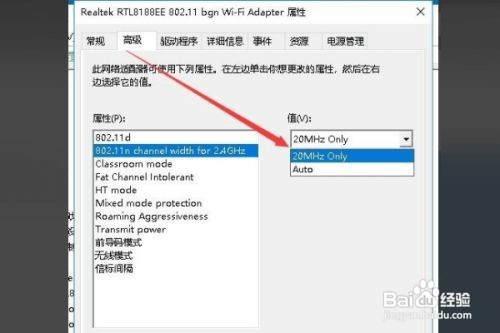
7、点击左侧边栏中2.4GHz设置的802.11n通道宽度,然后单击右侧的值下拉按钮;
Win10移动热点打不开怎么办

8、最后,选中仅20Mhz菜单项,点击确定,就可以设置移动热点了。

Win10移动热点打不开怎么办

  • 电脑移动热点无法开启怎么办
  • win10我们无法设置热点怎么解决
  • win10无法开启移动热点
  • win10我们无法设置移动热点
  • 笔记本电脑怎么开热点
  • 热门搜索
    魔兽世界坐骑大全 小学作文评语大全 家长寄语大全 三年级日记大全 苹果6s图片大全大图 我的世界绊线钩怎么用 神话故事大全200字 精神病院笑话大全 企业标语口号大全 渔具包大全