Word文档内容怎么快速转到Excel里去

 时间:2024-10-13 15:08:41

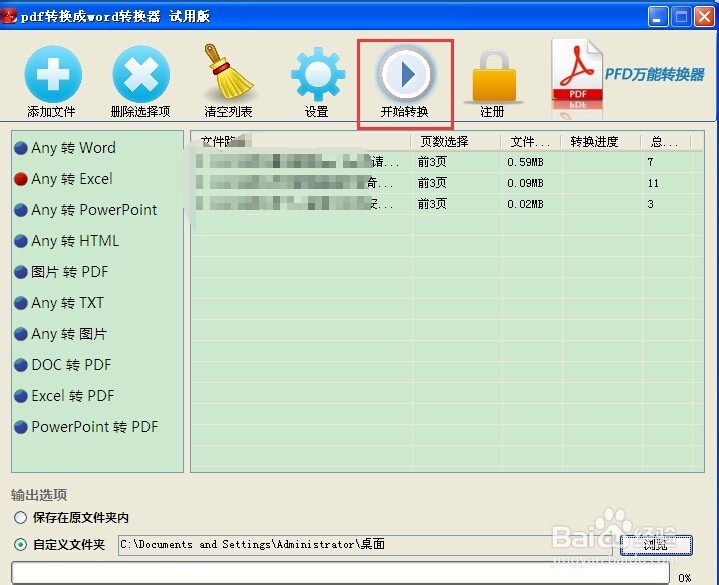
1、没有迅捷转换器的人自己下载一个来,百度搜索迅捷pdf转换成word转换器,找到最新版下载安装就可以了。

Word文档内容怎么快速转到Excel里去

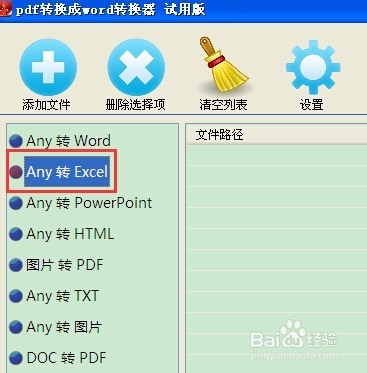
2、打开迅捷pdf转换成word转换器后,可以看到左侧的那些转换选择项目,有很多个,这里需要的是‘any转excel’这个,点击一下。
Word文档内容怎么快速转到Excel里去

3、然后点击‘添加文件’,把你要转换的文档都选中然后打开。

Word文档内容怎么快速转到Excel里去

4、打开后看到右边,检查是否有错,有错就删除。

Word文档内容怎么快速转到Excel里去

5、下面那个地方是输出选项,就是设置转换后保存位置的地方,默认是桌面,设置点击浏览也可以。

Word文档内容怎么快速转到Excel里去

6、都没问题了就点击‘开始转换’了。

Word文档内容怎么快速转到Excel里去

7、完成后打开转换文件效果看看,还是很不错的。

Word文档内容怎么快速转到Excel里去
  • 怎么把Word文档中的内容转换到Excel工作表中
  • Excel表格如何转换到word文档里
  • word中的数据复制到Excel中的方法
  • 如何将word文档中的数据导入到excel表格中
  • 如何将word中的表格转换成Excel表格
  • 热门搜索
    工商年报怎么报 尿液发黄是怎么回事 怎么用 吉他怎么弹 爱心怎么剪 仿制图章工具怎么用 钢笔怎么吸墨水 轮胎怎么看生产日期 drink怎么读 圆的面积怎么求