如何筛选出一列工作表中所包含指定的文字或数字

 时间:2024-10-11 22:23:27

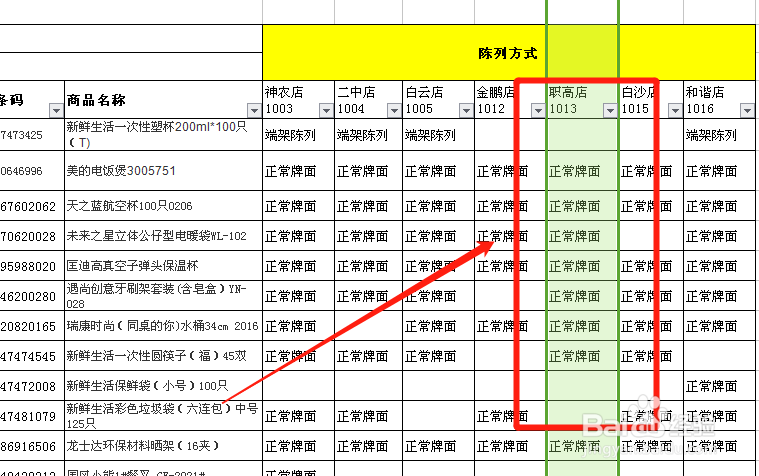
1、首先,选中需要筛选出内容的区域。如下图,把职高店的所有包含”正常牌面“的内容全部选择。
如何筛选出一列工作表中所包含指定的文字或数字

2、在开始工具栏的右边选择”条件格式“出现如下选择,然后点击新建规则。

如何筛选出一列工作表中所包含指定的文字或数字

3、弹出”新建格式规则“对话框,然后在选择规则类型中选中”只为包含以下内容的单元格设置格式倦虺赳式“,然后在下面的条件设置格式中选择”单元格值“。

如何筛选出一列工作表中所包含指定的文字或数字

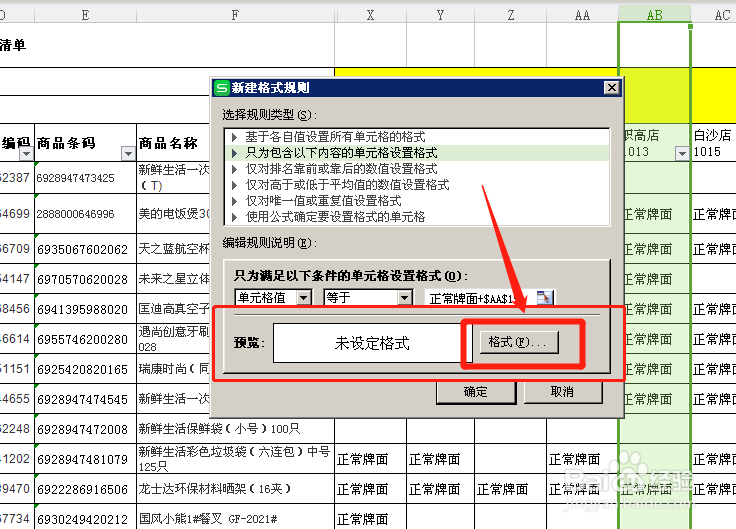
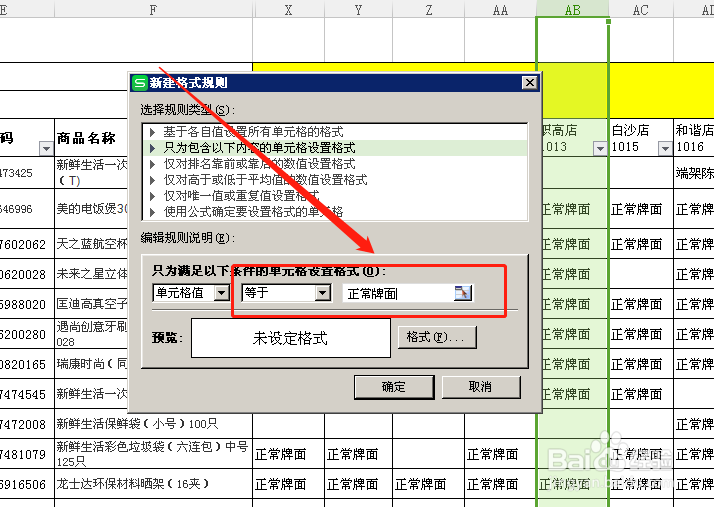
4、然后在第二个小框框的内容里选择:”等于“。第三个小框框 便填上你所需要筛选的内容”正常牌面“。
如何筛选出一列工作表中所包含指定的文字或数字

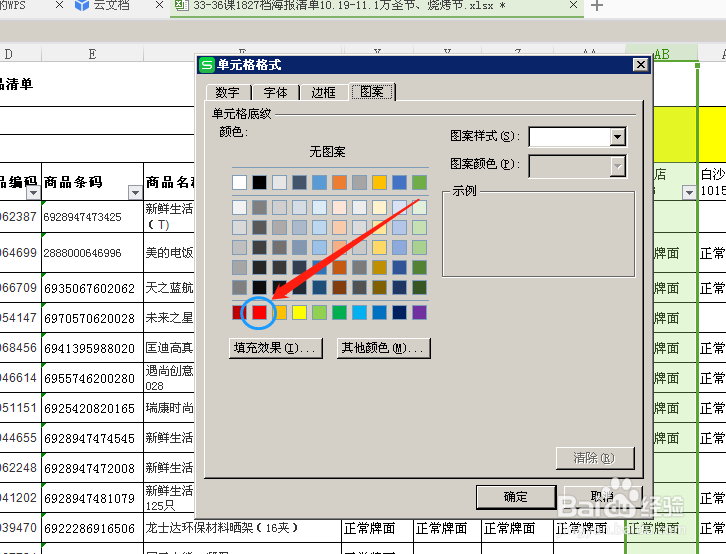
5、点击预览中的格式,弹出格式对话框。然后在对话框中的图案中选择你所需要的颜色。然后一路确定。
如何筛选出一列工作表中所包含指定的文字或数字如何筛选出一列工作表中所包含指定的文字或数字

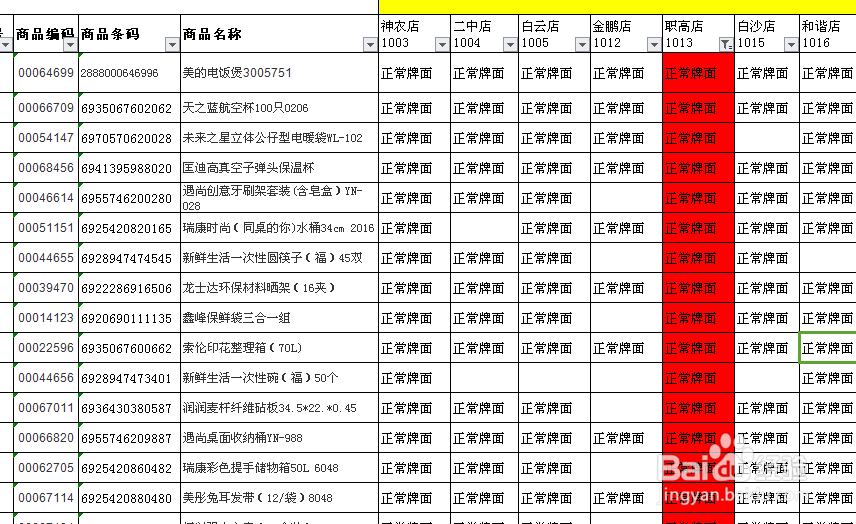
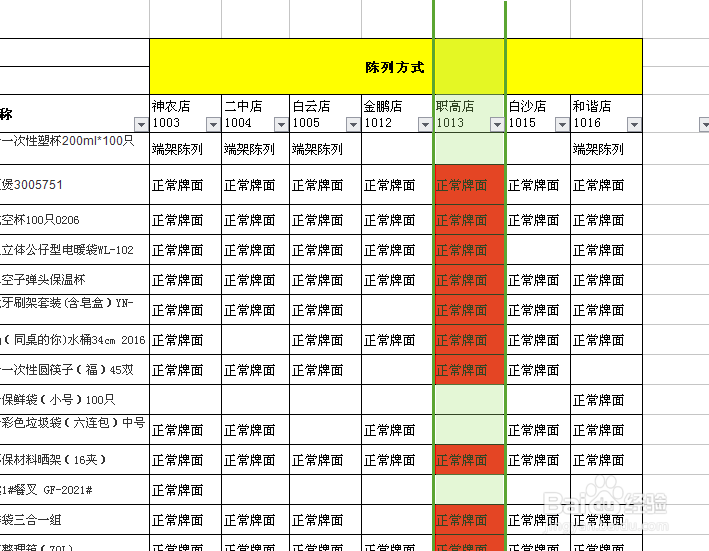
6、当确定完成后,回到文档中即可看到工作表中所包含的”正常牌面“全部变成了红色。
如何筛选出一列工作表中所包含指定的文字或数字

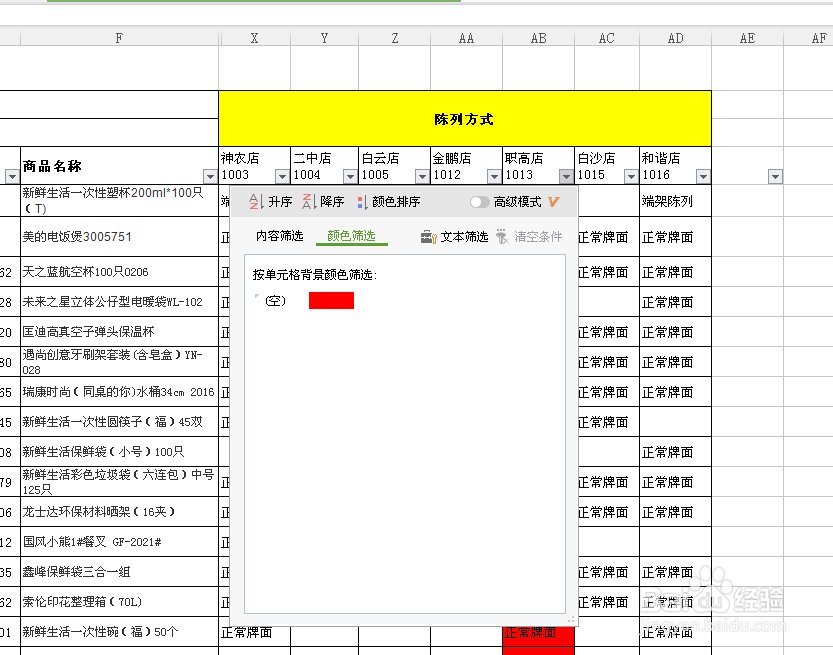
7、然后在筛选中,把颜色选择成红色,这一列即只剩下包含”正常牌面“的数据了。
如何筛选出一列工作表中所包含指定的文字或数字如何筛选出一列工作表中所包含指定的文字或数字
  • Excel技巧—怎样实现一次查找多列数据
  • Excel怎样使用公式提取单元格中特定的文字/内容
  • excel怎样提取左边或右边不固定个数的字符串?
  • Excel如何提取最后一个星号后的数字?
  • Excel如何替换*号字符
  • 热门搜索
    什么咖啡最好喝 化妆知识 头灯什么牌子好 运动会标语 维生素c什么时候吃好 红芸豆的功效与作用 校园防火安全知识 缄默知识 锥子脸适合什么发型 科技馆里有什么