1、首先,我们打开Photoshop,将照片直接导入进去

2、选择当前图层,使用【Ctrl+J】快捷键,快速将图层复制为新的图层
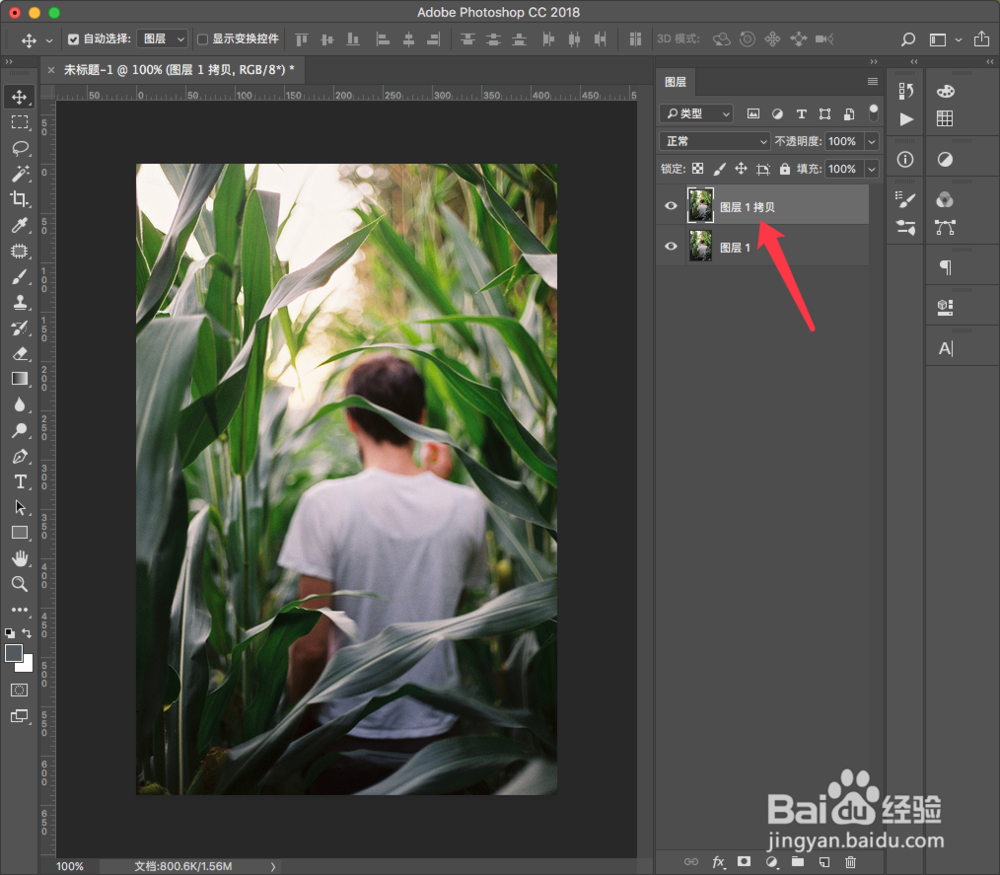
3、选择新复制出的图层,将图层模式改为颜色简单
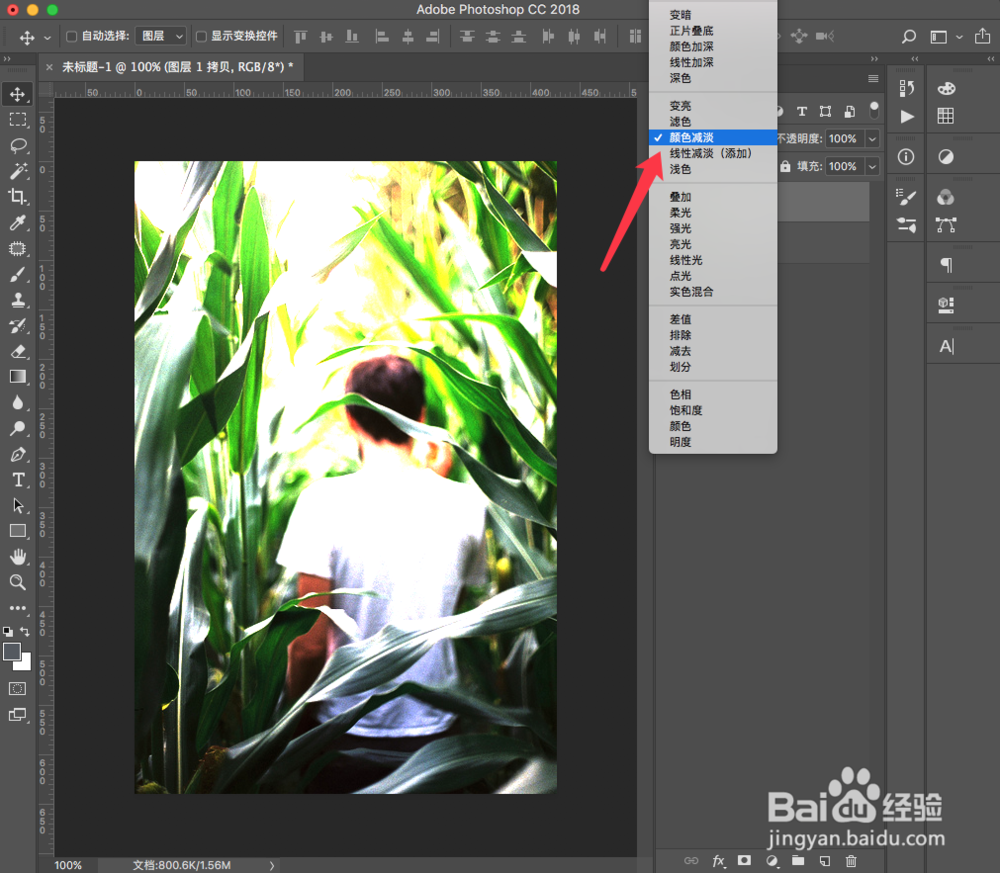
4、然后将此图层的不透明度调整为合适数值,这里设置为40%

5、根据上一步基本上就可以完成操作,但是可能会碰到部分局部有太偏亮的情况,我们可以快速添加图层蒙版
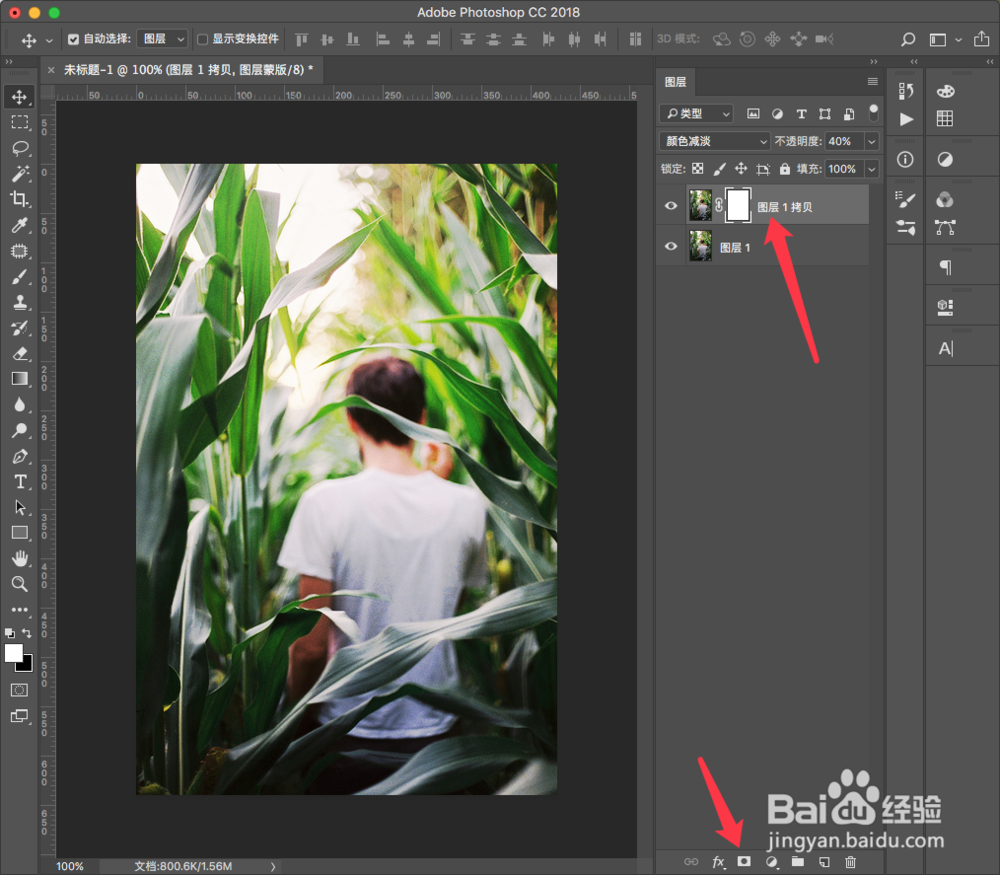
6、再将前景色调整为黑色,调整画笔合适大小,对偏亮的局部位置进行涂抹即可

时间:2026-04-25 01:24:44
1、首先,我们打开Photoshop,将照片直接导入进去
2、选择当前图层,使用【Ctrl+J】快捷键,快速将图层复制为新的图层
3、选择新复制出的图层,将图层模式改为颜色简单
4、然后将此图层的不透明度调整为合适数值,这里设置为40%
5、根据上一步基本上就可以完成操作,但是可能会碰到部分局部有太偏亮的情况,我们可以快速添加图层蒙版
6、再将前景色调整为黑色,调整画笔合适大小,对偏亮的局部位置进行涂抹即可
