excel该如何实现间隔1个字符插入符号

 时间:2026-02-12 16:26:13

1、我们需要将表格内的单元格中的数据来实现间隔1个字符插入符号,首先我们应该先打开excel软件,点击软件内的“方方格子”选项卡。

excel该如何实现间隔1个字符插入符号

2、点击方方格子选项卡后,我们要选择要进行处理的数据区域。

excel该如何实现间隔1个字符插入符号

3、选中要进行处理的数据区域后,我们要点击更多选项卡,再点击下拉菜单中的插入更多选项卡,再点击下拉菜单中的“文本间隔插入”选项卡。

excel该如何实现间隔1个字符插入符号

4、点击文本间隔插入选项卡后,就会出现一个对话框,我们要根据对话框内容来选择要进行的操作。
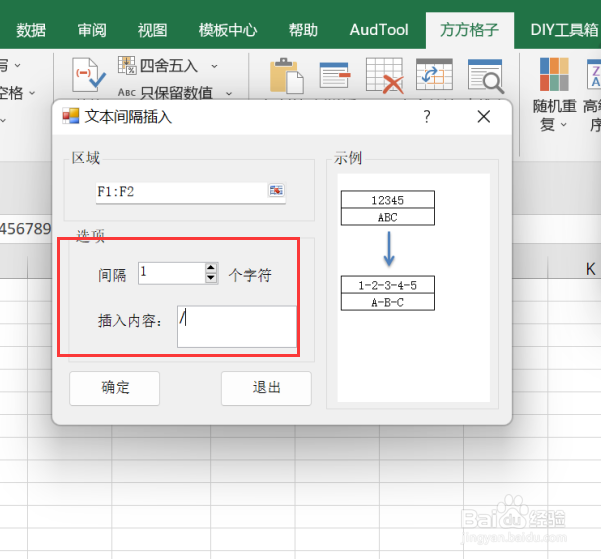
excel该如何实现间隔1个字符插入符号

5、点击确定后,就会再次出现一个对话框,我们要根据对话框内容来选择要存放结果的空白单元格。

excel该如何实现间隔1个字符插入符号

6、如图所示,点击确定后,就可以获得我们所需要的结果了。

excel该如何实现间隔1个字符插入符号

  • excel如何间隔一个字符插入
  • WPS 如何把表格转变成文本文档?去掉掉表格格式
  • excel表格粘贴到word怎么调整大小
  • word中如何批量修改表格的格式
  • 横向表格如何转换竖表
  • 热门搜索
    米饭怎么蒸 苹果超过200无法下载怎么解决 荷包蛋怎么煎 小星星怎么折 电脑怎么取消开机密码 红豆薏米水怎么煮 坐便器漏水怎么修 eb病毒怎么治疗 疙瘩汤怎么做 黑芝麻糊怎么冲