adobe illustrator AI 制作镂空叠压字母效果

 时间:2024-10-14 11:43:47

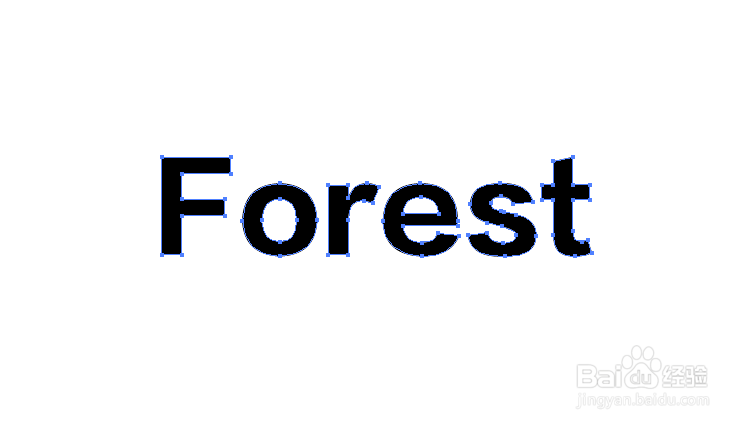
1、新建画板,选择一个较粗的字体,输入亨蚂擤缚字母,然后在字母上右键选择创建轮廓,并取消编组,将单词创建成单独的字母。

adobe illustrator AI 制作镂空叠压字母效果

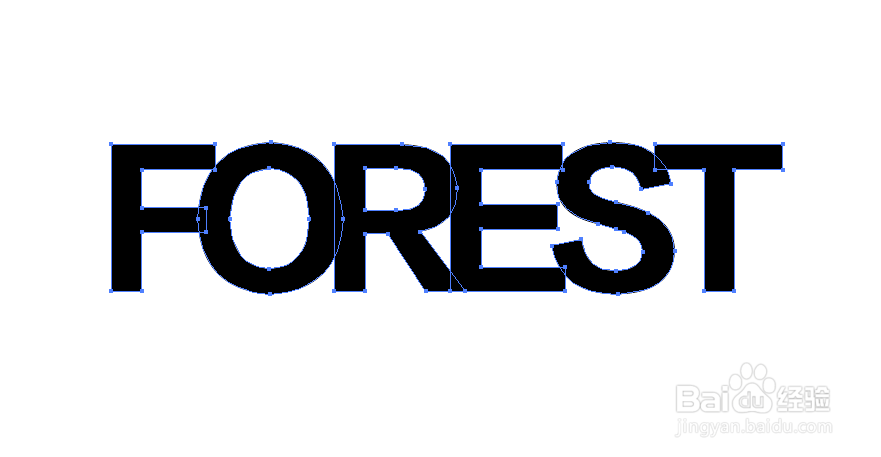
2、调整每个字母之间的间距,让字母之间有重叠,相互叠压。

adobe illustrator AI 制作镂空叠压字母效果

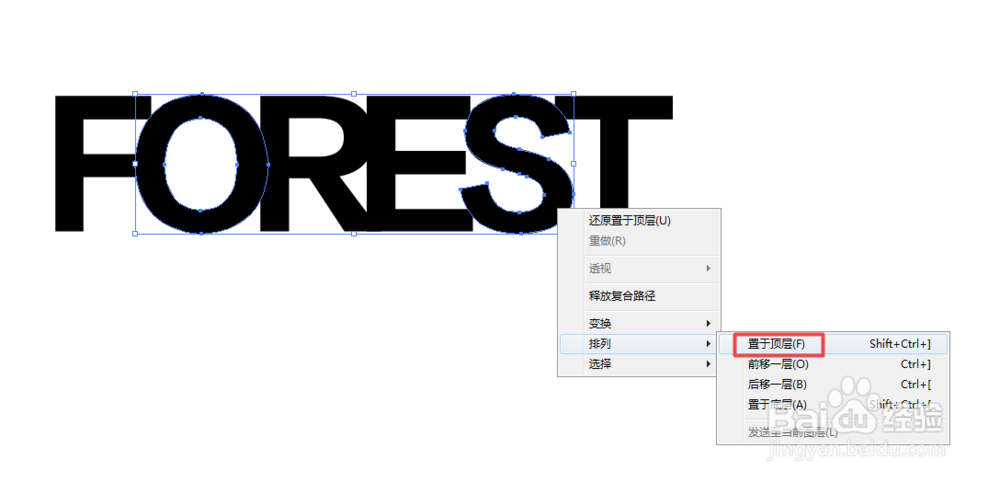
3、选中字母o和s,点击右键,选择排列-置于最顶层。

adobe illustrator AI 制作镂空叠压字母效果

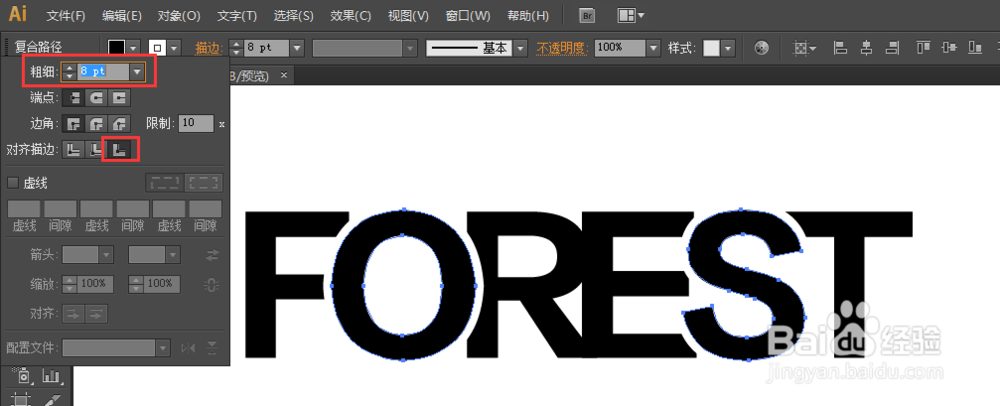
4、给字母o和s添加白色描边,描边要选择使描边外部对齐选项。

adobe illustrator AI 制作镂空叠压字母效果

5、在英文字母底层填充一个背景色。

adobe illustrator AI 制作镂空叠压字母效果

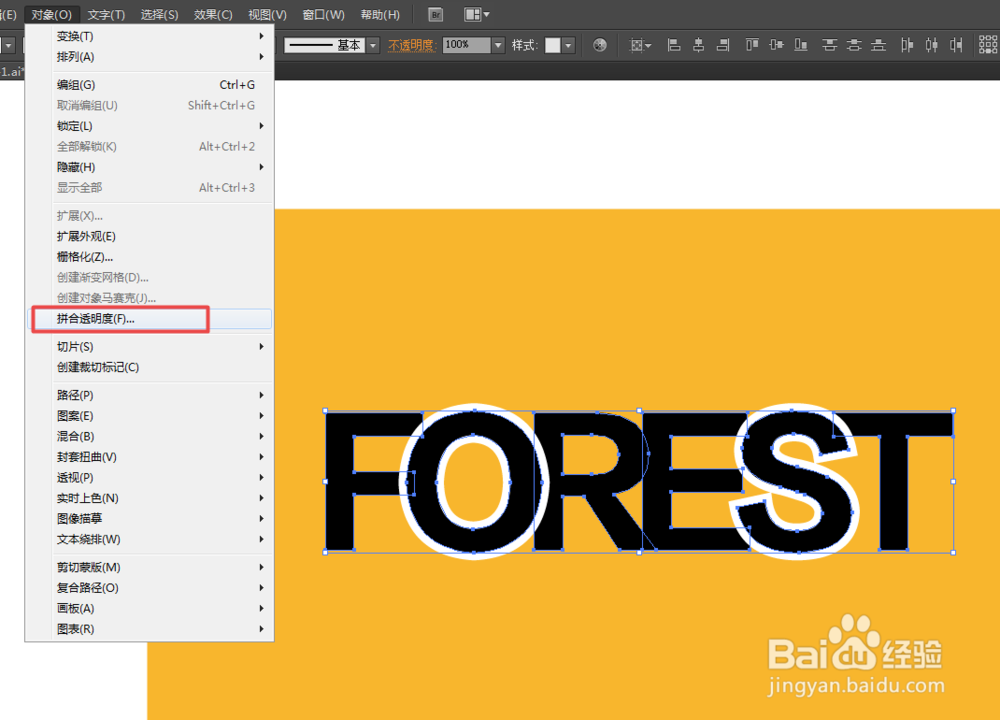
6、选中字母,在菜单栏中点击对象-拼合透明度。

adobe illustrator AI 制作镂空叠压字母效果

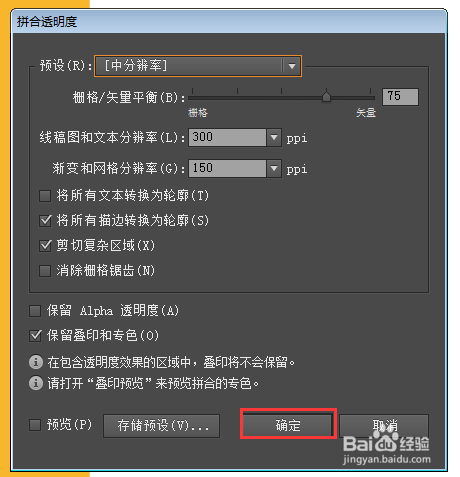
7、在弹出的拼合透明度面板中,不用更改面板中的设置,直接点击确定。

adobe illustrator AI 制作镂空叠压字母效果

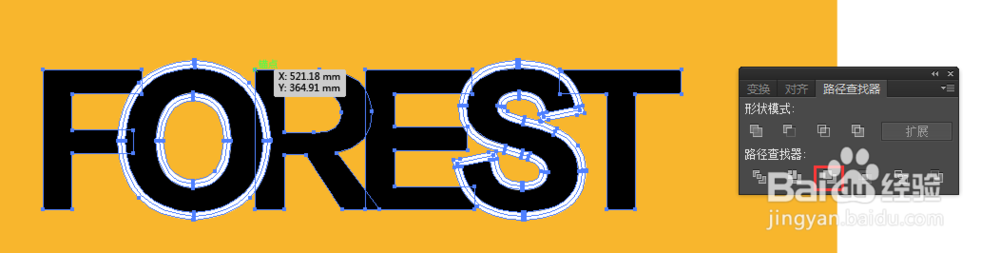
8、在窗口中打开路径查找器,选择合并按钮,并右键取消编组。

adobe illustrator AI 制作镂空叠压字母效果

9、选中字母所有白色部分删除,最后给字母填充上喜欢的颜色,一个镂空叠压字母效果就做好了。

adobe illustrator AI 制作镂空叠压字母效果adobe illustrator AI 制作镂空叠压字母效果
  • AI中的宽度工具如何使用?
  • ai钢笔工具的使用方法和技巧
  • AI软件中钢笔工具绘制的图形怎么填充颜色?
  • AI怎样使用形状生成器?
  • AI钢笔工具如何删除和添加锚点?
  • 热门搜索
    亚都空气净化器怎么样 万力轮胎质量怎么样 猫丢了怎么找 引体向上怎么做 眼球出血怎么办 怎么写个人简历 谷丙转氨酶高怎么办 现实表现怎么写 比亚迪汽车怎么样 dnf徽章怎么取下来