如何利用ppt将普通图片转换为矢量图标

 时间:2026-04-30 03:50:58

1、首先启动ppt2010,插入一张需要制作成矢量图标的素材图片。

如何利用ppt将普通图片转换为矢量图标

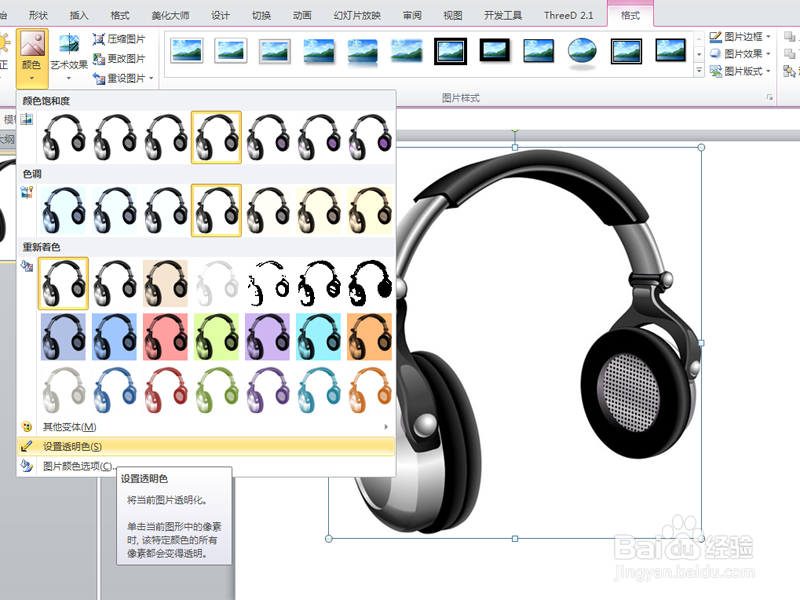
2、双击图片,执行格式-颜色-设置为透明色命令,接着在图片上点击一下。

如何利用ppt将普通图片转换为矢量图标

3、执行口袋动画-创意图形-矢量素描命令,调出图形素描对话框。

如何利用ppt将普通图片转换为矢量图标

4、在图形素描对话框中,勾选透明区域素描选项,点击执行素描按钮,

如何利用ppt将普通图片转换为矢量图标

5、选择原来的图像并将其删除,执行插入-图形命令,插入一个圆角正四边形,设置形状填充为灰色,形状轮廓为无轮廓,

如何利用ppt将普通图片转换为矢量图标

6、选择耳机执行ctrl+x,接着在图形上执行ctrl+v,将耳机图标放在上面,执行ctrl+a全选,执行ctrl+g组合。

如何利用ppt将普通图片转换为矢量图标

7、右键单击图形,从下拉菜单中选择图片另存为命令,将文件进行保存即可完成操作。

如何利用ppt将普通图片转换为矢量图标

  • PPT如何吸取自己想要的颜色
  • ppt中虚线箭头怎么画
  • PPT中如何绘制弧形箭头?
  • PPT如何制作矢量图片?
  • PPT里面如何画任意形状的箭头?
  • 热门搜索
    vcd是什么意思 curtain是什么意思 用艾叶泡脚有什么好处 宝格丽手表什么档次 什么是提前批 电脑猫是什么 什么叫上市公司 叶酸什么时候开始吃 运动裤下的秘密 结婚证需要什么材料