1、打开PPT

2、点击开始菜单栏——形状,插入一个矩形,绘制画布二分之一处,填充颜色为黑色

3、输入文字

4、选中文字点击右键设置对象格式
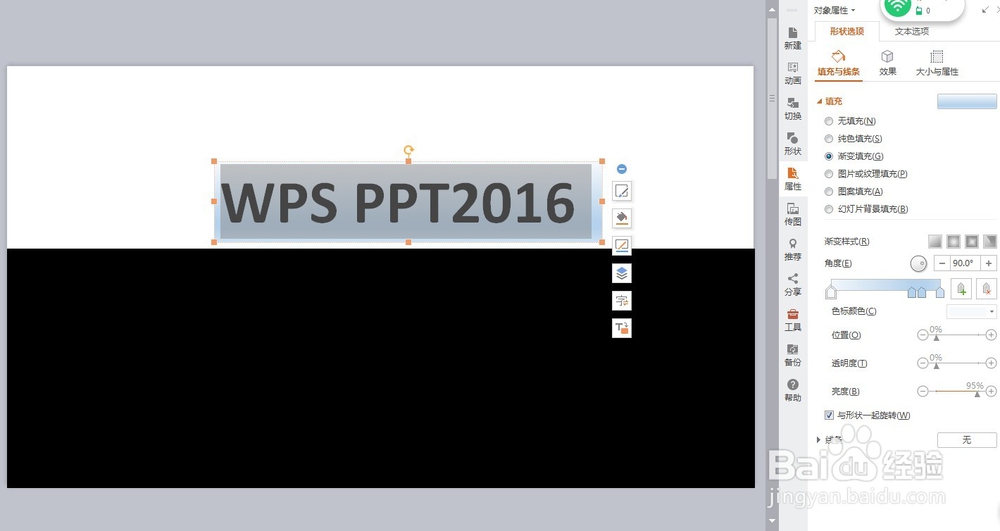
5、点击填充——渐变填充
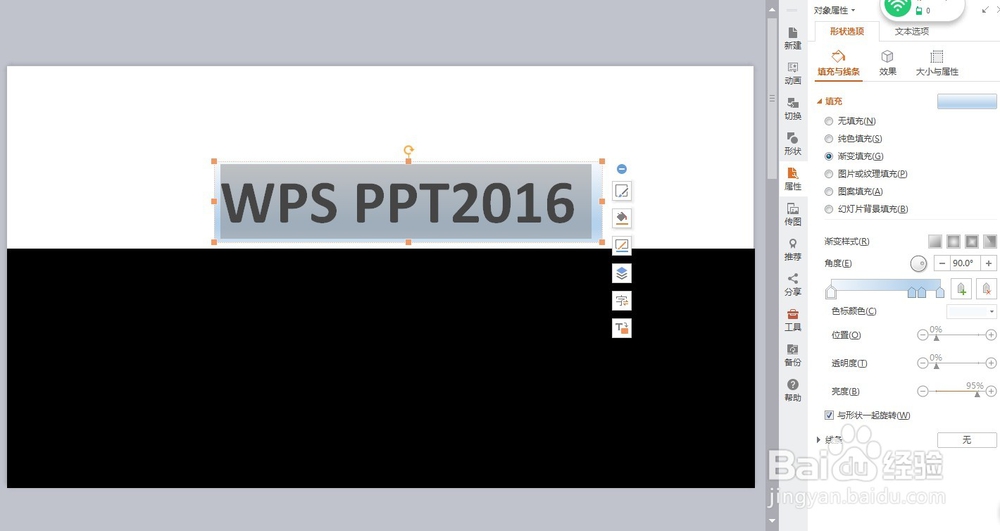
6、色标颜色选择黑白,留下2个色标
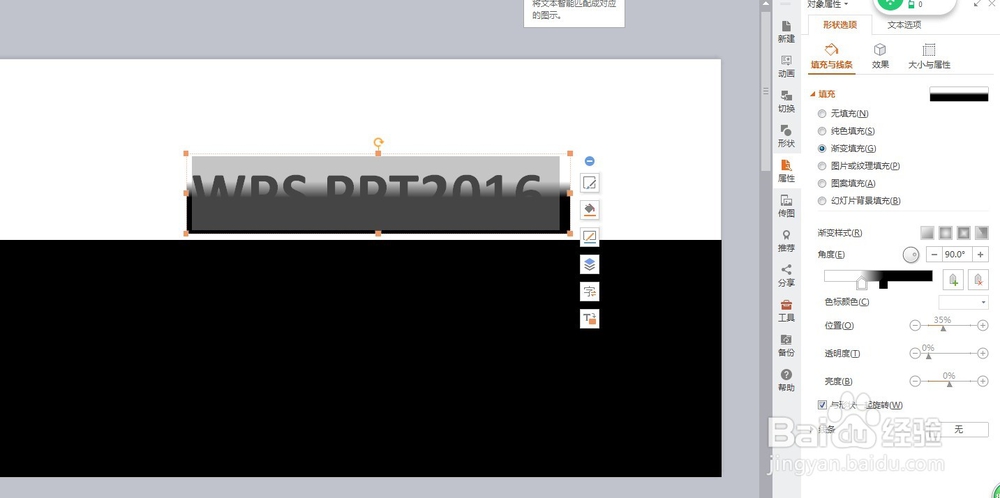
7、调整色标位置为50%,角度270°
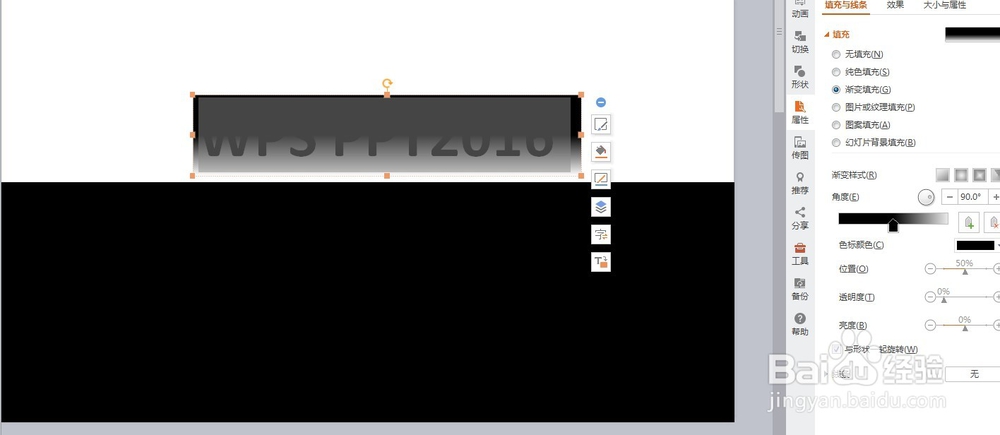
8、渐变样式为“上黑下白”
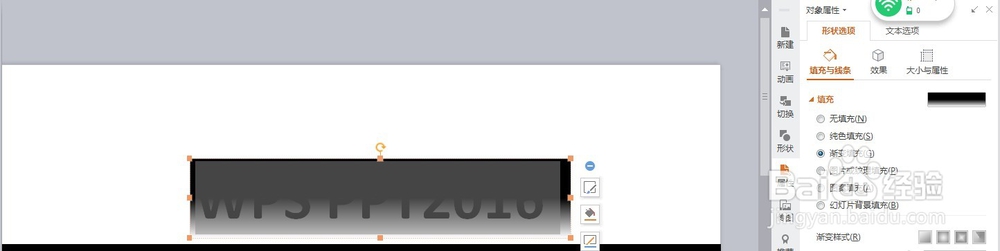
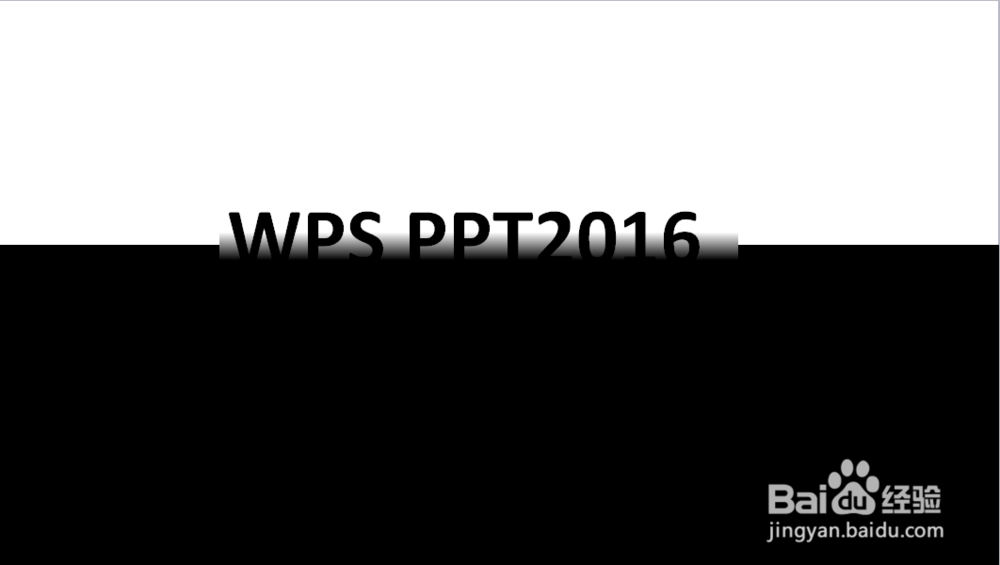
9、黑白撞色字体就制作好了
时间:2026-05-06 22:55:20
1、打开PPT
2、点击开始菜单栏——形状,插入一个矩形,绘制画布二分之一处,填充颜色为黑色
3、输入文字
4、选中文字点击右键设置对象格式
5、点击填充——渐变填充
6、色标颜色选择黑白,留下2个色标
7、调整色标位置为50%,角度270°
8、渐变样式为“上黑下白”
9、黑白撞色字体就制作好了
