1、打开带身份证号码的文档
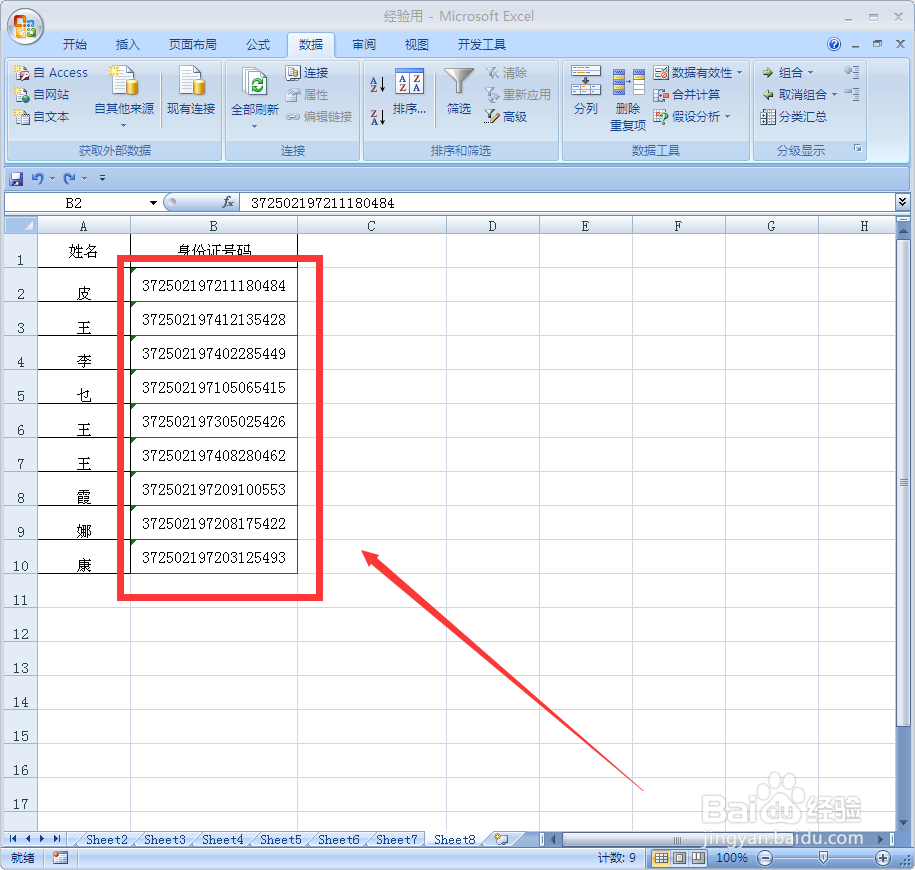
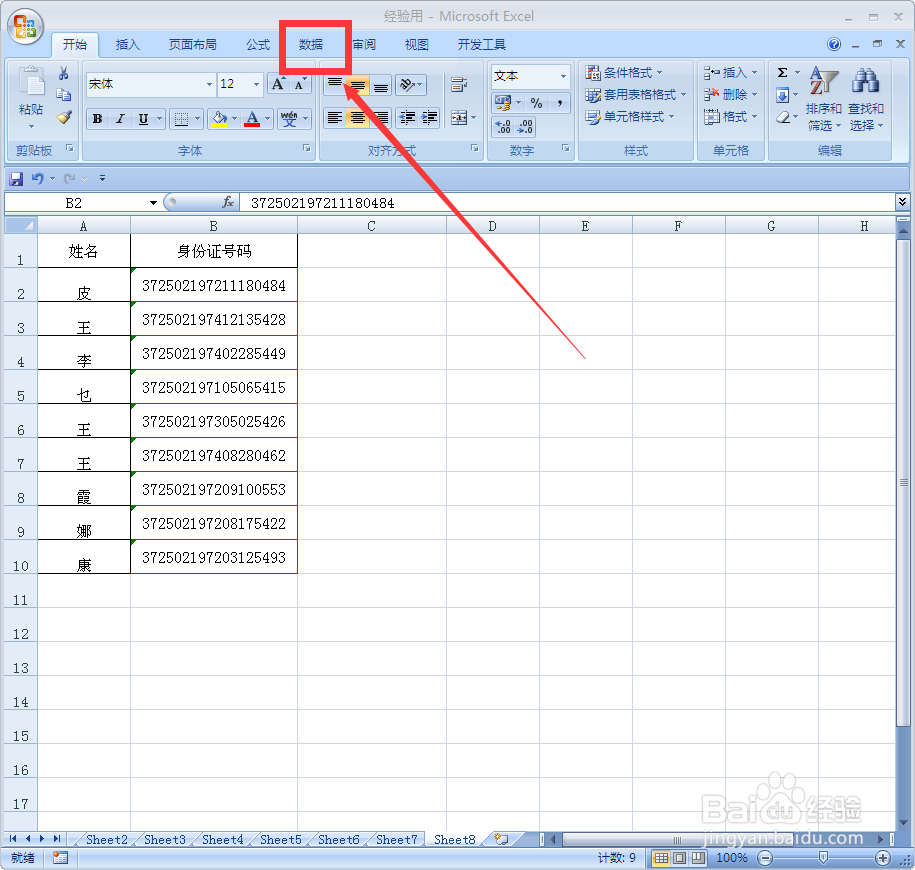
2、选中所有的身份证号码,找到菜单栏中的“数据”单击
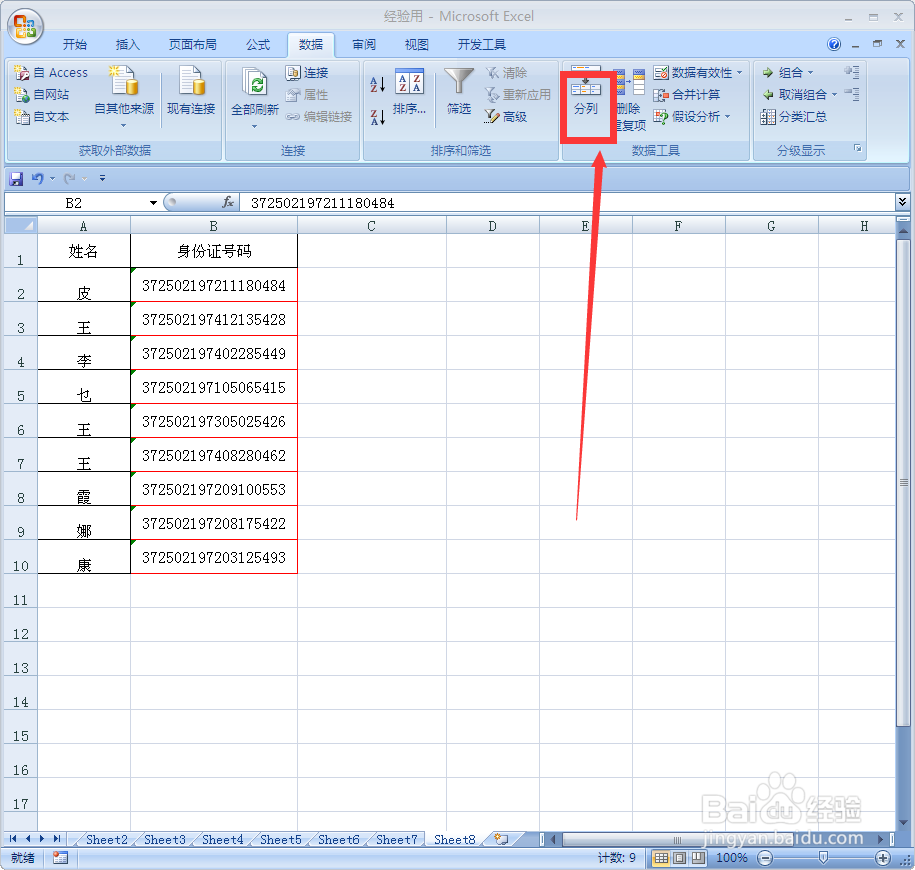
3、单击“数据工具”中的“分列”
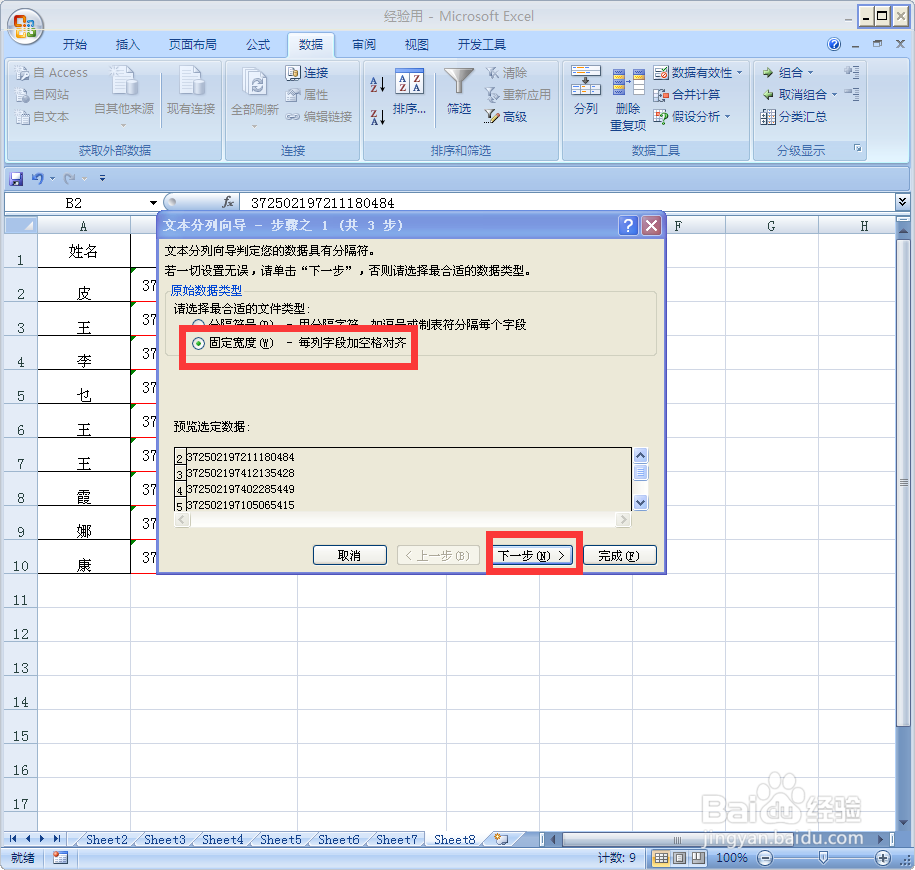
4、在文本分列向导中,选中“固定宽度”单击“下一步”
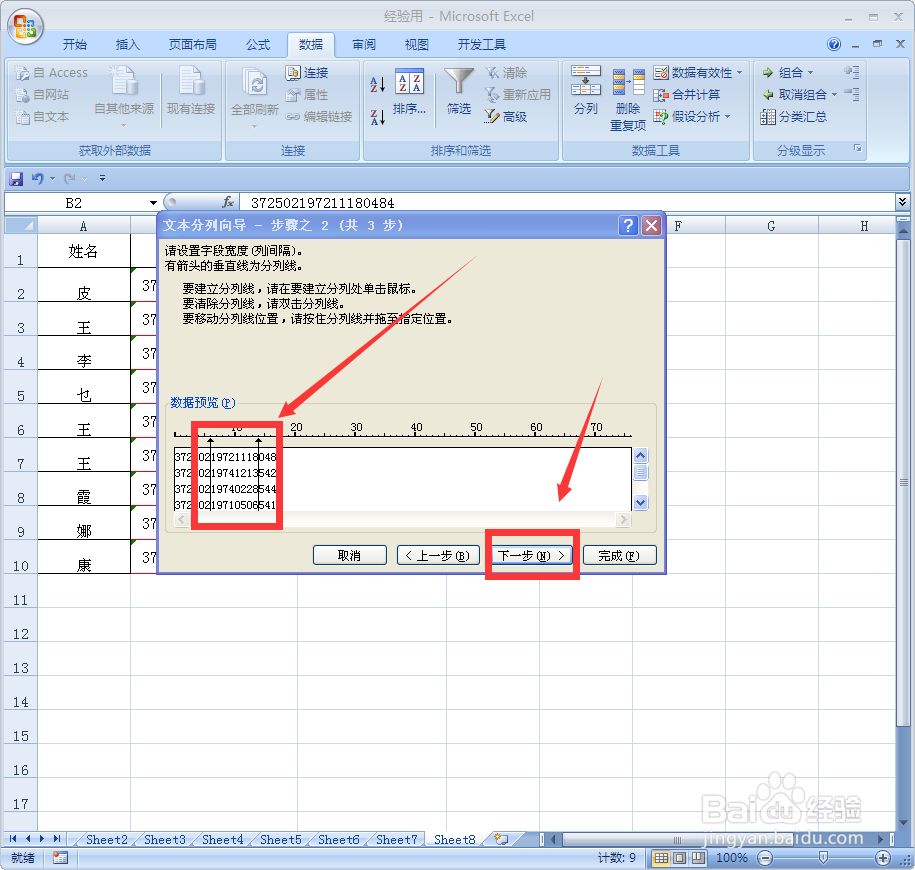
5、在身份证号码中的出生日期前后分别建立分割线后,单击“下一步”
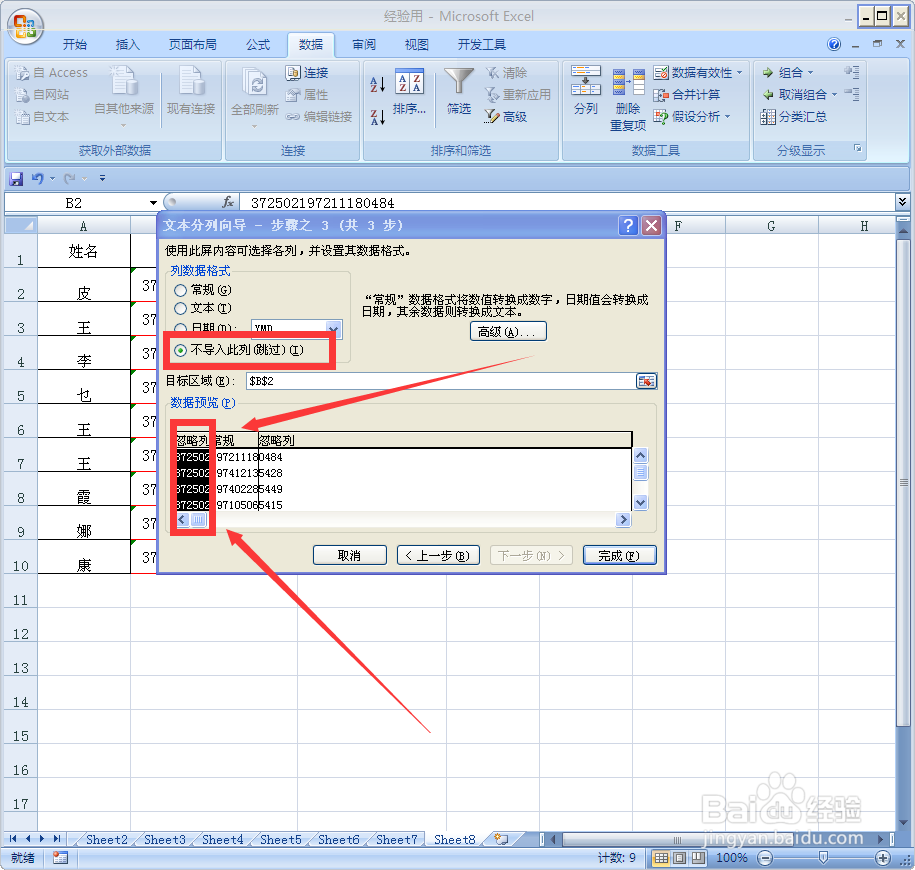
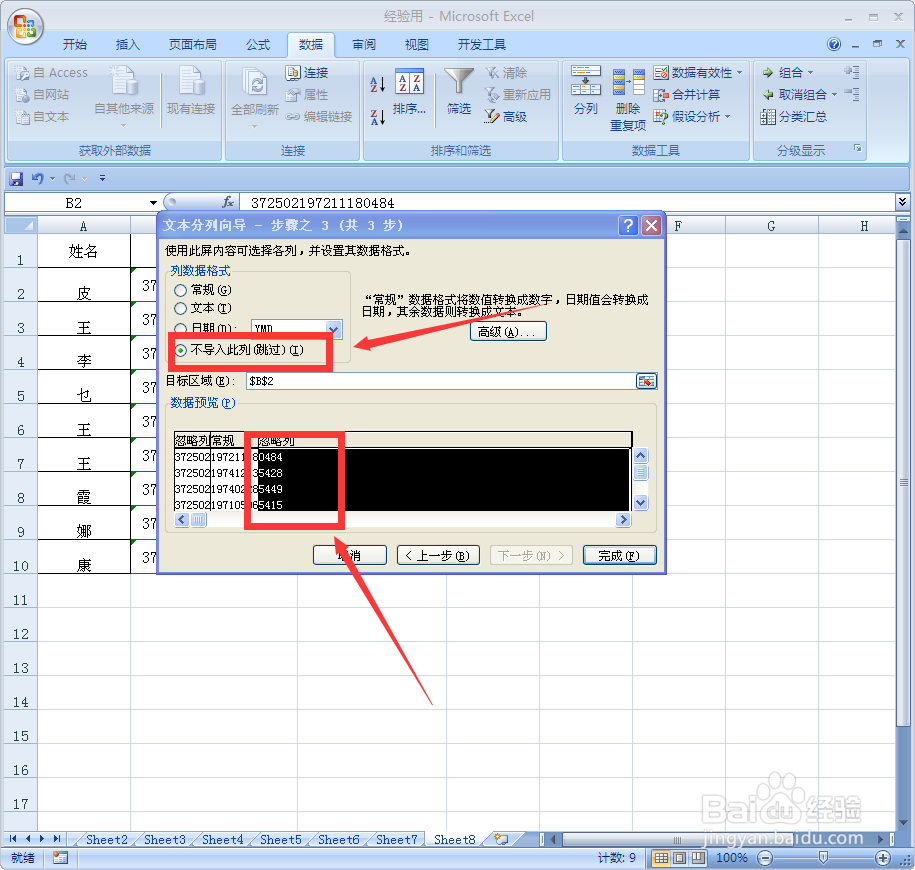
6、分别选中出生日期前后的数字,单击“不导入此列”
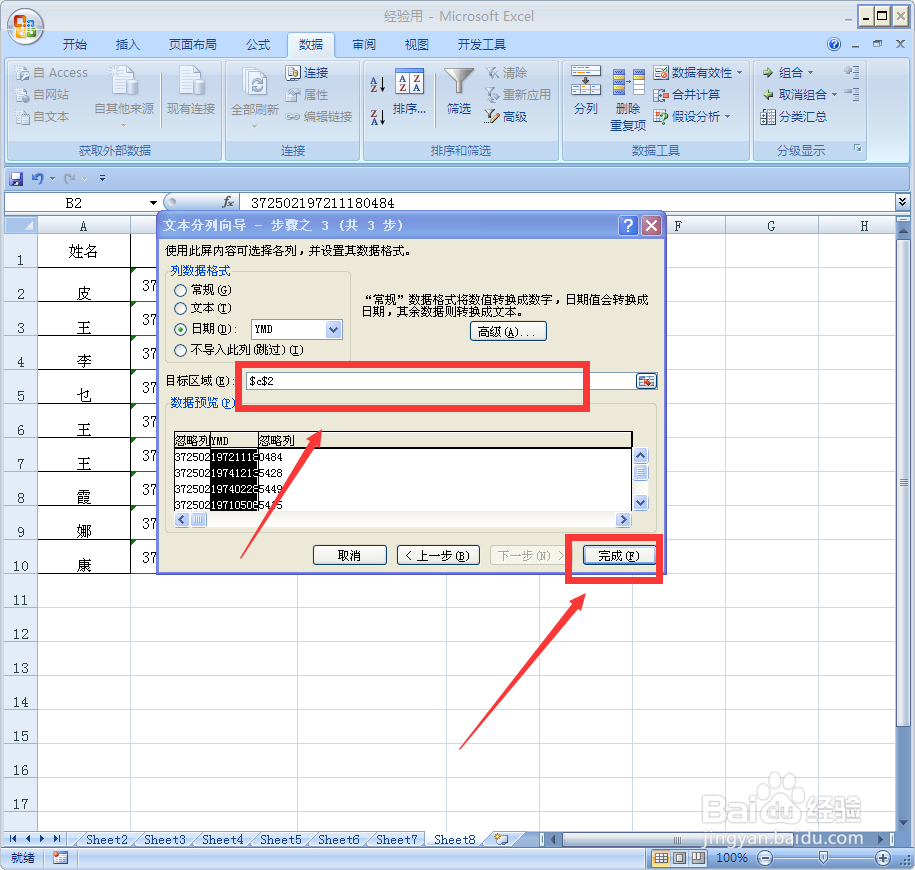
7、选定出生日期范围的数字,单击“日期”
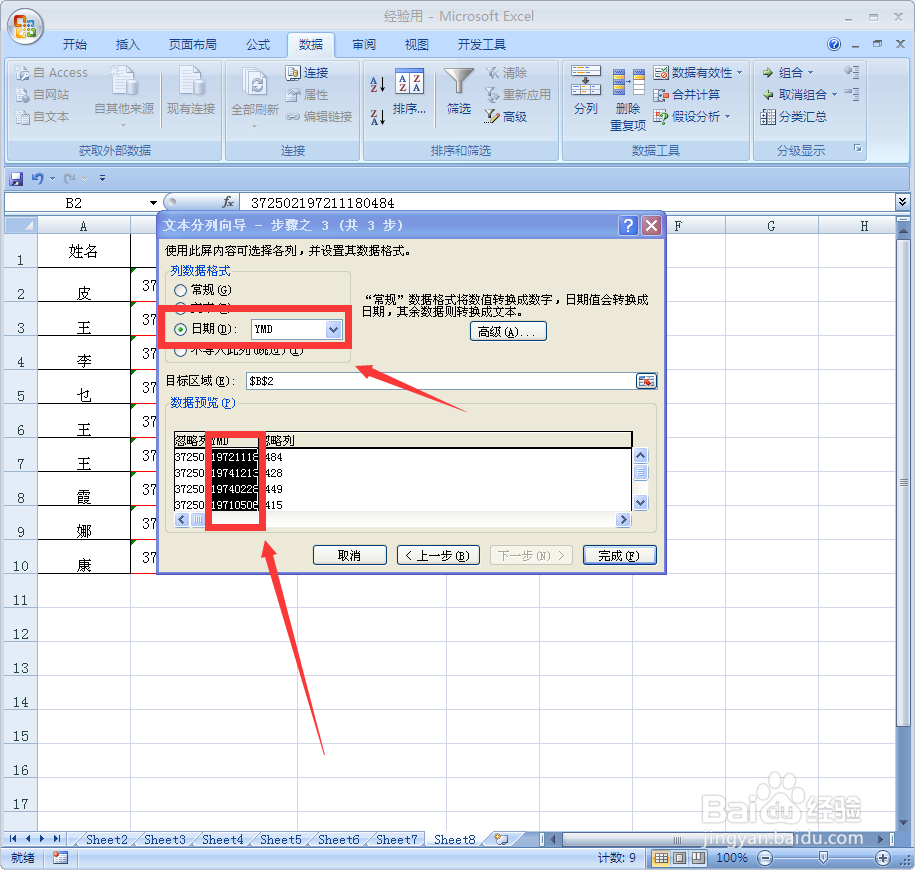
8、在“目标区域”输入要把提取的出生年月保存的位置。这里保存在C列,就输入“$c$2”,输入完成,单击“确定”
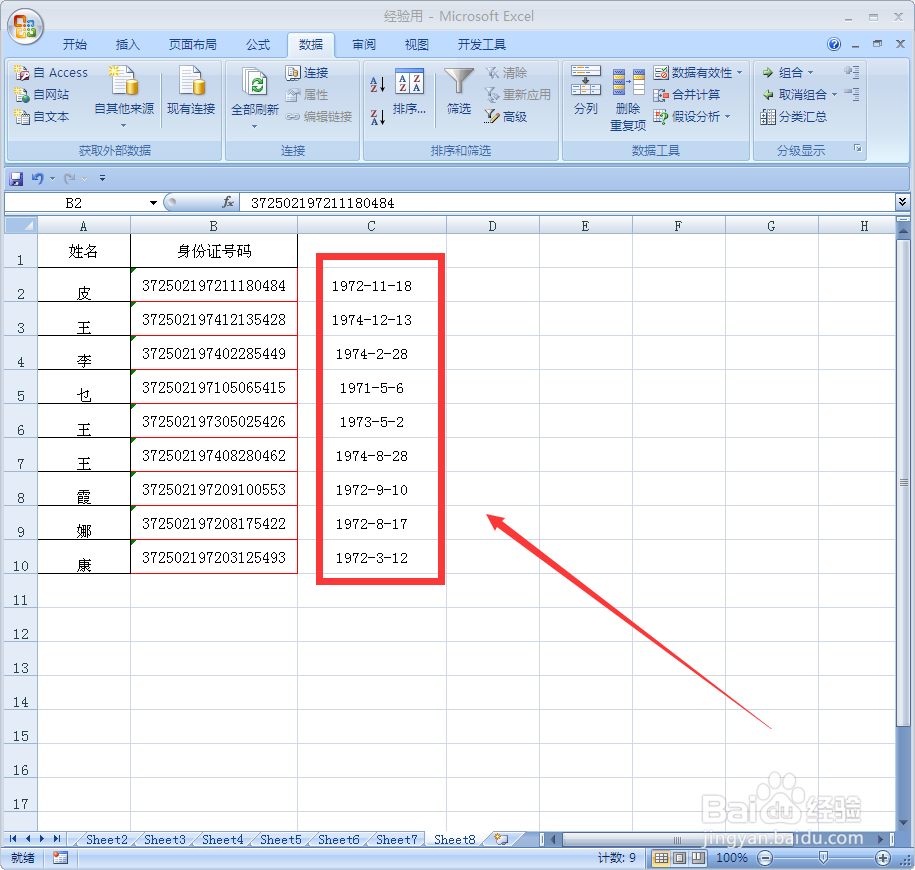
9、操作完成后显示如下图
时间:2026-04-24 14:50:56
1、打开带身份证号码的文档
2、选中所有的身份证号码,找到菜单栏中的“数据”单击
3、单击“数据工具”中的“分列”
4、在文本分列向导中,选中“固定宽度”单击“下一步”
5、在身份证号码中的出生日期前后分别建立分割线后,单击“下一步”
6、分别选中出生日期前后的数字,单击“不导入此列”
7、选定出生日期范围的数字,单击“日期”
8、在“目标区域”输入要把提取的出生年月保存的位置。这里保存在C列,就输入“$c$2”,输入完成,单击“确定”
9、操作完成后显示如下图
