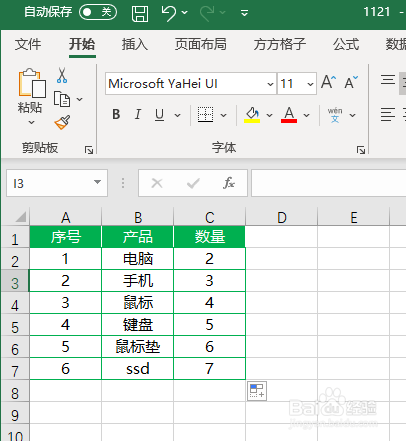
1、如下图是某公司产品表,现在我们想要在产品插入图片批注。
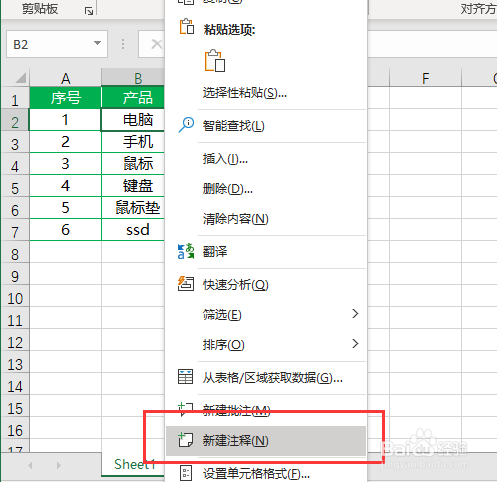
2、选中B2单元格,右击鼠标,选择【新建注释】
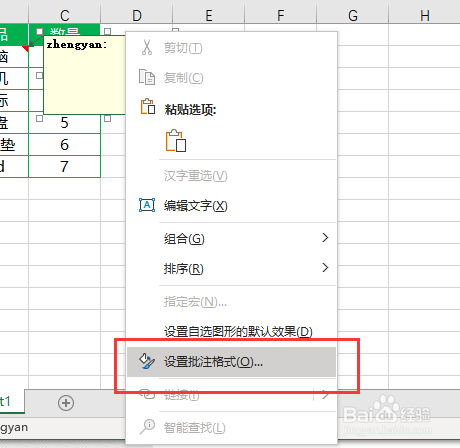
3、点击批注边框,右击鼠标,选择【设置批注格式】
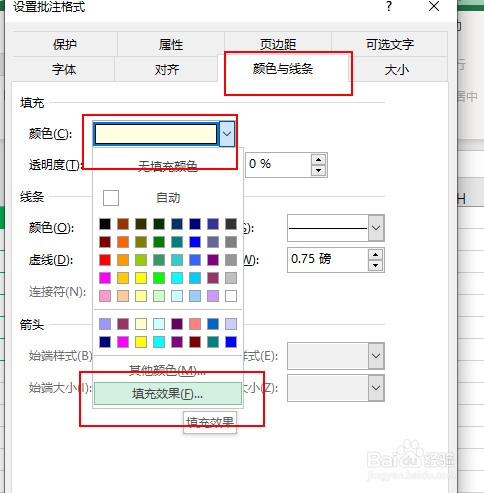
4、点击【颜色与线条】,点击【颜色】,选择【填充效果】
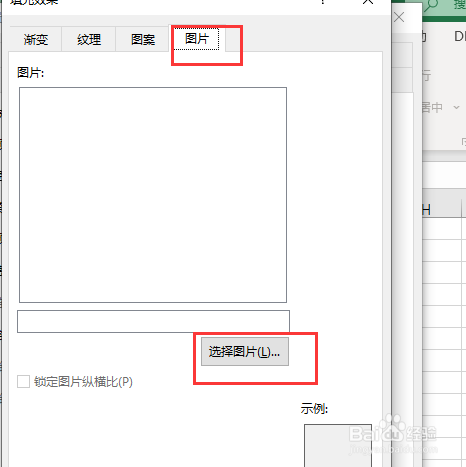
5、点击【图片】,点击【选择图片】
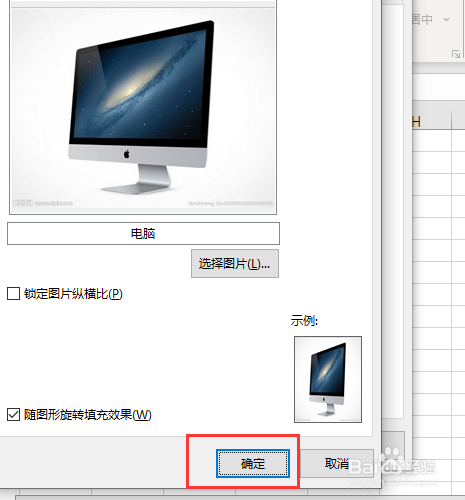
6、选择好图片之后,点击【确定】,在【确定】即可完成
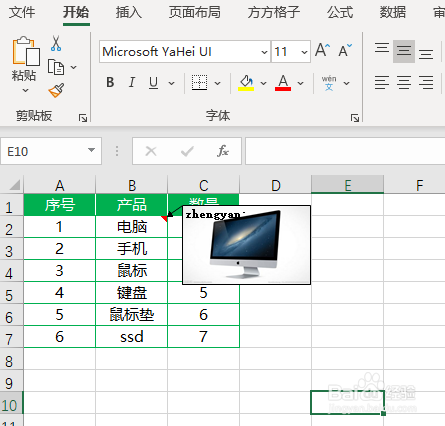
7、完成效果如下图所示
时间:2026-04-22 22:11:58
1、如下图是某公司产品表,现在我们想要在产品插入图片批注。
2、选中B2单元格,右击鼠标,选择【新建注释】
3、点击批注边框,右击鼠标,选择【设置批注格式】
4、点击【颜色与线条】,点击【颜色】,选择【填充效果】
5、点击【图片】,点击【选择图片】
6、选择好图片之后,点击【确定】,在【确定】即可完成
7、完成效果如下图所示
