1、》直线工具,绘制一条直线
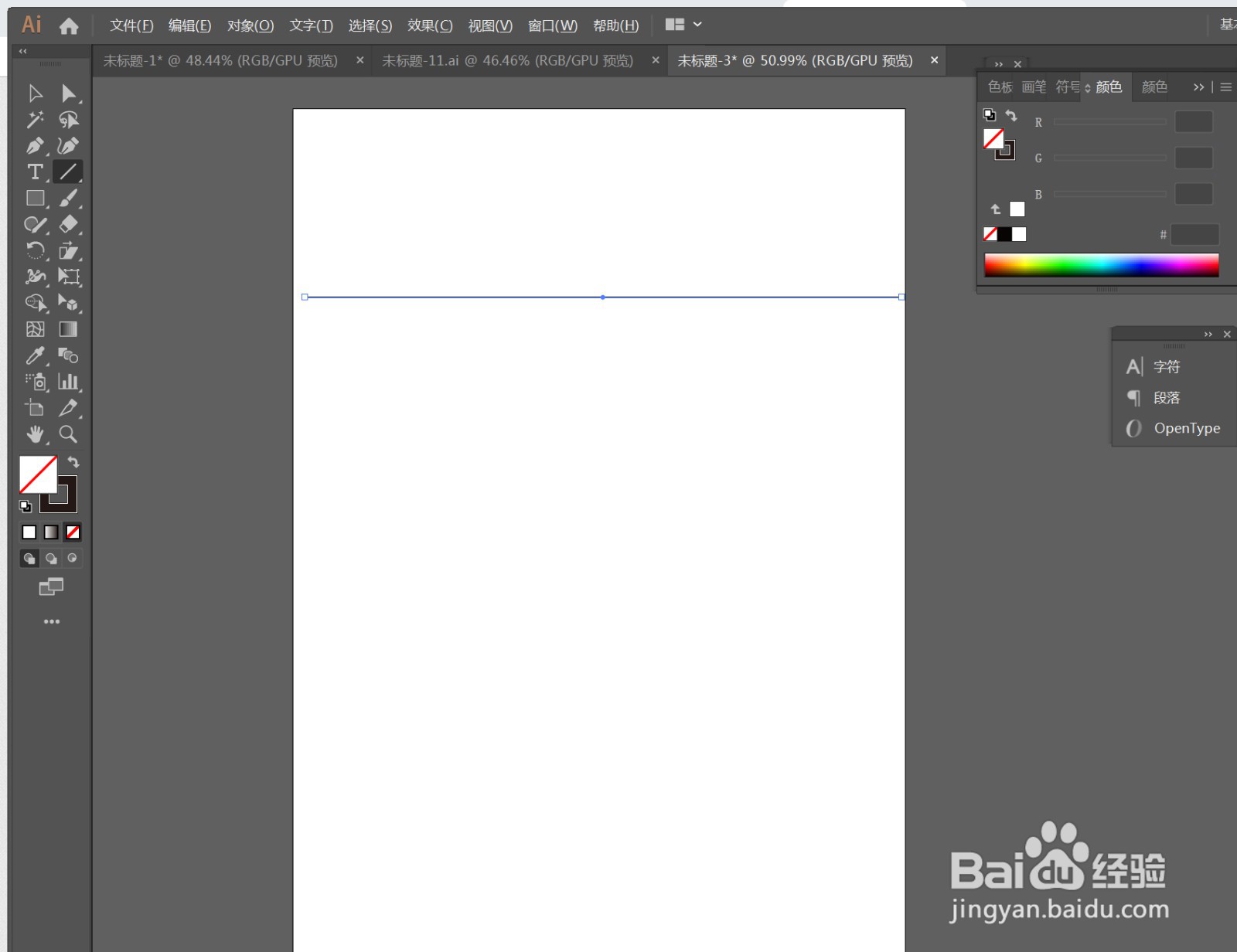
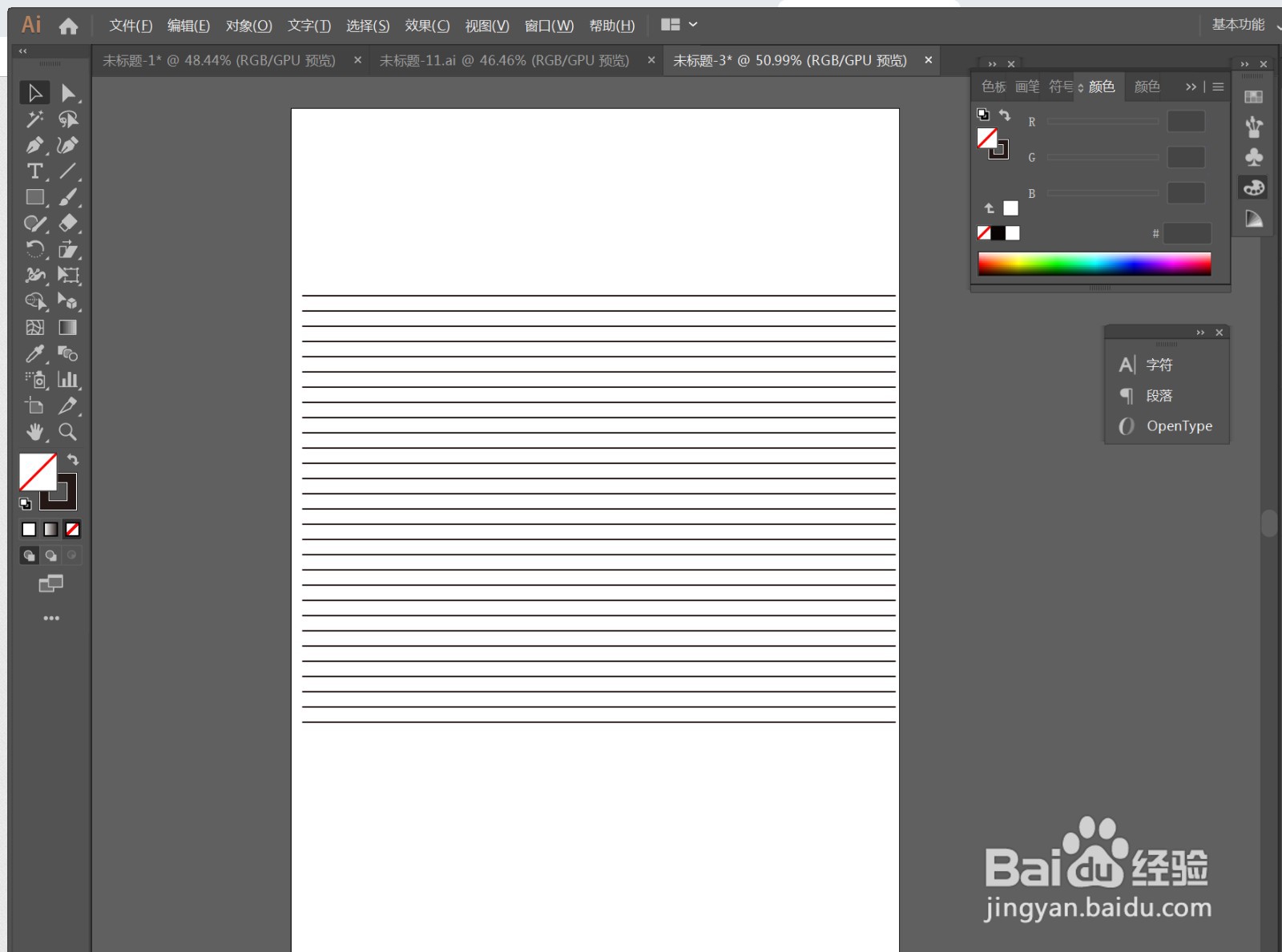
2、》按住Alt键,向下拖动复制一条直线
》多次执行Ctrl+D, 等距复制多条直线,如图
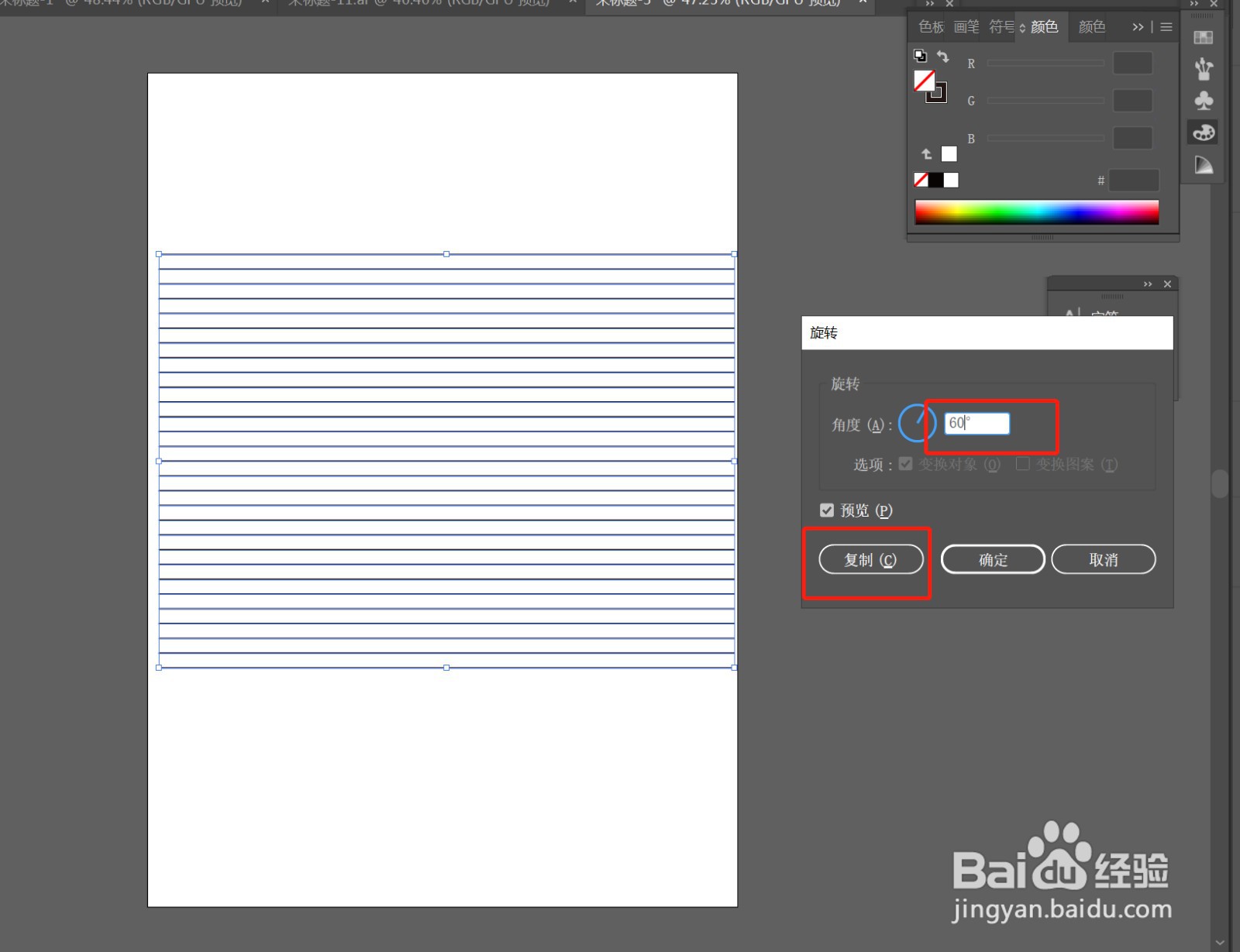
3、》框选所有直线,右键,变换——旋转
》输入旋转角度60°,点击复制,如图

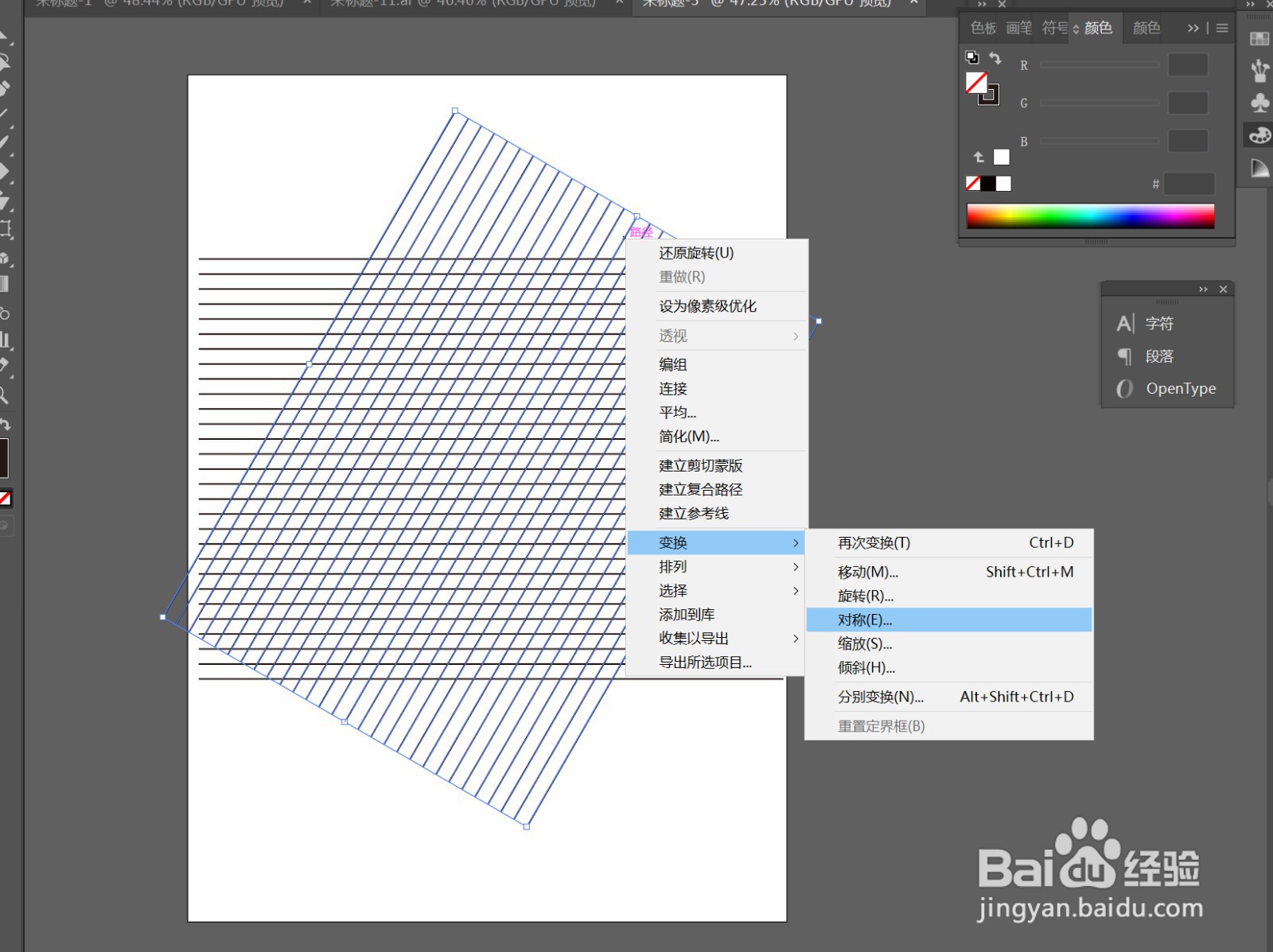
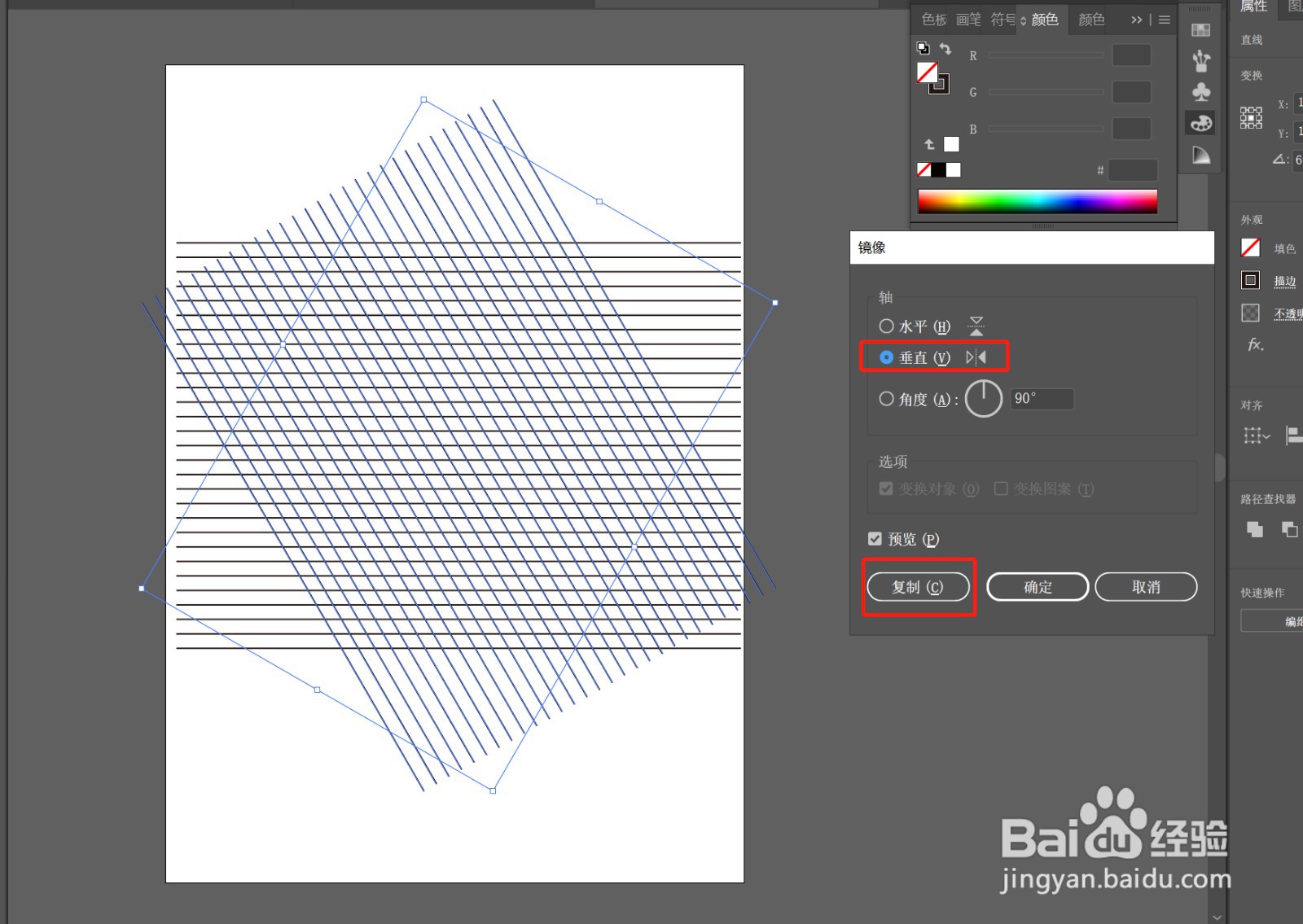
4、》右键,变换——对称,设置如图,点击复制
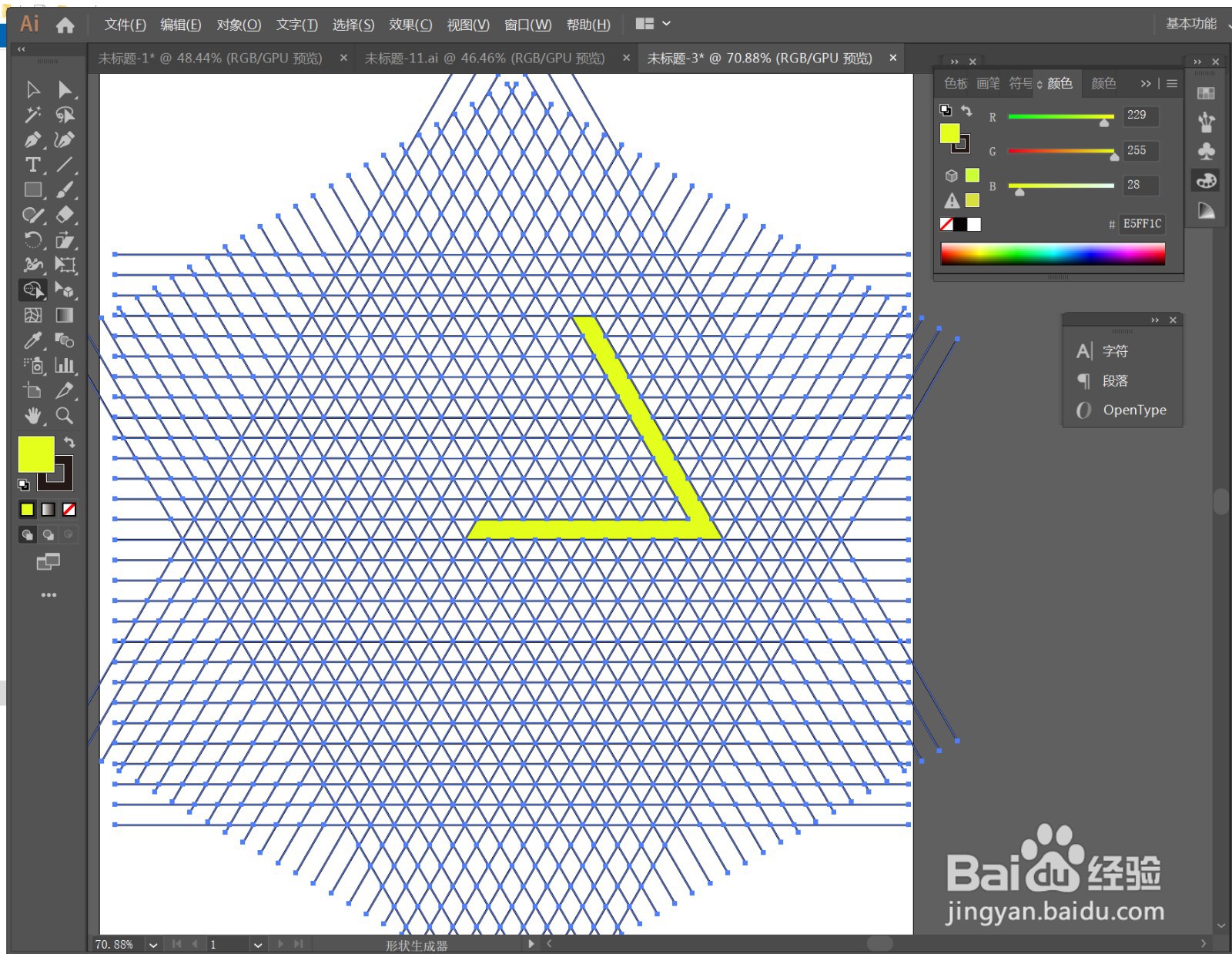
5、》框选所有直线,打开颜色面板,选择一种颜色,形状生成器工具,在直线内链接图形如图
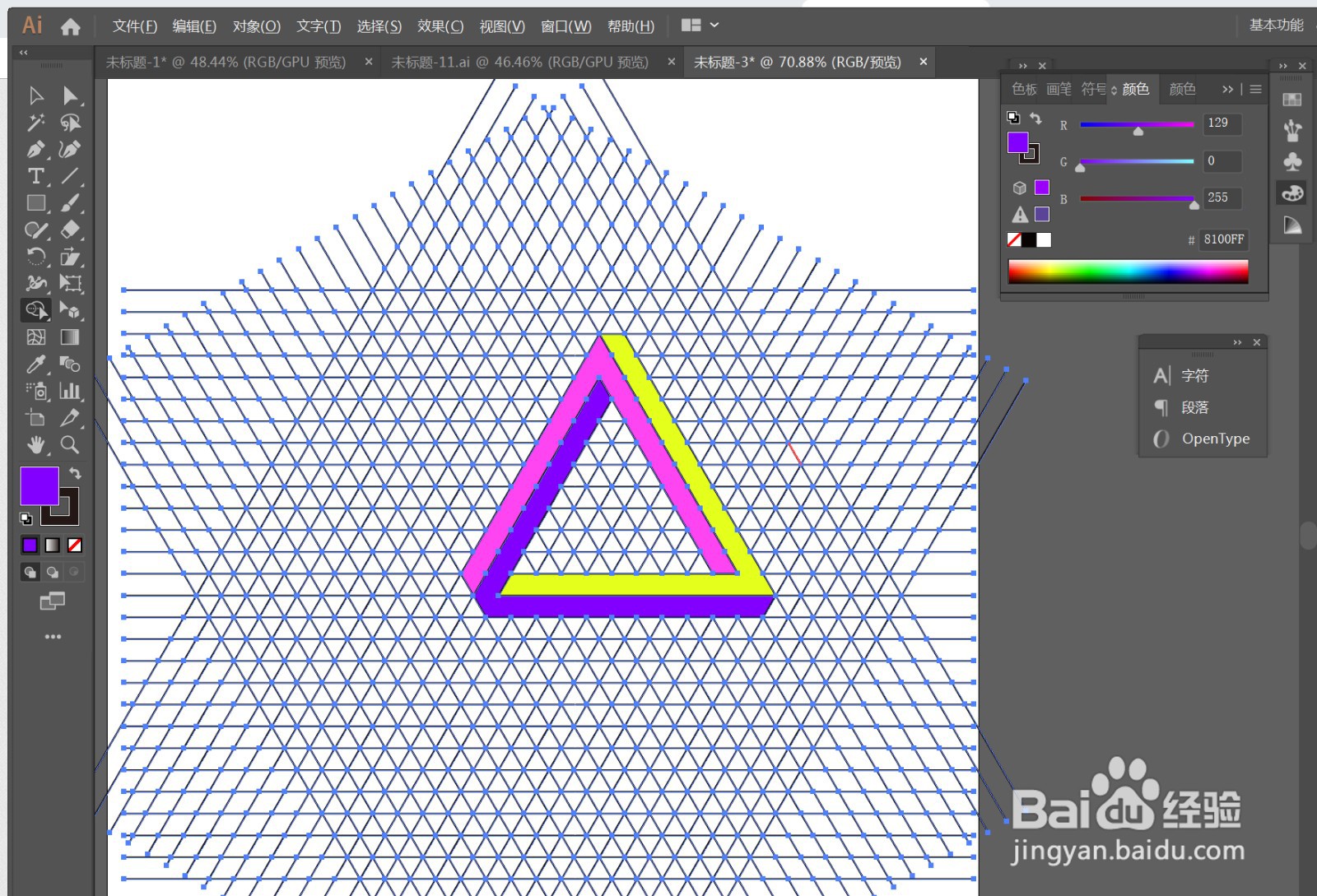
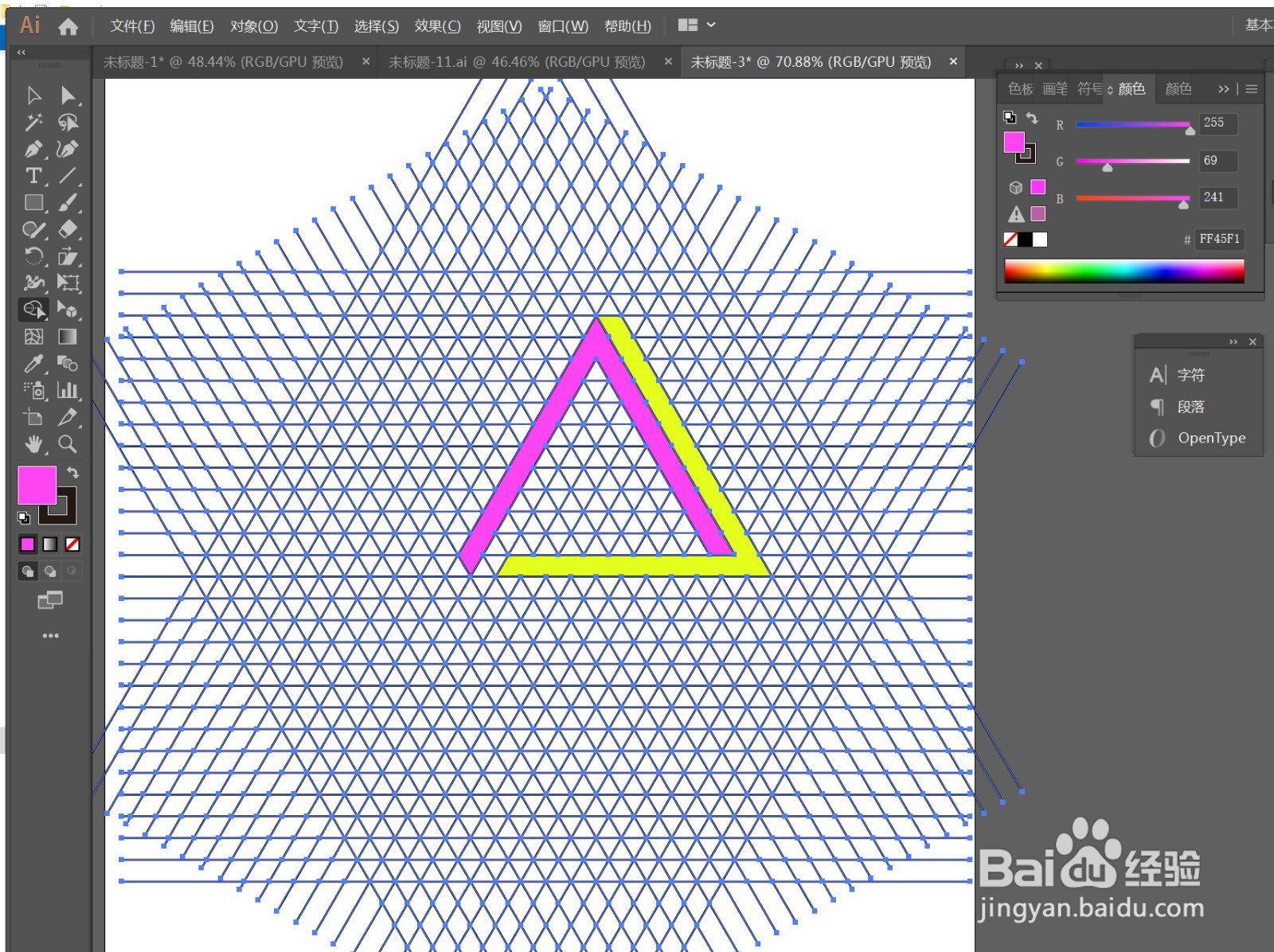
6、》更换颜色,再次链接图形如图,如果图形不完整,可以补一点回来,如图
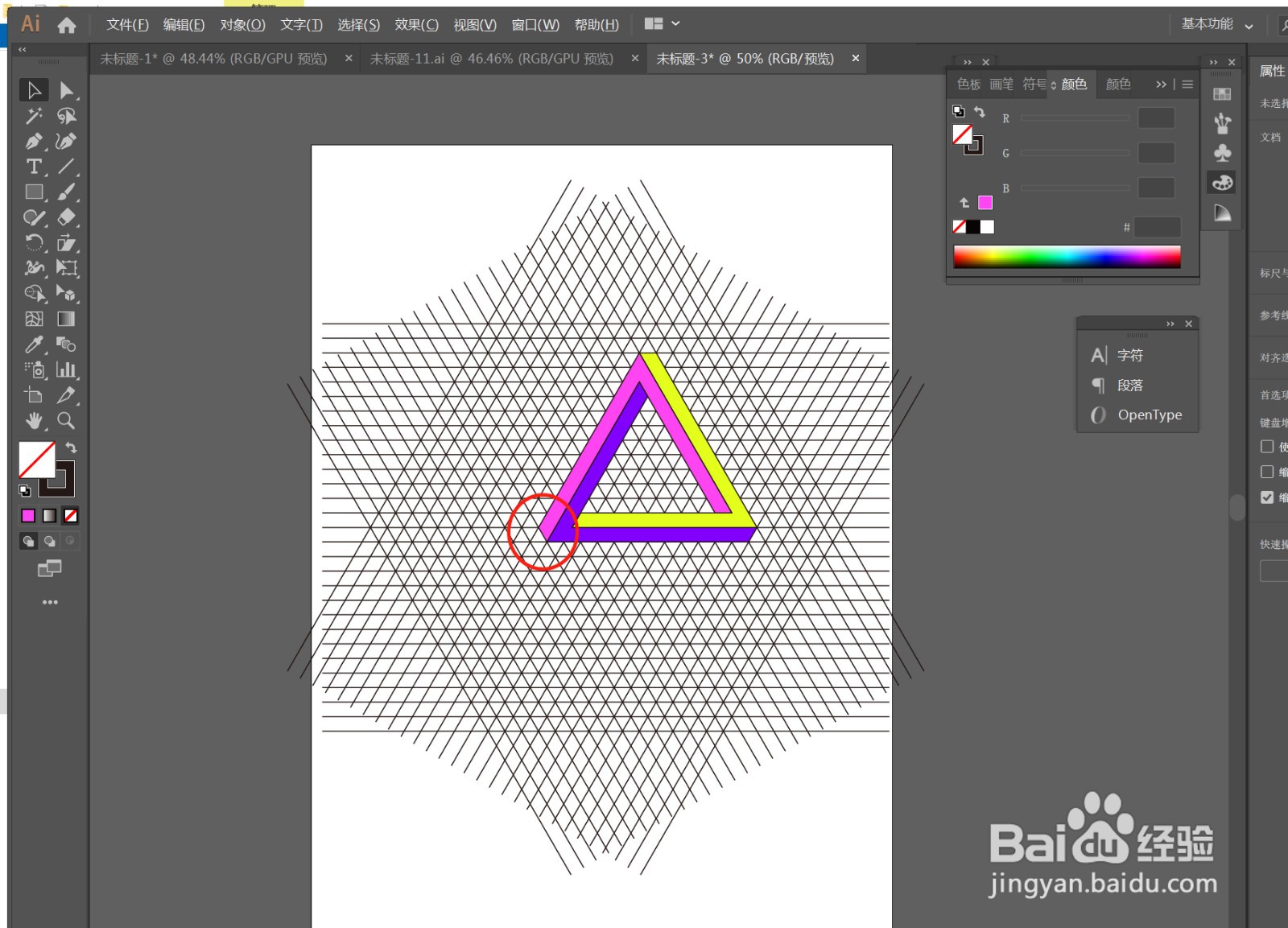
7、》选择所有线条,DeL 删除
》添加一个页面大小的背景,效果完成

时间:2026-04-22 11:55:48
1、》直线工具,绘制一条直线
2、》按住Alt键,向下拖动复制一条直线
》多次执行Ctrl+D, 等距复制多条直线,如图
3、》框选所有直线,右键,变换——旋转
》输入旋转角度60°,点击复制,如图
4、》右键,变换——对称,设置如图,点击复制
5、》框选所有直线,打开颜色面板,选择一种颜色,形状生成器工具,在直线内链接图形如图
6、》更换颜色,再次链接图形如图,如果图形不完整,可以补一点回来,如图
7、》选择所有线条,DeL 删除
》添加一个页面大小的背景,效果完成
