1、如图,在文档中插入的段落底部有底纹颜色
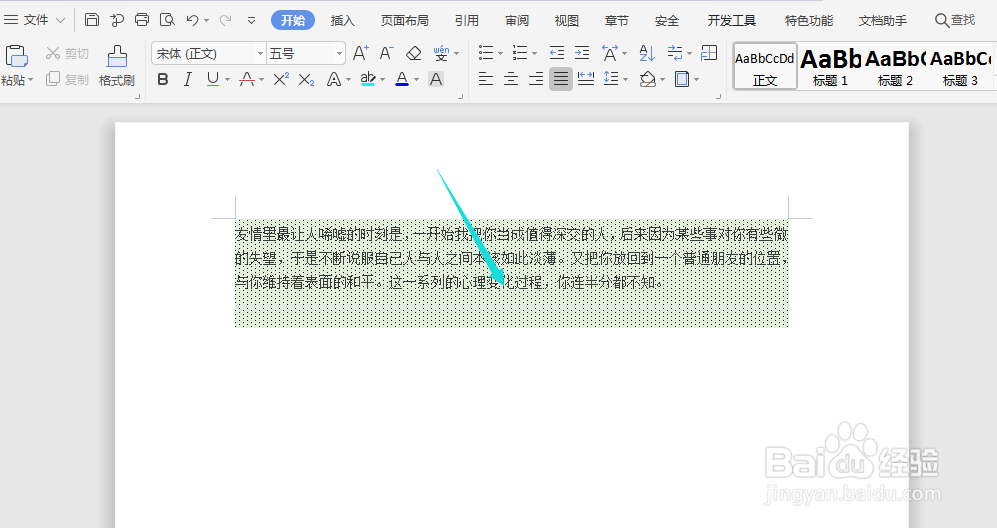
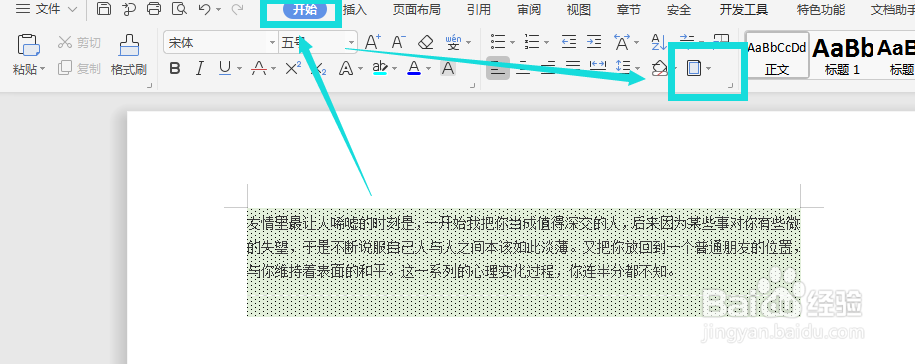
2、这时候先将文字部分全部选中,然后点击打开开始菜单,选择属性栏中的边框选项
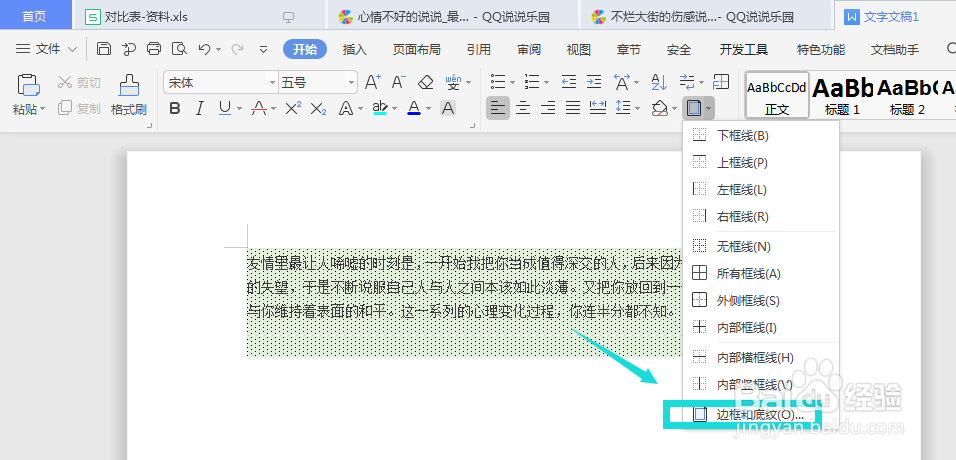
3、打开下拉属性栏,选择如图的【边框和底纹】属性,
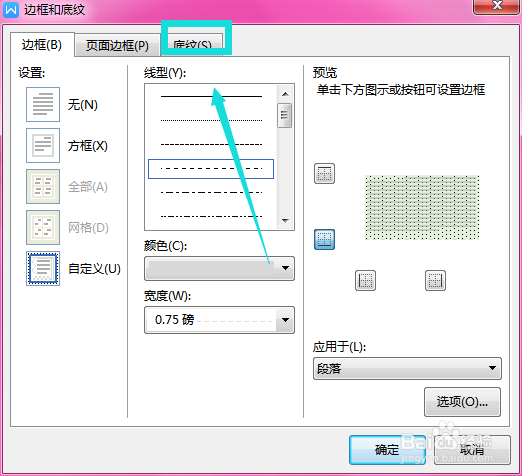
4、这时会进入到底纹面板中,选择打开如图的【底纹】属性
5、打开下方的填充面板栏,选择下方的【没有颜色】属性

6、最后点击确定,这样回到文档中就可以看到已经将文字底纹给去掉了

时间:2026-04-22 16:35:13
1、如图,在文档中插入的段落底部有底纹颜色
2、这时候先将文字部分全部选中,然后点击打开开始菜单,选择属性栏中的边框选项
3、打开下拉属性栏,选择如图的【边框和底纹】属性,
4、这时会进入到底纹面板中,选择打开如图的【底纹】属性
5、打开下方的填充面板栏,选择下方的【没有颜色】属性
6、最后点击确定,这样回到文档中就可以看到已经将文字底纹给去掉了
