Photoshop打造闪耀的GIF动画个性签名

 时间:2026-04-24 19:31:09

1、新建文件~

Photoshop打造闪耀的GIF动画个性签名

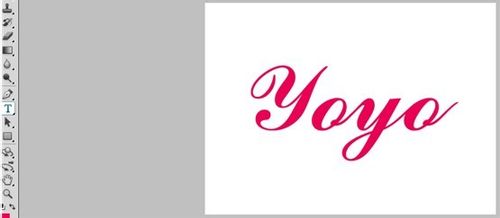
2、输入你喜欢的字~

Photoshop打造闪耀的GIF动画个性签名

3、复制文字图层,编辑副本,图层样式—投影,然后确定

Photoshop打造闪耀的GIF动画个性签名

Photoshop打造闪耀的GIF动画个性签名

Photoshop打造闪耀的GIF动画个性签名

4、点原图层,创建工作路径,然后载入选区

Photoshop打造闪耀的GIF动画个性签名

Photoshop打造闪耀的GIF动画个性签名

5、选择—修改—收缩3

Photoshop打造闪耀的GIF动画个性签名

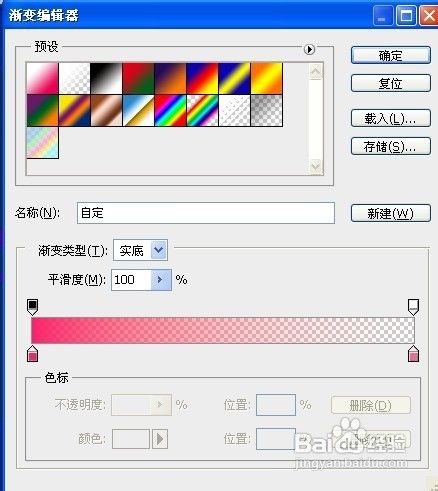
6、填充渐变色

Photoshop打造闪耀的GIF动画个性签名

Photoshop打造闪耀的GIF动画个性签名

7、新建笔刷图层,没有的自己去下载一些笔刷~

Photoshop打造闪耀的GIF动画个性签名

Photoshop打造闪耀的GIF动画个性签名

8、装饰完成图,记住每个笔刷装饰都新建一个自己的图层

Photoshop打造闪耀的GIF动画个性签名

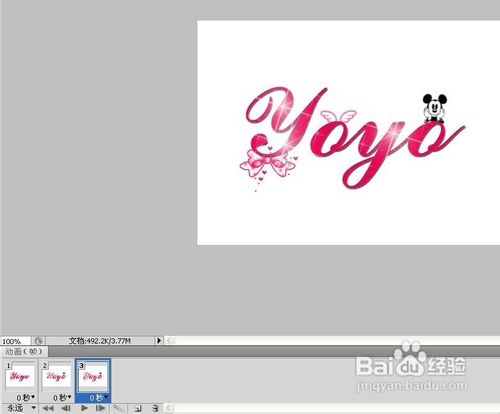
9、窗口—动画~动画开始制作

Photoshop打造闪耀的GIF动画个性签名

10、复制帧。

Photoshop打造闪耀的GIF动画个性签名

Photoshop打造闪耀的GIF动画个性签名

Photoshop打造闪耀的GIF动画个性签名

11、完成,存为web输出就可以了

Photoshop打造闪耀的GIF动画个性签名

  • 维生素b1的作用及功能
  • 自己煲韭黄豆腐汤
  • 【婴儿爽身粉】:传统尿布更换要领
  • 茭白辣酱的做法,
  • 如何烧羊肉?--醋椒羊肉的做法
  • 热门搜索
    美国成年性色生活片 怎么训练狗狗捡东西 tm是什么意思 如何除甲醛 如何健脾 如何更改宽带密码 月经痛经怎么缓解 如何制作卡片 o型血和b型血生的孩子是什么血型 十二月是什么星座