使用Virtual BOX安装FreeNAS(二)

 时间:2024-10-13 19:18:05

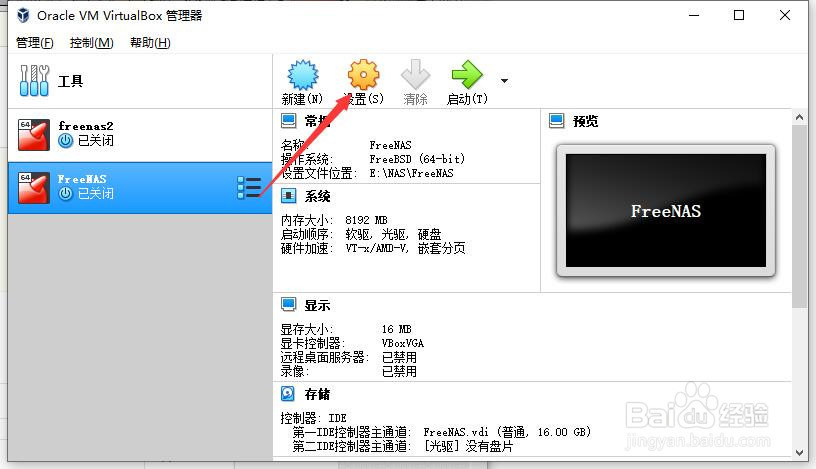
1、选中已经设置好的FreeNAS虚拟机,点击设置按钮。
使用Virtual BOX安装FreeNAS(二)

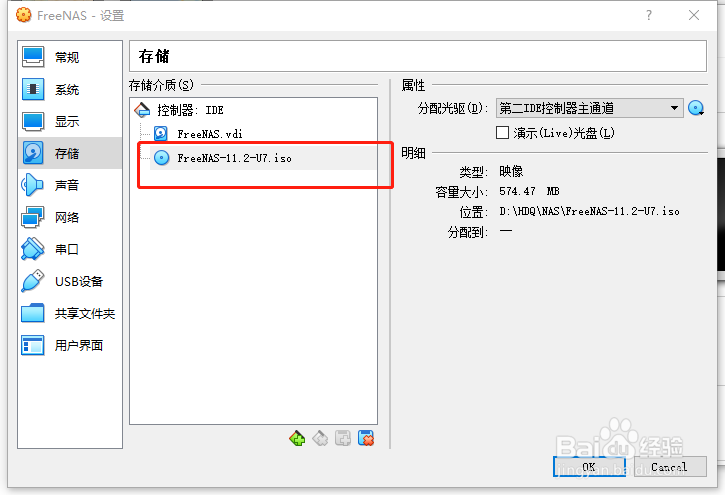
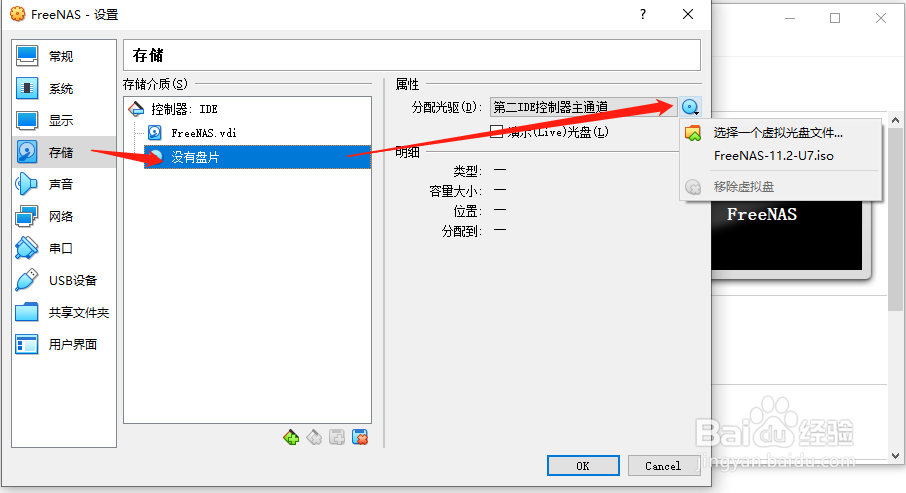
2、在存储中,为盘片添加FreeNAS-11.2-U7.iso安装包。然后点击ok保存。
使用Virtual BOX安装FreeNAS(二)使用Virtual BOX安装FreeNAS(二)

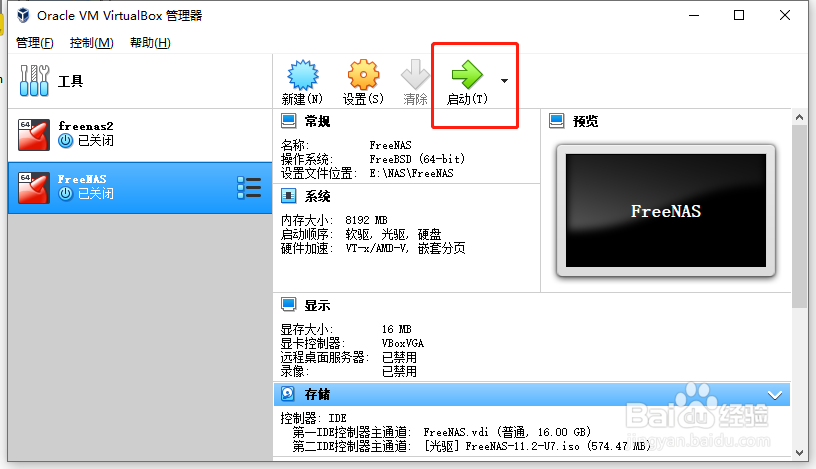
3、选中虚拟机,然后点击启动按钮。

使用Virtual BOX安装FreeNAS(二)

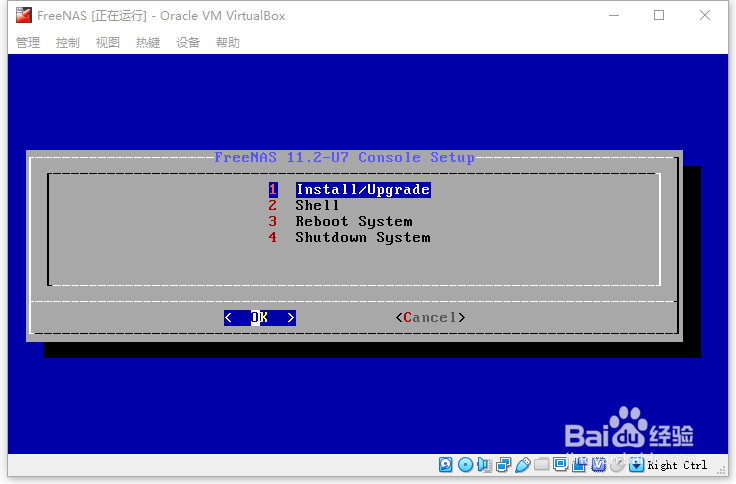
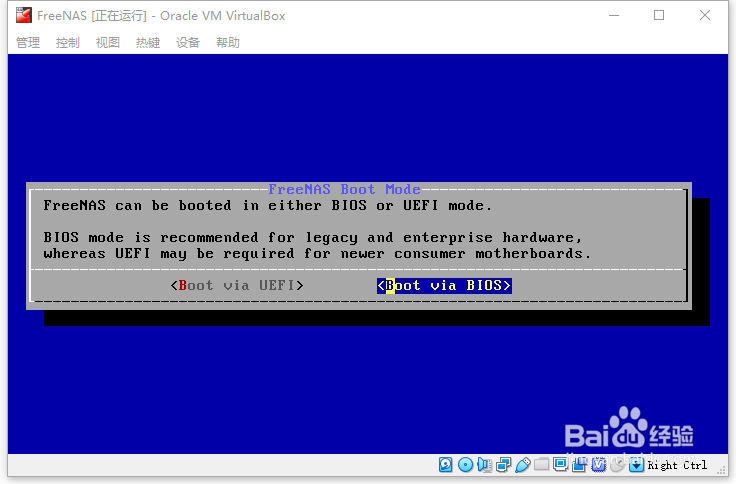
4、虚拟机自动开启,然后命令行会停止在此页面10秒钟,可根据需要选择。也可不操作,会自动按照1进行安装。
使用Virtual BOX安装FreeNAS(二)

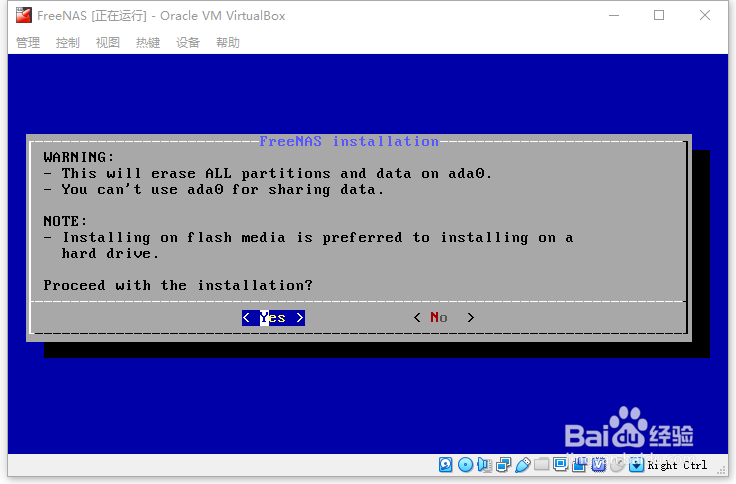
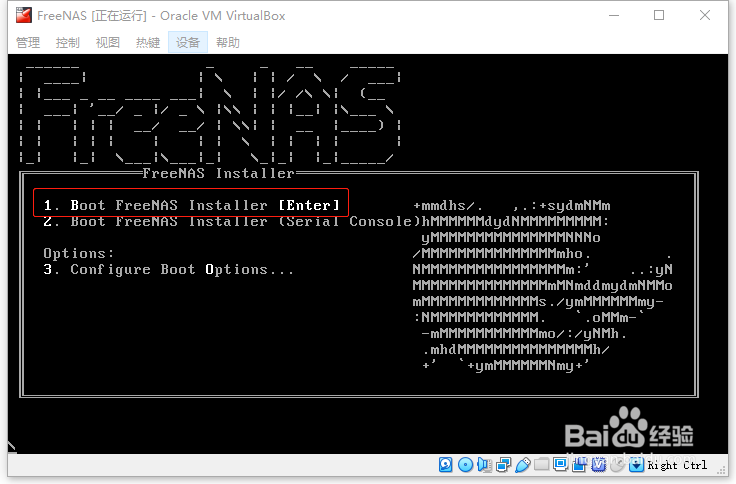
5、然后会停留在此页面,点击回车按键即可。

使用Virtual BOX安装FreeNAS(二)

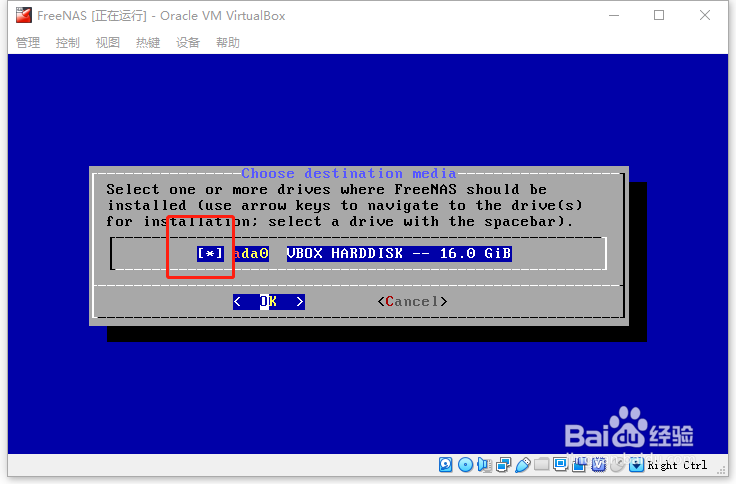
6、此处需要选择安装FreeNAS的位置,按下空格键选中,选中以后前边会有一个*号。然后点击回车。
使用Virtual BOX安装FreeNAS(二)

7、再次点击回车。

使用Virtual BOX安装FreeNAS(二)

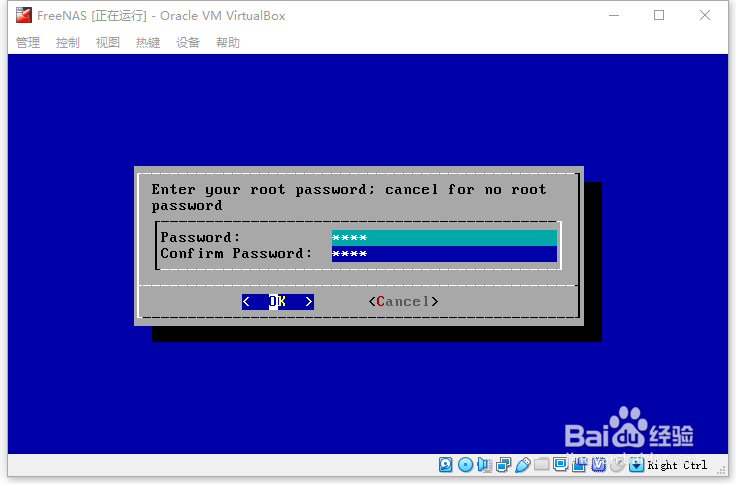
8、此处需要设置访问的密码。按上下键跳转,设置完成并跳转至OK时,按下回车按键即可。
使用Virtual BOX安装FreeNAS(二)

9、此处按下回车按键即可。

使用Virtual BOX安装FreeNAS(二)

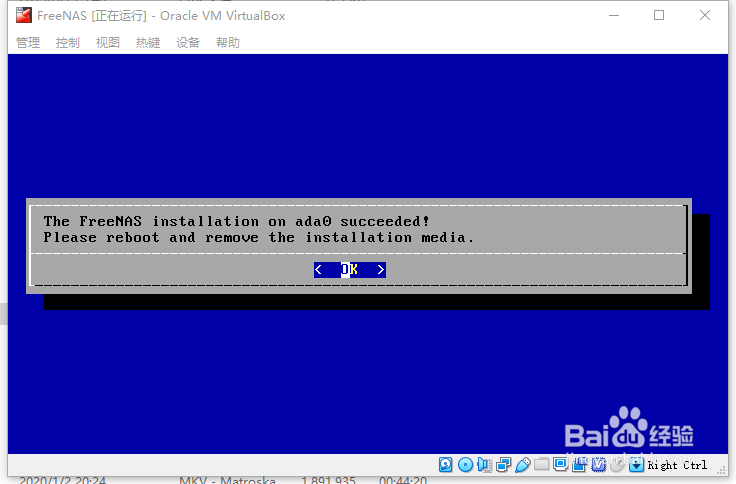
10、然后需要等待几分钟,直至出现下面的界面,表示已经安装成功。点击回车即可。
使用Virtual BOX安装FreeNAS(二)

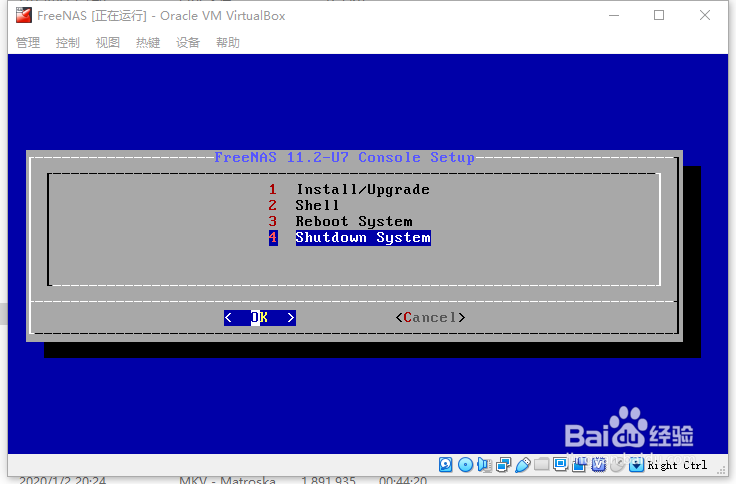
11、然后按上下键选择4 Shutdown System,然后点击回车按键。几秒钟以后窗口会自动关闭,至此FreeNAS已经安装到虚拟机内,下次重新启动虚拟机即可使用。
使用Virtual BOX安装FreeNAS(二)
热门搜索
学籍认证报告怎么弄 家常鱼的做法 干虾怎么做好吃 王中王料精选资料大全 羊排怎么做好吃 低血压怎么办怎样调理 家常菜做法大全有图 焦虑症治疗方法 汤面怎么做好吃 山茶花的养殖方法