1、首先拖入ps当中一张人物素材,再拖入一张背景,背景图层混合模式改为滤色


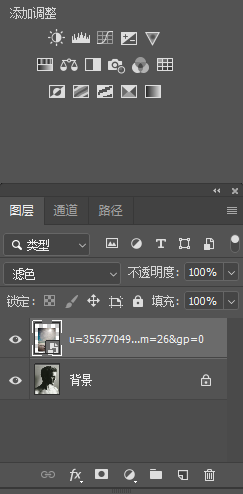
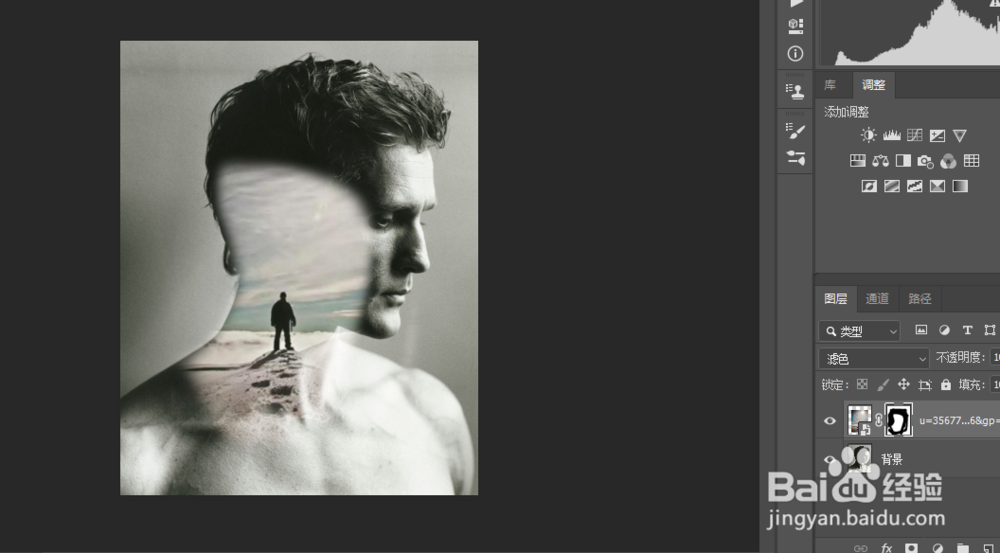
2、背景图层添加一个蒙版,擦出背景边缘的部分,使背景与人物更加贴合
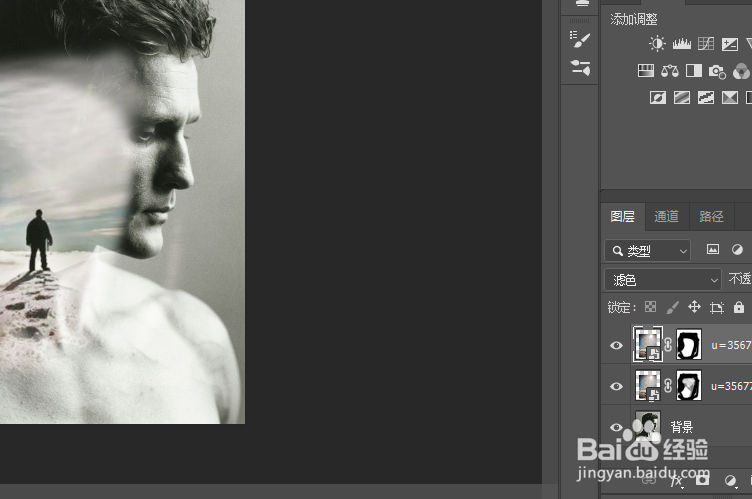
3、继续复制一层背景,混合模式还是滤色,增强背景
4、新建一个图层,使用画笔涂抹人物头部,前景色为#b9b8ae
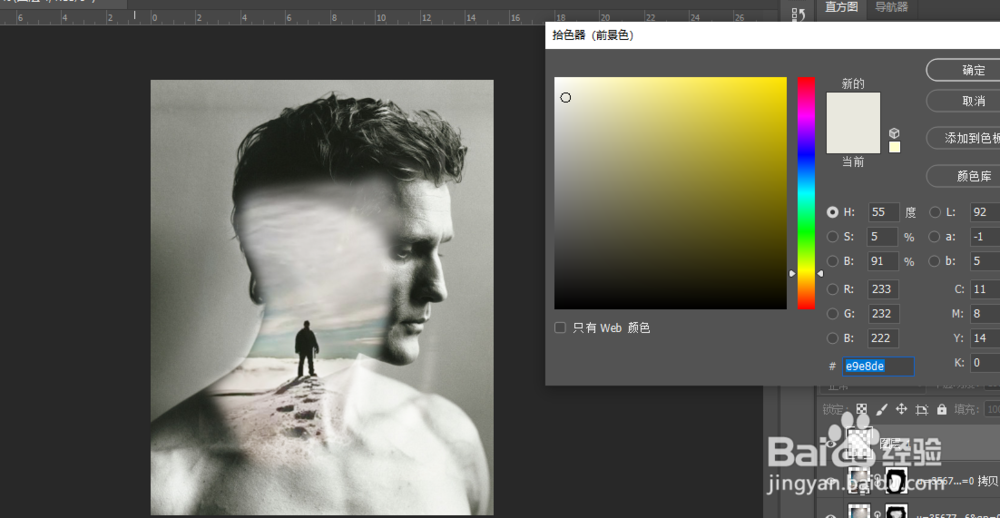
5、再新建一个图层,前景色为#e9e8de,继续增强,让融合更加的自然。

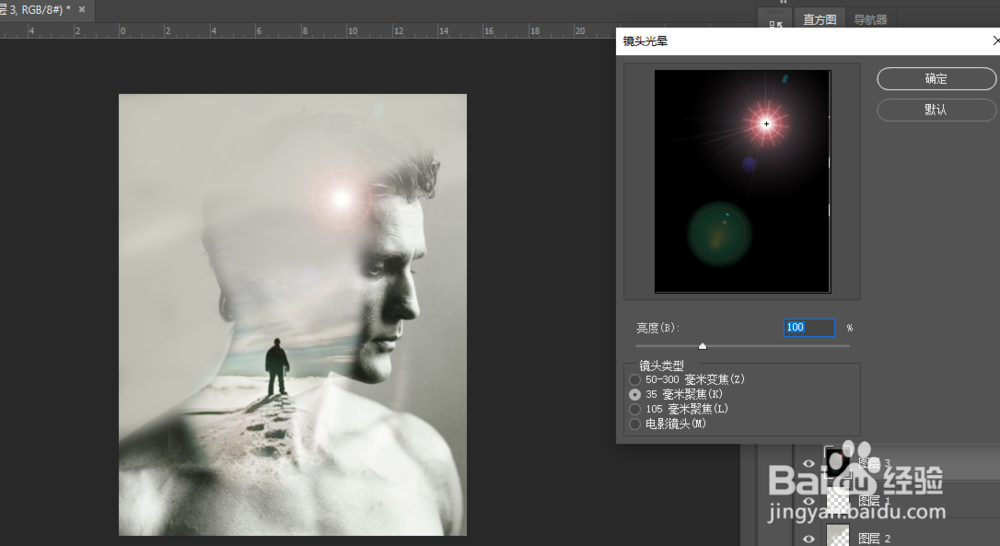
6、继续新建一个图层,填充颜色为黑色,执行滤镜镜头光晕,图层改为滤色
时间:2026-04-27 07:40:48
1、首先拖入ps当中一张人物素材,再拖入一张背景,背景图层混合模式改为滤色
2、背景图层添加一个蒙版,擦出背景边缘的部分,使背景与人物更加贴合
3、继续复制一层背景,混合模式还是滤色,增强背景
4、新建一个图层,使用画笔涂抹人物头部,前景色为#b9b8ae
5、再新建一个图层,前景色为#e9e8de,继续增强,让融合更加的自然。
6、继续新建一个图层,填充颜色为黑色,执行滤镜镜头光晕,图层改为滤色
