1、点击插入,图片,本地图片。

2、选择要插入的图片,点击打开。

3、点击插入,形状,插入一个圆形。

4、调整圆形大小,放置于需要剪裁的位置。
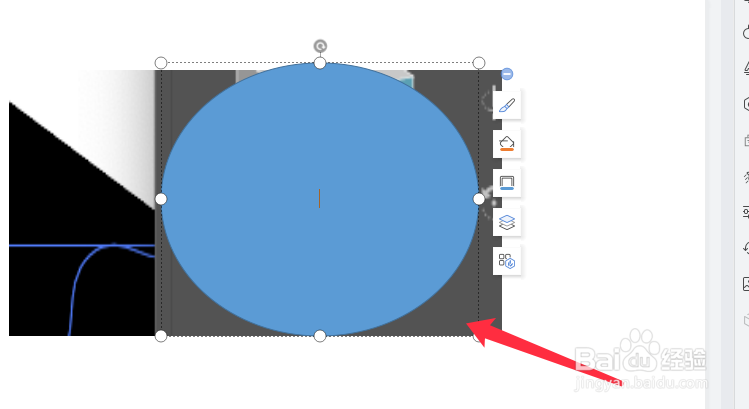
5、按下ctrl键,点击选中圆形和图片。

6、点击合并形状,选择拆分。

7、将圆形拖拽出来,删除多余的部分即可。

时间:2026-04-23 04:25:36
1、点击插入,图片,本地图片。
2、选择要插入的图片,点击打开。
3、点击插入,形状,插入一个圆形。
4、调整圆形大小,放置于需要剪裁的位置。
5、按下ctrl键,点击选中圆形和图片。
6、点击合并形状,选择拆分。
7、将圆形拖拽出来,删除多余的部分即可。
