1、回到我们电脑的桌面。找到在右下角的音量图标。用我们的鼠标右击它。选择声音。

2、在声音窗口的标签页里,选择播放选项。
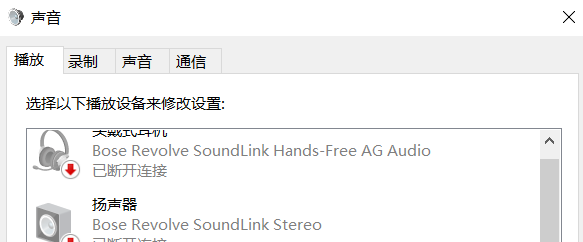
3、点击你想设为默认播放设备的播放设备,再点击下面的设为默认值,看到设备旁边出现绿色的勾,表示已经设置成功。
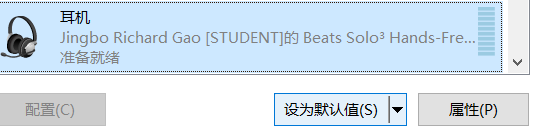
1、打开设置
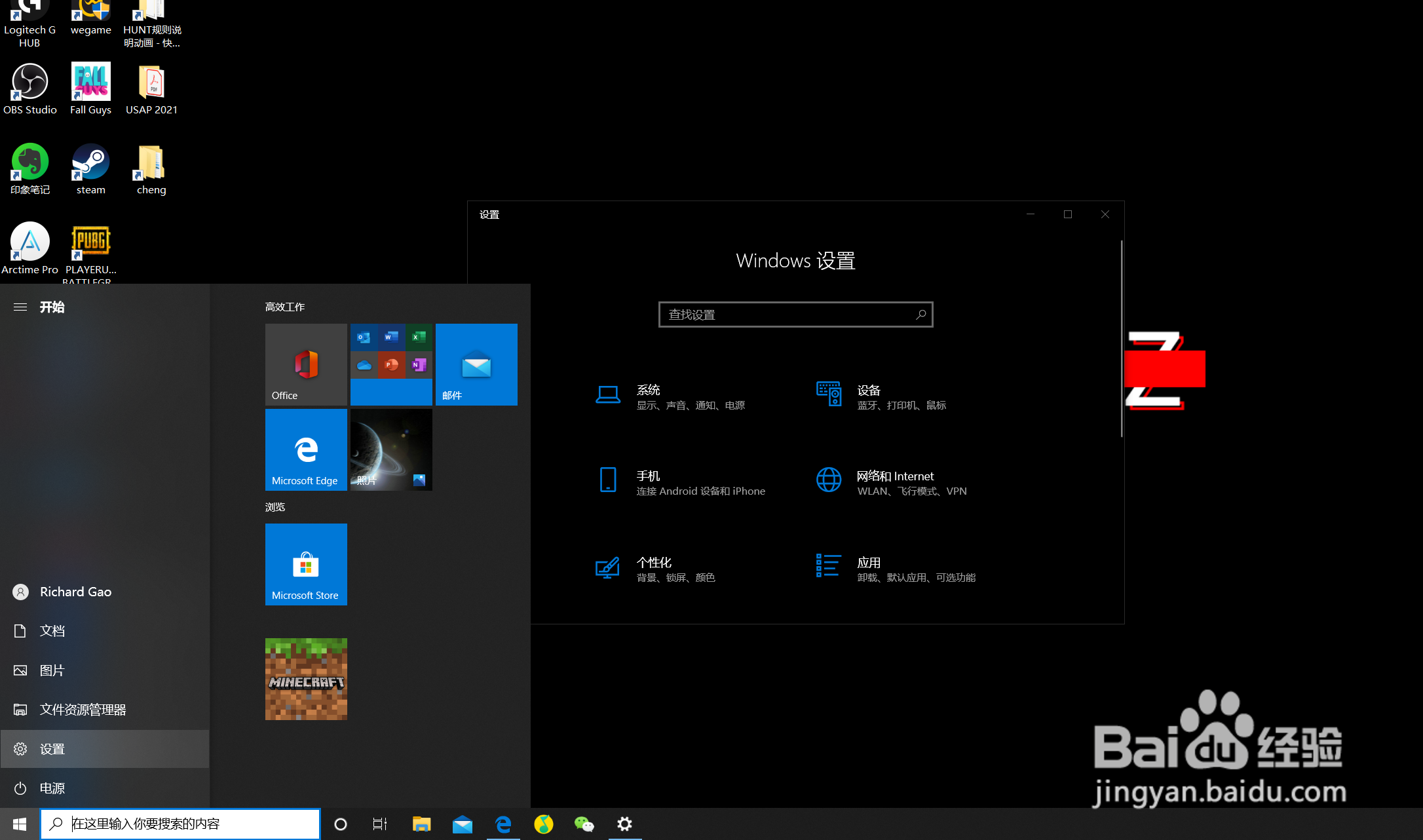
2、进入设置,选择 ‘系统’
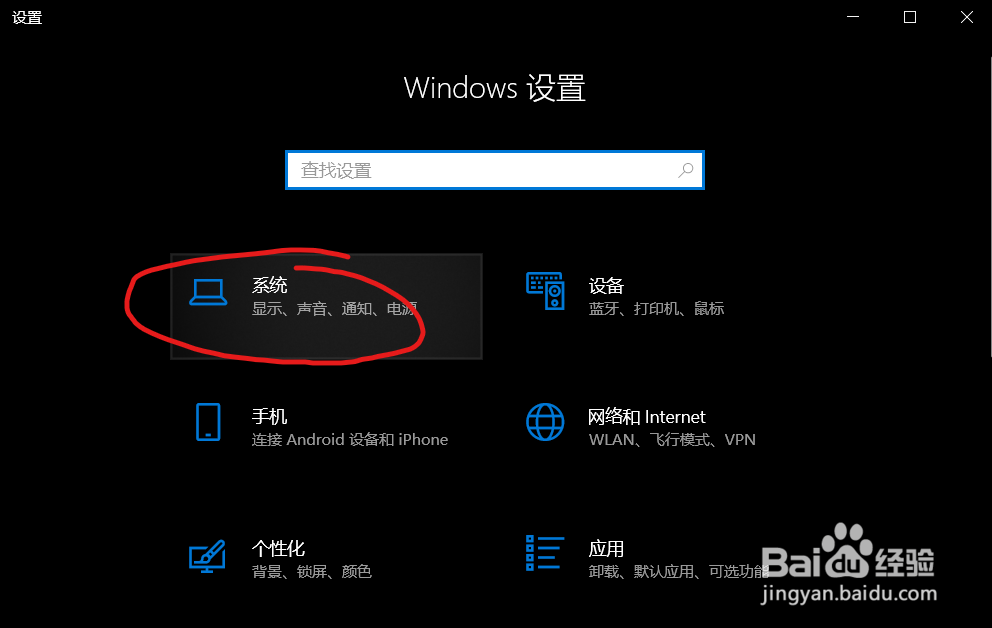
3、进入系统,在左边的菜单栏里选择‘声音’
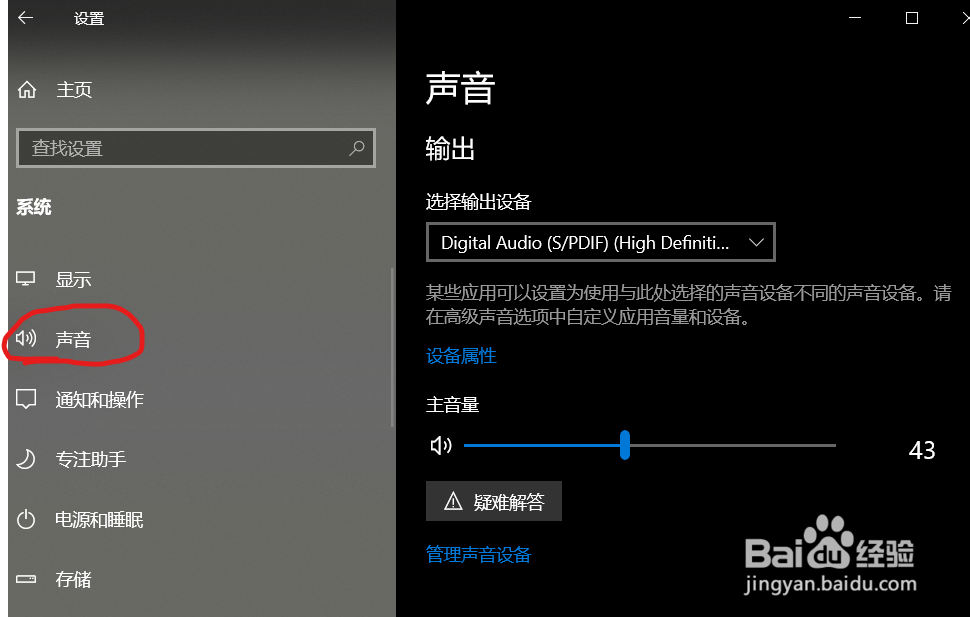
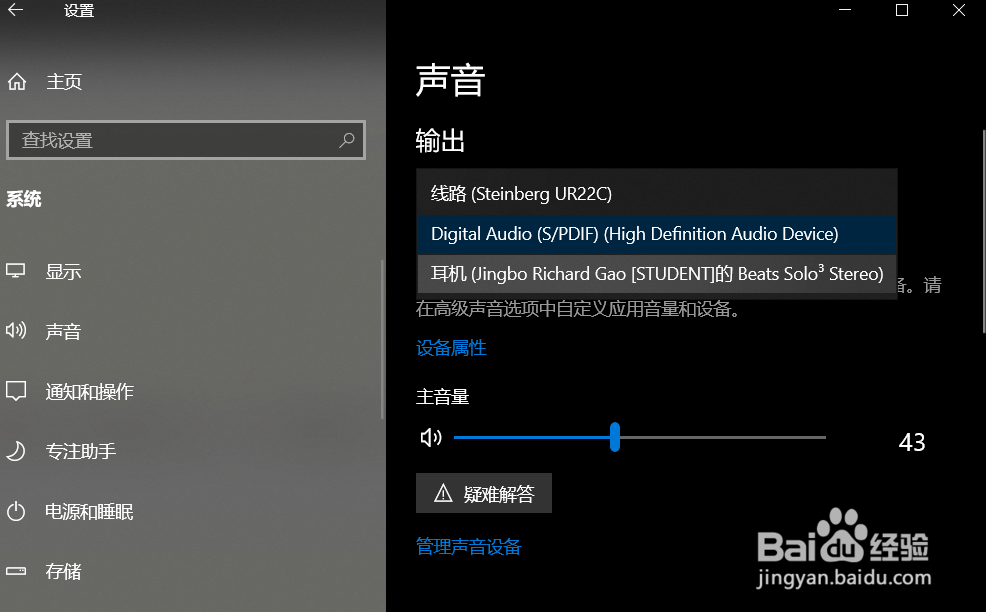
4、看到‘输出’。将选择输入设备选择成你的播放设备。至此,就完成了播放设备的设置。
时间:2026-04-21 22:55:42
1、回到我们电脑的桌面。找到在右下角的音量图标。用我们的鼠标右击它。选择声音。
2、在声音窗口的标签页里,选择播放选项。
3、点击你想设为默认播放设备的播放设备,再点击下面的设为默认值,看到设备旁边出现绿色的勾,表示已经设置成功。
1、打开设置
2、进入设置,选择 ‘系统’
3、进入系统,在左边的菜单栏里选择‘声音’
4、看到‘输出’。将选择输入设备选择成你的播放设备。至此,就完成了播放设备的设置。
