1、打开电脑左下角的"开始"图标

2、点击"设置"

3、点击"个性化"
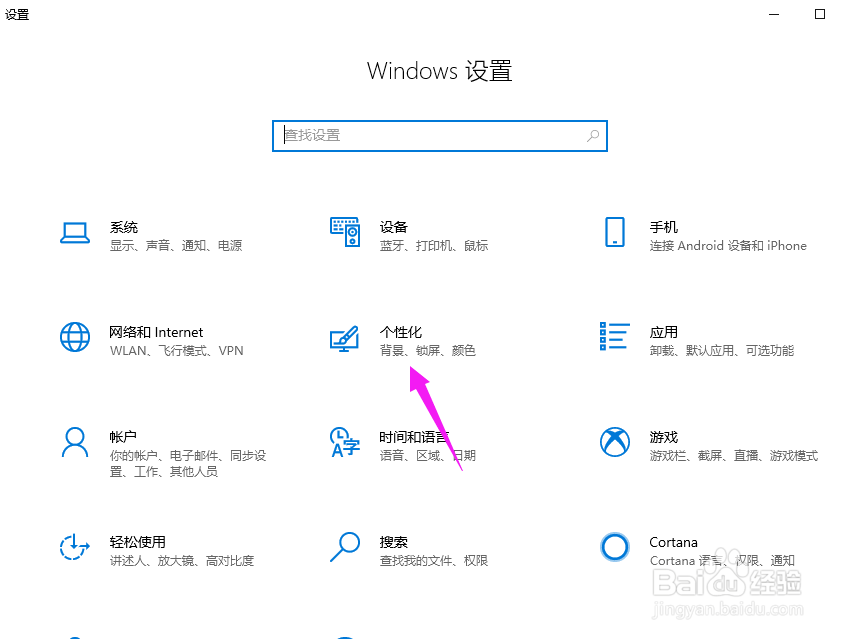
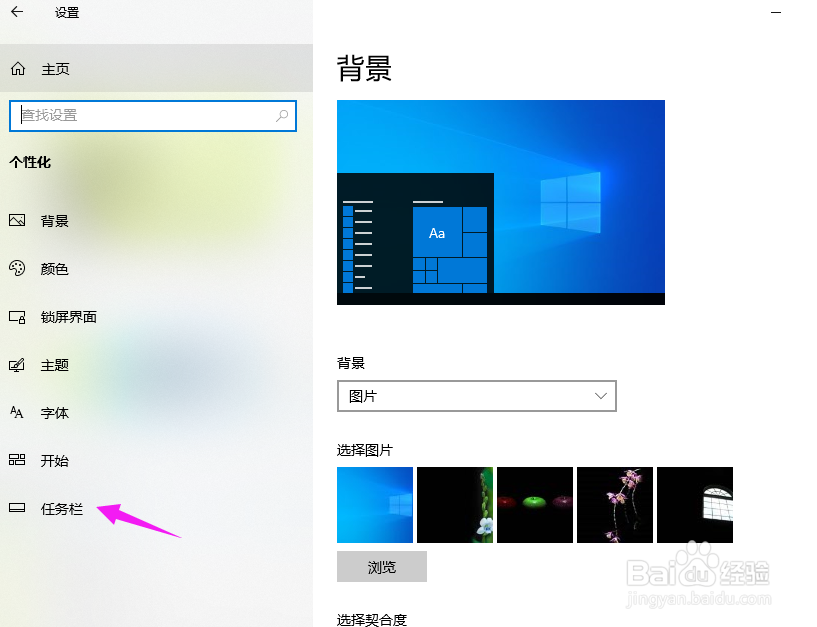
4、点击左侧的"任务栏"
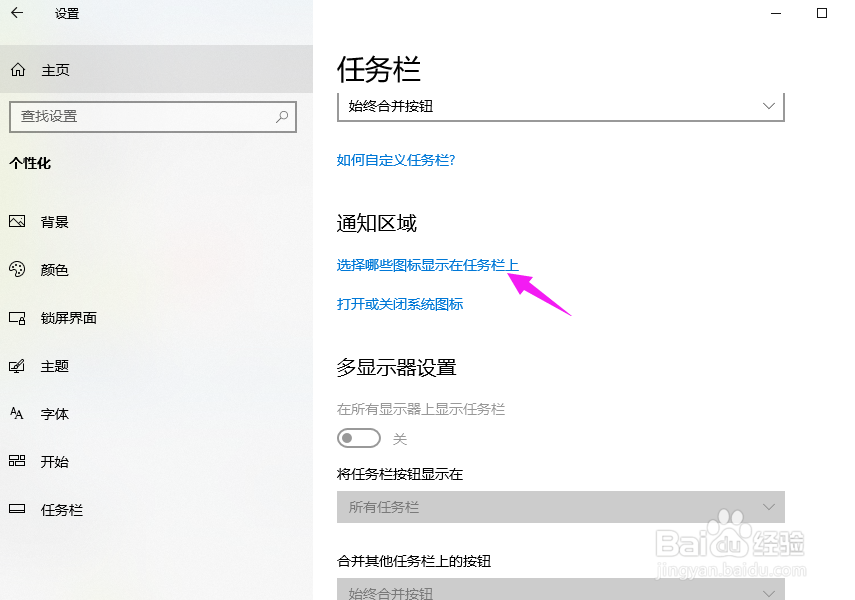
5、点击"选择哪些图标显示在任务栏上"
6、我们看到"音量"后面的按钮是关闭的
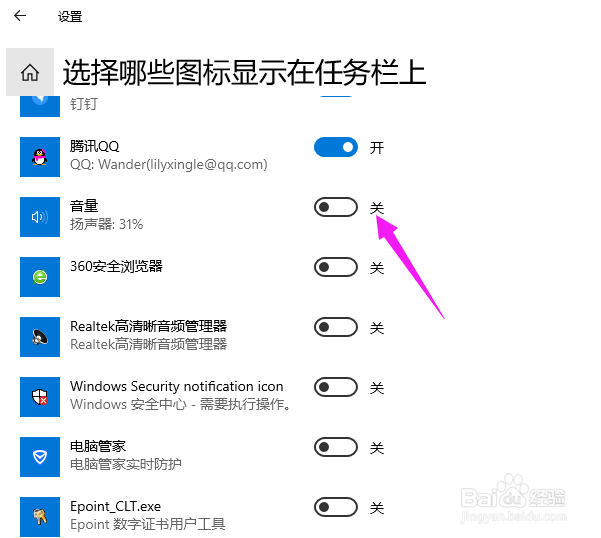
7、点击"音量"后面的"关"按钮,即可开启音量
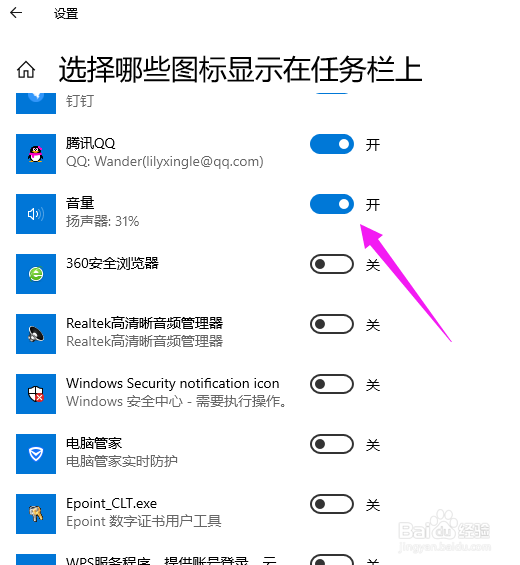
8、这个时候我们就可以看到"任务栏"中有"小喇叭"音量图标了

时间:2026-04-24 03:03:31
1、打开电脑左下角的"开始"图标
2、点击"设置"
3、点击"个性化"
4、点击左侧的"任务栏"
5、点击"选择哪些图标显示在任务栏上"
6、我们看到"音量"后面的按钮是关闭的
7、点击"音量"后面的"关"按钮,即可开启音量
8、这个时候我们就可以看到"任务栏"中有"小喇叭"音量图标了
