如何绘制好看的变色曲线?

 时间:2026-04-30 12:55:42

1、双击运行AI,新建一个以“彩绘线条”命名的画板;

如何绘制好看的变色曲线?

2、选择“椭圆工具”绘制两个正圆形;

如何绘制好看的变色曲线?

3、分别对每个圆形设置不同的渐变颜色;

如何绘制好看的变色曲线?

4、全选两个图案,并选择工具栏中的“混合工具”;

5、双击“混合工具”图标,进入混合选项设置卡,设置混合类型为“指定距离”;

如何绘制好看的变色曲线?

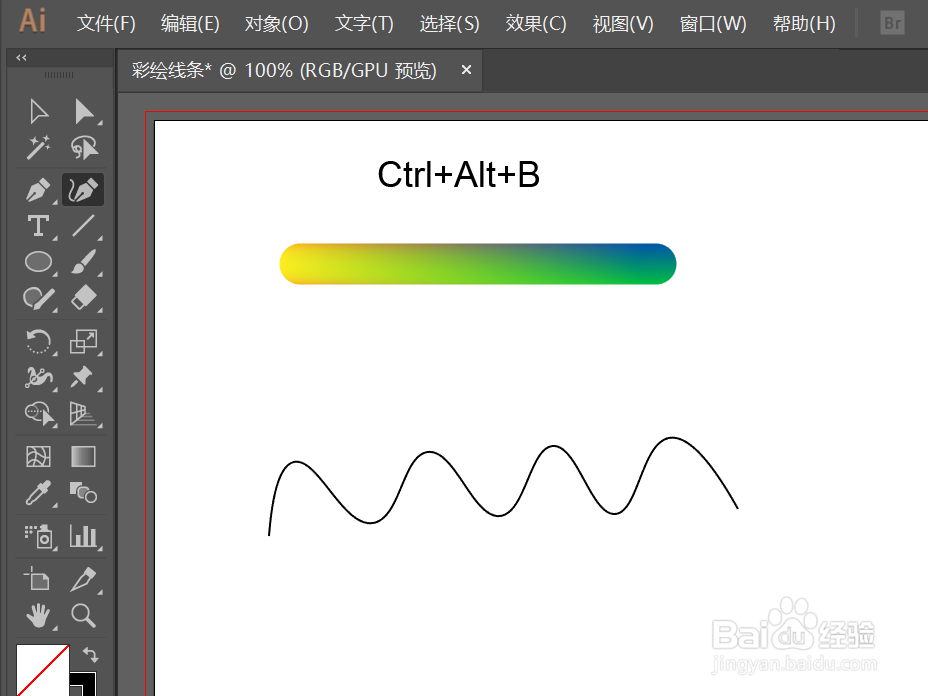
6、单击确定,再按快捷键“Ctrl+Alt+B"进行混合设置,即可看到两个图案混合完成了;

如何绘制好看的变色曲线?

7、使用“钢笔工具”随意绘制一段路径(填充色设置为无);

如何绘制好看的变色曲线?

8、全选混合图案及路径,依次选择“对象”-“混合”-“替换混合轴”,即可发现一段好看的具有多色渐变的曲线就绘制好了!

如何绘制好看的变色曲线?

如何绘制好看的变色曲线?

  • Ai如何剪掉不要的部分
  • Ai怎么绘制立体图形
  • 如何用AI实现角度渐变
  • ai如何调出渐变
  • AI文件怎么转换为PS文件
  • 热门搜索
    净利润怎么算 鸡肉怎么炒好吃又嫩 鸡翅怎么做好吃又简单 艾瑞泽5怎么样 腰间盘突出怎么治疗 住房公积金怎么交 怎么冻结qq号 冠心病怎么治疗 翅膀怎么画 牙神经痛怎么办