如何使用PS将图片转粉笔画

 时间:2026-04-22 08:56:49

1、打开photoshop软件,导入素材

如何使用PS将图片转粉笔画

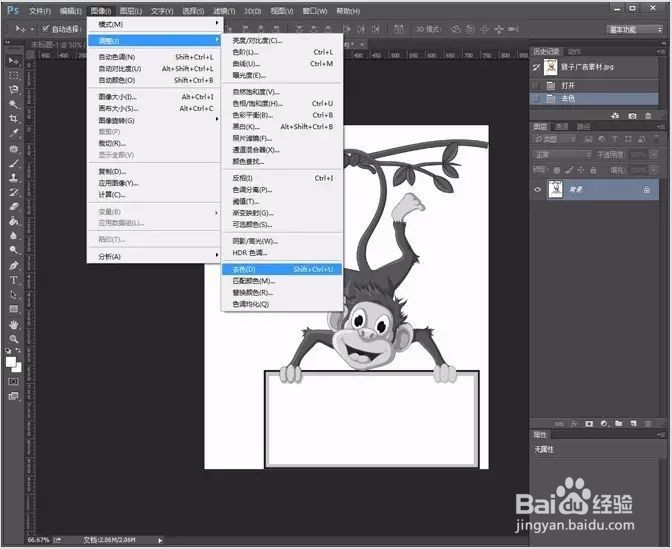
2、点击:图像—调整—去色或者使用快捷键ctrl+shift+u

如何使用PS将图片转粉笔画

3、然后滤镜—风格化—查找边缘

如何使用PS将图片转粉笔画

4、点击:图像—调整—反相,或者使用快捷键ctrl+l

如何使用PS将图片转粉笔画

5、点击:图像—调整—色阶,或者使用快捷键ctrl+l。这个操作的目的是让主体看起来更清晰和减少一些不必要的细小的线条。这个根据个人喜欢的图片效果来调整

如何使用PS将图片转粉笔画

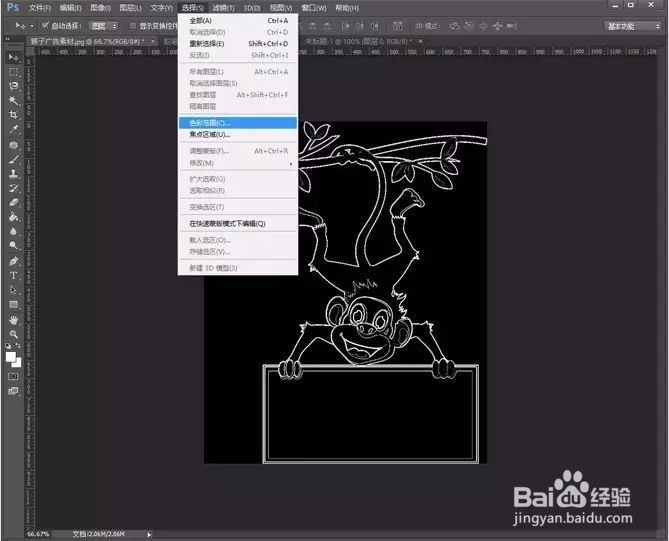
6、接下来,要把猴子抠出来。

选择——色彩范围,

因为这张图片的色彩很少,所以我选择的是高光,色彩容差和范围选的是最大的
如何使用PS将图片转粉笔画

如何使用PS将图片转粉笔画

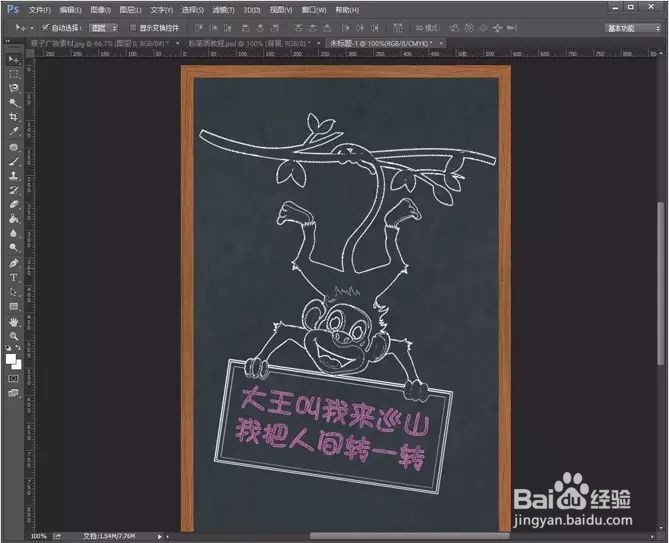
7、然后使用移动工具把猴子拖到一个黑板背景上,再用文字工具编写文案就OK了。
如何使用PS将图片转粉笔画

  • ps怎么把图片变成粉笔画
  • ps怎么做粉笔画效果
  • PS怎么制作粉笔画
  • PS如何将图片转转粉笔画效果
  • PS怎么制作粉笔画?
  • 热门搜索
    bite怎么读 猪心怎么炒 清蒸鱼怎么做好吃 招行信用卡积分怎么算 角膜炎怎么治疗 我的世界怎么刷东西 怎么可以变白 拍一拍怎么用 扇形面积怎么求 小米稀饭怎么熬