WPS中表格如何快速美化

 时间:2026-02-15 02:53:42

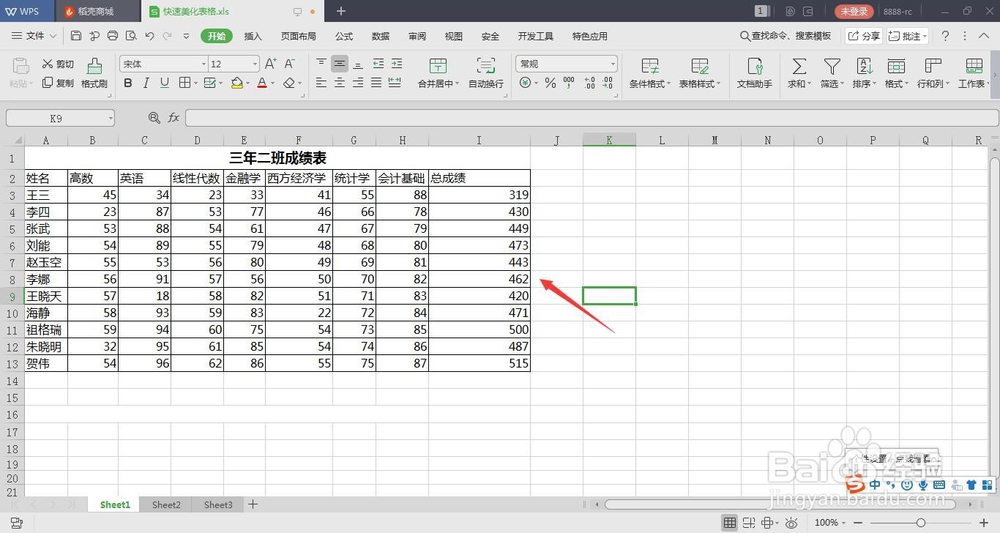
1、第一种方法首先找到需要美化表格,打开表格文件,如下图所示:

WPS中表格如何快速美化

WPS中表格如何快速美化

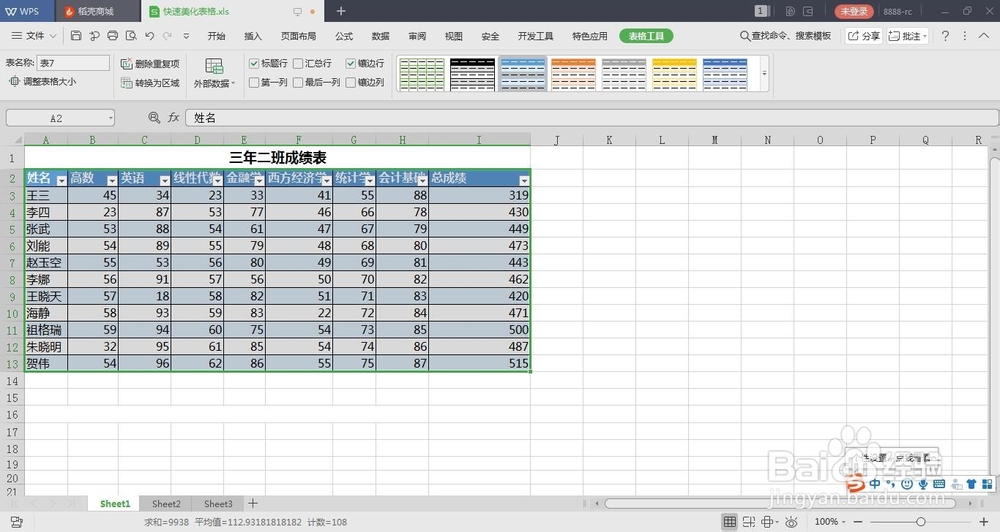
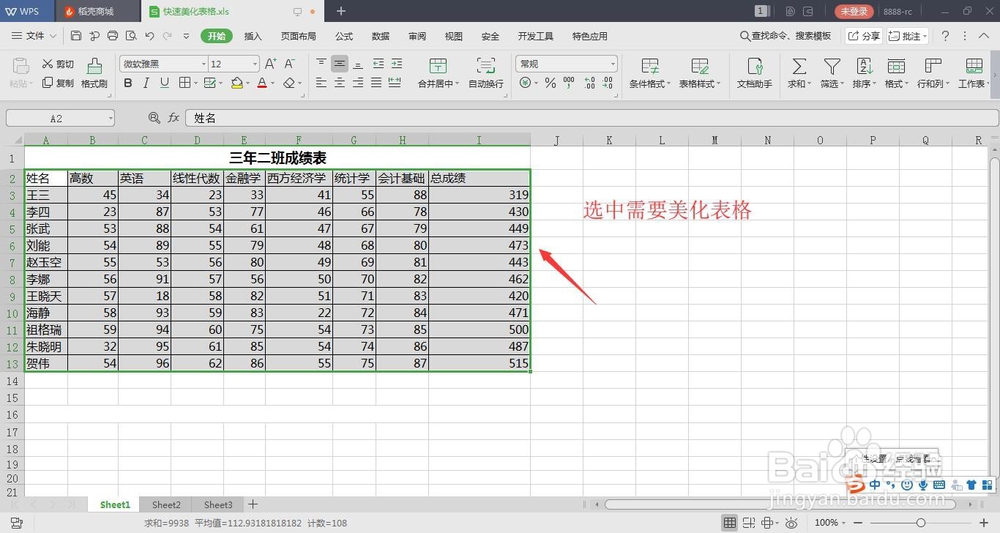
2、再选中需要美化表格,按下Ctrl+T,可以快速调出美化,大家可以根据自己情况选择,如果不需要筛选,可以把筛选前的对勾去掉。步骤如下图所示:
WPS中表格如何快速美化

WPS中表格如何快速美化

WPS中表格如何快速美化

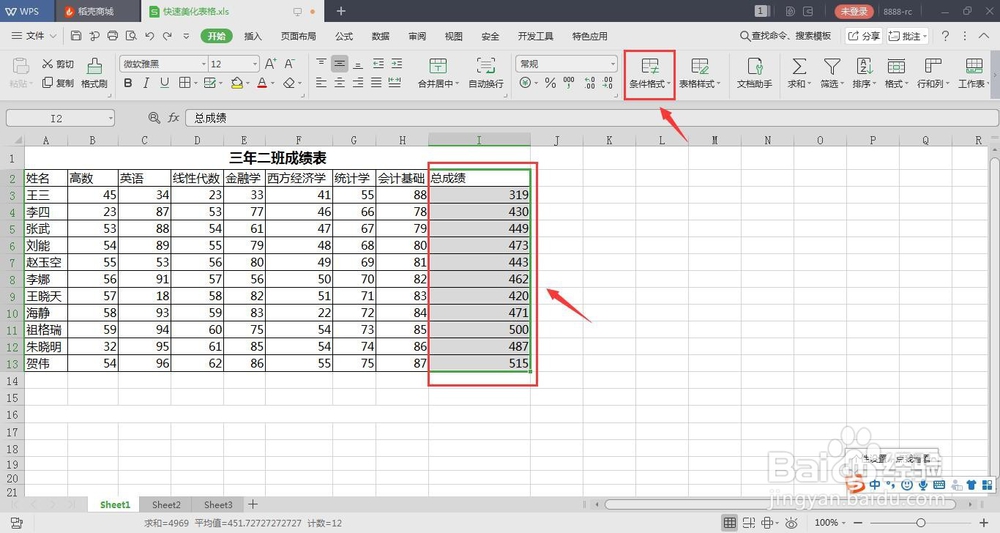
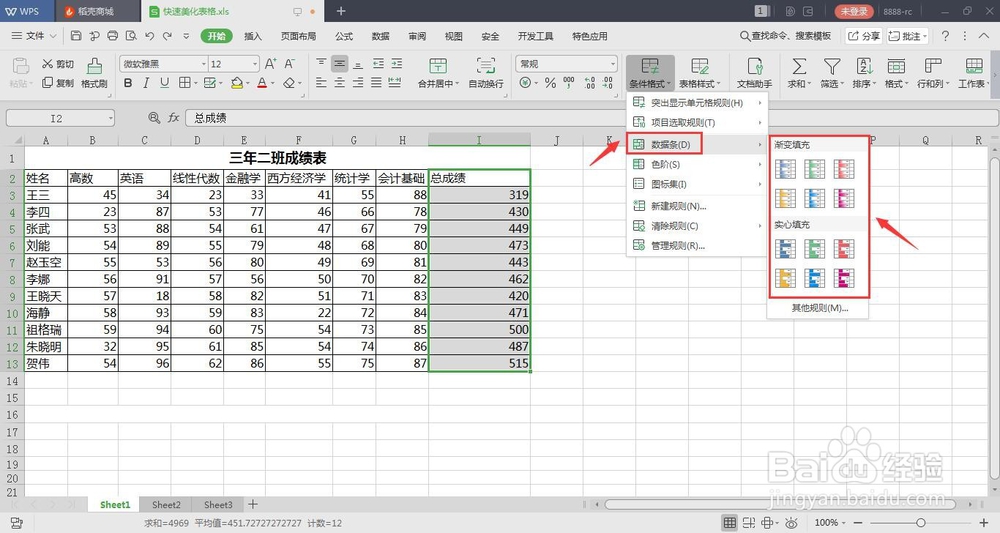
3、第二种方法首先选中需要美化单列/单行数据或者其他数据,点击表格上方条件格式,如下图所示:
WPS中表格如何快速美化

4、在弹出列表选择数据条,根据自己喜欢选择颜色和填充方式,也可以在点击色阶选择喜欢的方式,如下图所示:
WPS中表格如何快速美化

WPS中表格如何快速美化

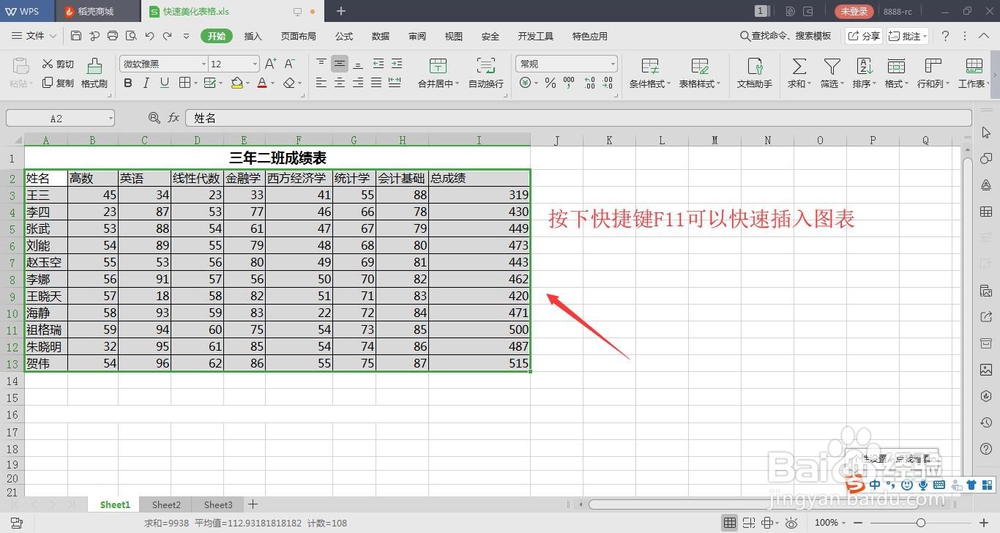
5、第三种美化方法是快速插入图表,选中需要插入图表数据,然后按下快捷键F11,就可以快速插入图表,然后对图表编辑,如下图所示:
WPS中表格如何快速美化

WPS中表格如何快速美化

  • WPS怎么使图像退出时显示阶梯状效果
  • WPS如何为文本框边框添加向上线性渐变的效果?
  • Wps中新建文档的方法有哪些?
  • WPS文档技巧—新建文档的三种方式
  • WPS如何设置表格列宽?
  • 热门搜索
    qq怎么发起临时会话 ps怎么改变图片大小 现代对联怎么贴左右 符号怎么打出来 打印机怎么设置 想在淘宝开店怎么开 怎么删除聊天记录 温度计碎了怎么办 怎么刷bios 头发干枯毛躁怎么护理