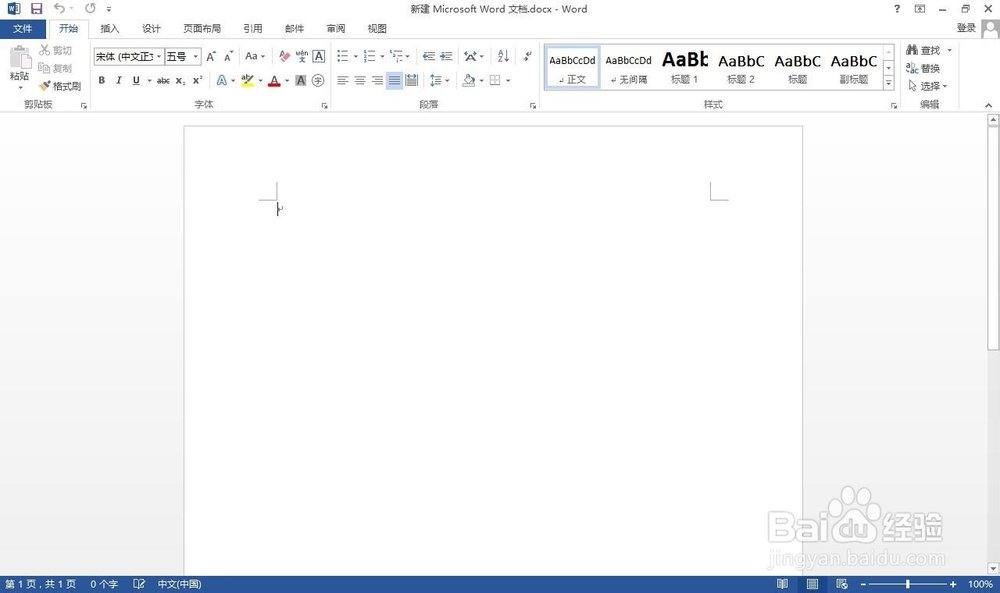
1、打开一个我们需要添加复选框标识的文档。
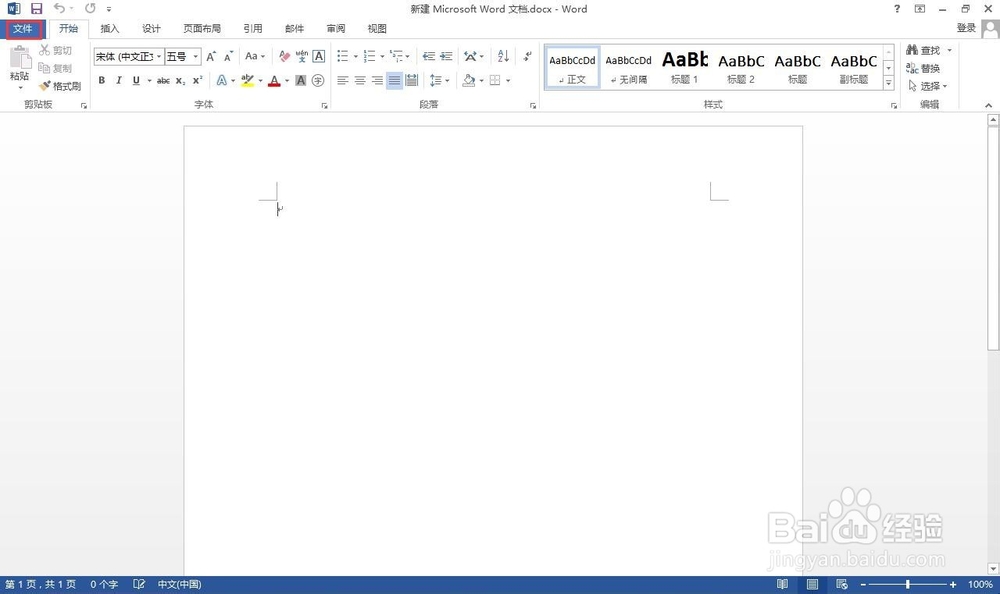
2、选择“文件”菜单。
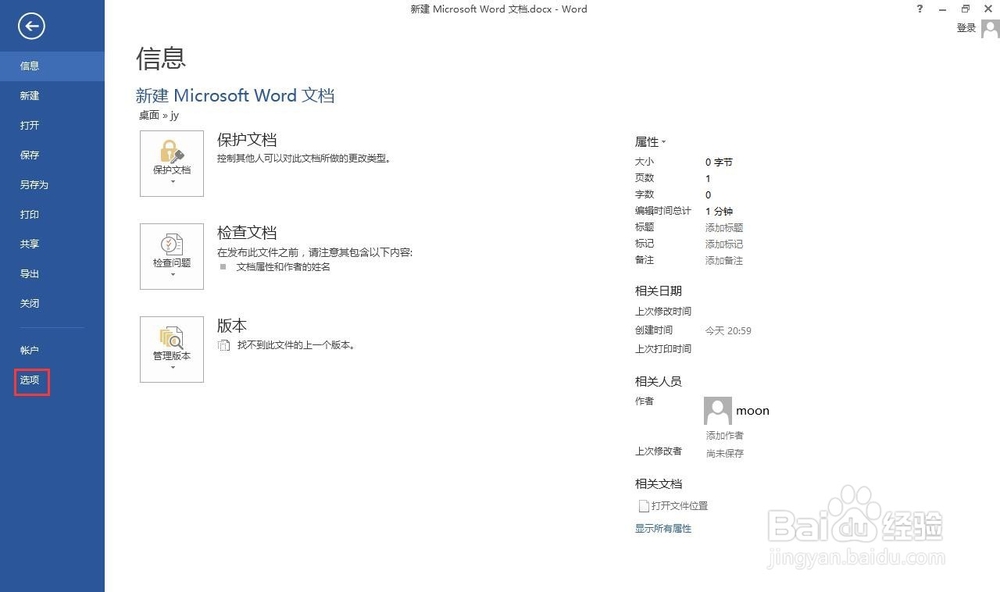
3、点击“选项”
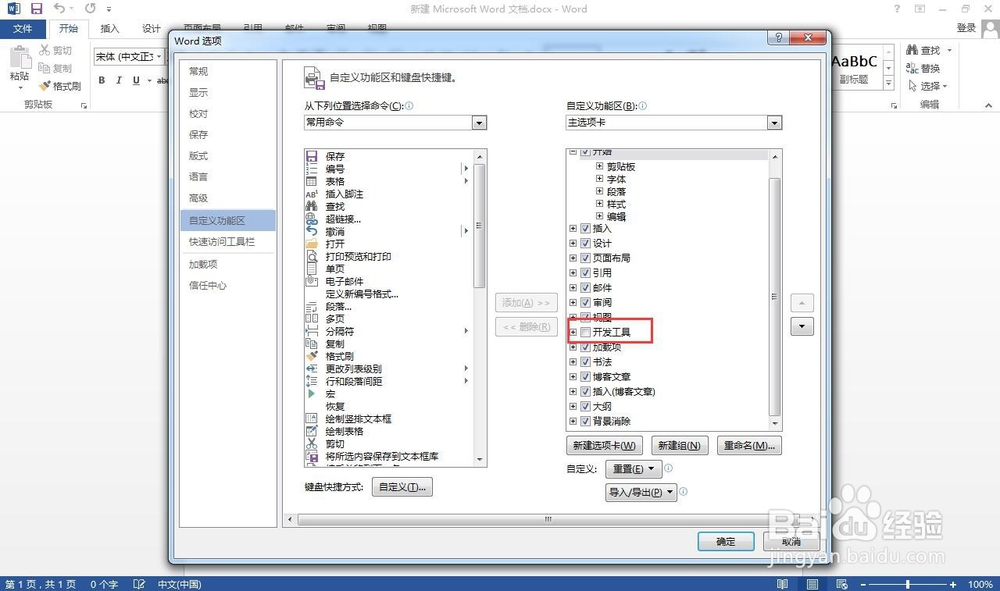
4、选择“自定义功能区”

5、选择右侧的“开发工具”选项,点击确定。
6、回到主界面可以看到菜单有了“开发工具”

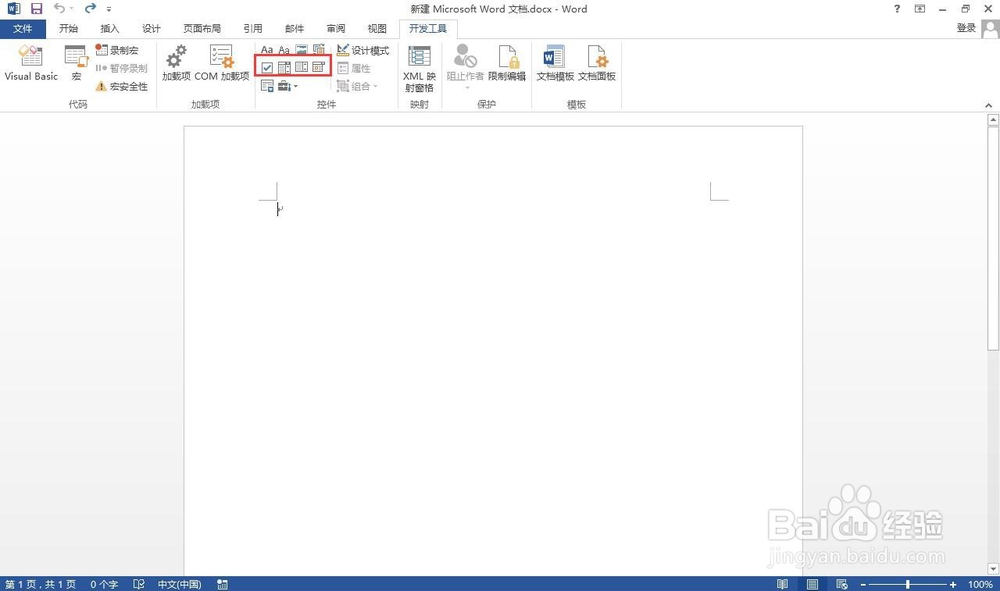
7、点击开发工具,就找到了复选框的选项。
时间:2026-05-18 23:36:47
1、打开一个我们需要添加复选框标识的文档。
2、选择“文件”菜单。
3、点击“选项”
4、选择“自定义功能区”
5、选择右侧的“开发工具”选项,点击确定。
6、回到主界面可以看到菜单有了“开发工具”
7、点击开发工具,就找到了复选框的选项。
