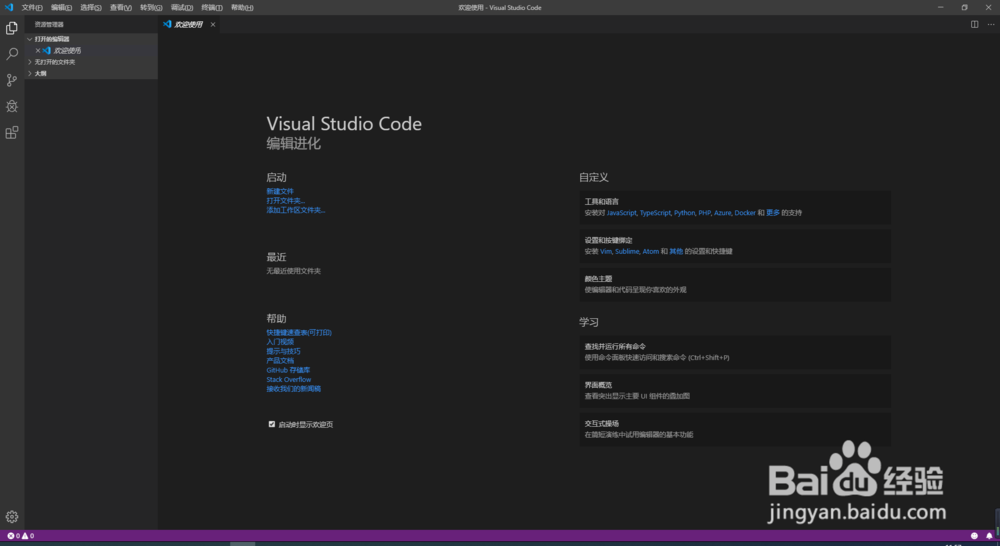
Visual Studio Code(VS Code)汉化教程

 时间:2026-02-14 02:39:01

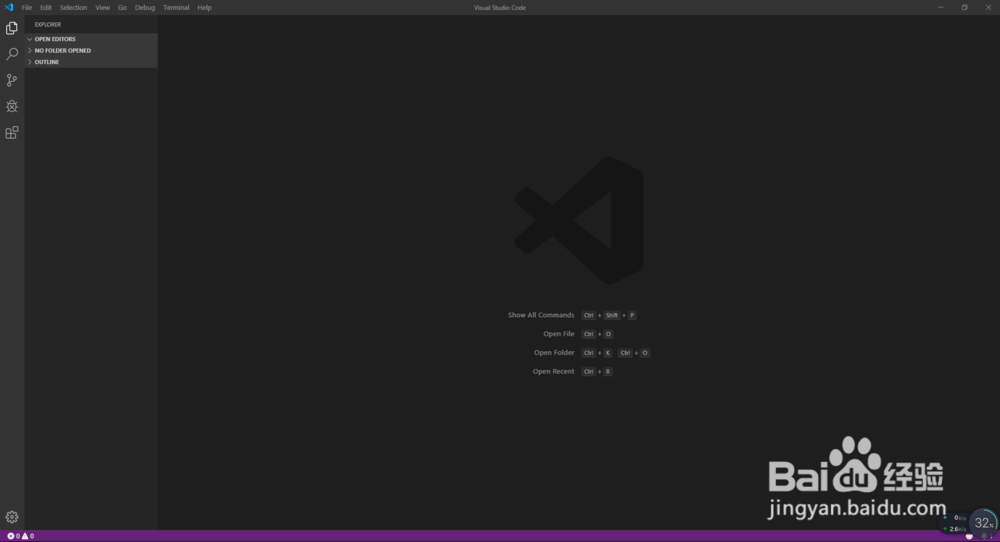
1、打开已安装好的Visual Studio Code(VS Code),可以看到是全英语界面。如下图所示
Visual Studio Code(VS Code)汉化教程

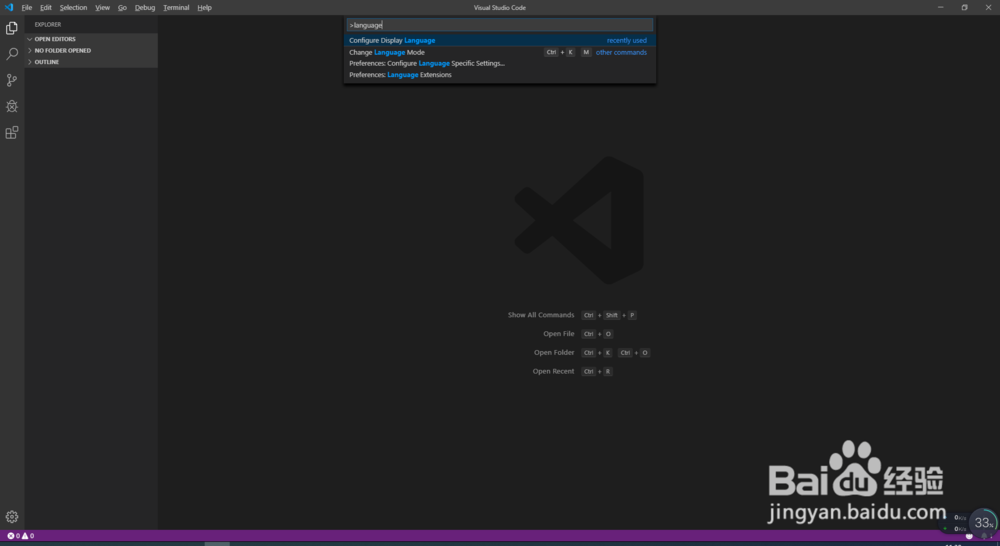
2、开始设置语言环境

使用快捷键【Ctrl+Shift+P】或者点击菜单栏【View】→【Command Palette...】开打命令面板,并输入language关键词,找到【Configure Display Language】选项
Visual Studio Code(VS Code)汉化教程

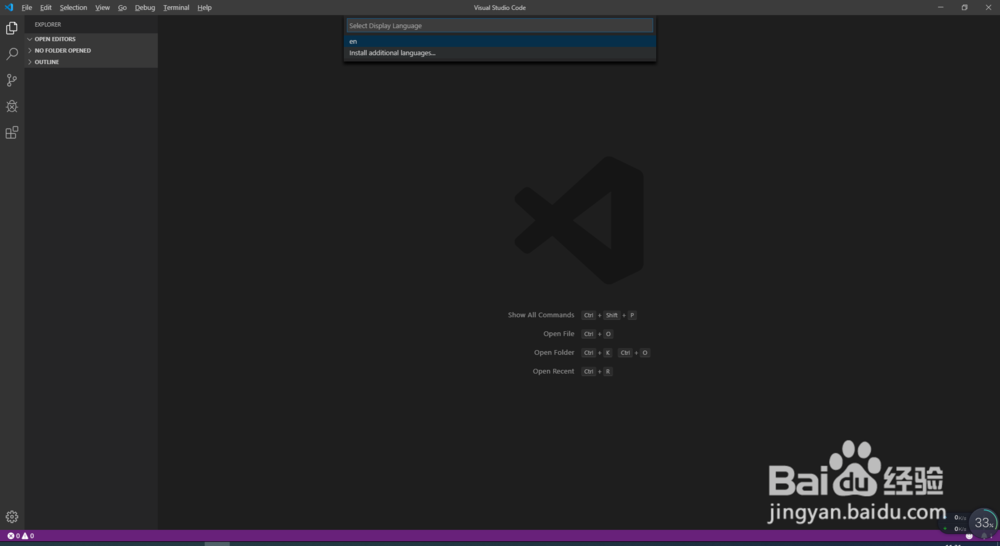
3、点击【Configure Display Language】选项,可以看到【en】和【Install additional languages】两个选项
Visual Studio Code(VS Code)汉化教程

4、点击【Install additional languages】选项,可以看到N多语言的安装包。选择你需要的。当然中国人一般都使用【Chinese (simplified) language】,点击旁边绿色的install
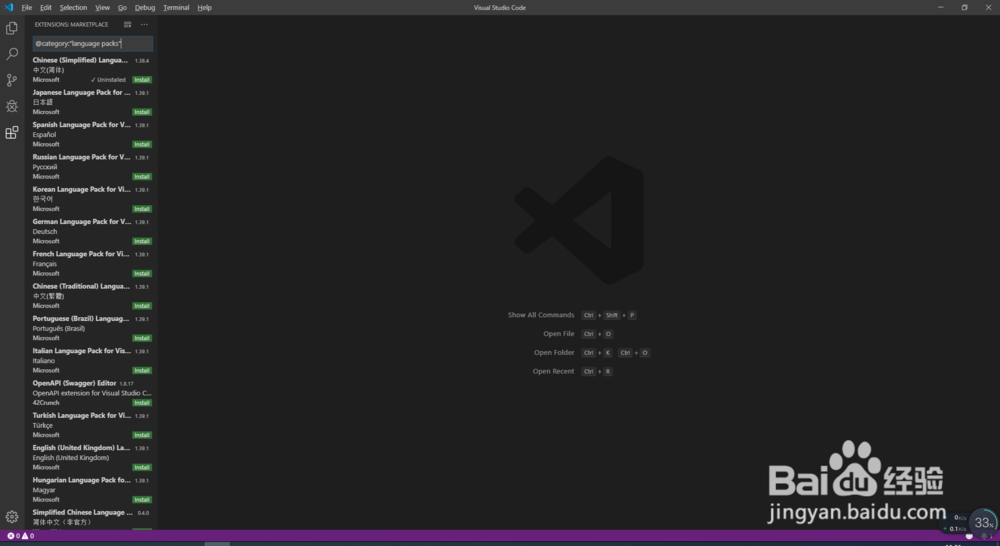
Visual Studio Code(VS Code)汉化教程

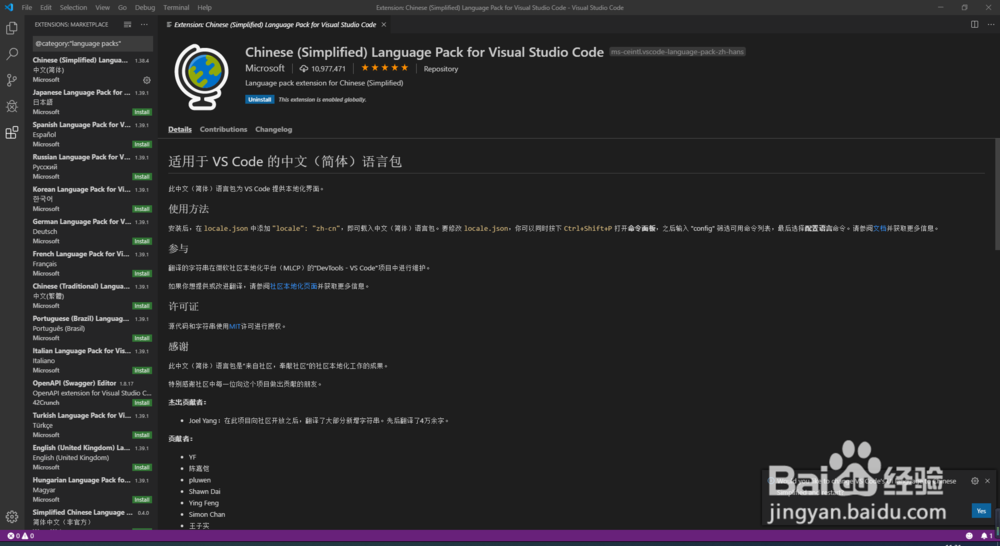
5、安装完成后如下图所示

右下角有个图标,是否重启VS Code。

PS: 切换语言环境都需要重启软件,后续如果想切换回英文,也可以从参考第2步,不需要安装了,直接选择【en】,然后重启软件。
Visual Studio Code(VS Code)汉化教程

6、重启完成后就是中文界面啦。汉化完成

Visual Studio Code(VS Code)汉化教程

  • MyEclipse如何自定义创建mysql,oracle数据库
  • WPF应用程序中如何添加DatePicker控件
  • 如何下载并安装VMvare虚拟机程序
  • php如何从数据库中取得指定行指定字段的值
  • .net开发教你通过串口发送数据
  • 热门搜索
    定向生是什么意思 white是什么意思中文 卯是什么生肖 长脸型适合什么样的发型 no zuo no die什么意思 检验批是什么 物流是什么 安装费计入什么科目 梦见大蛇是什么意思 qe是什么意思