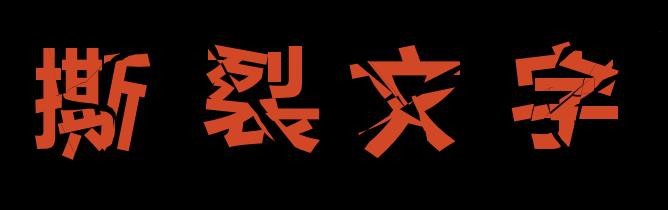
没有ps,ppt怎么制作撕裂文字效果

 时间:2026-02-17 10:02:16

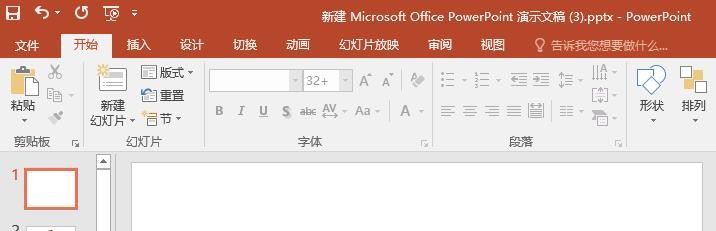
1、打开PPT文档,新建幻灯片,示例如下
没有ps,ppt怎么制作撕裂文字效果

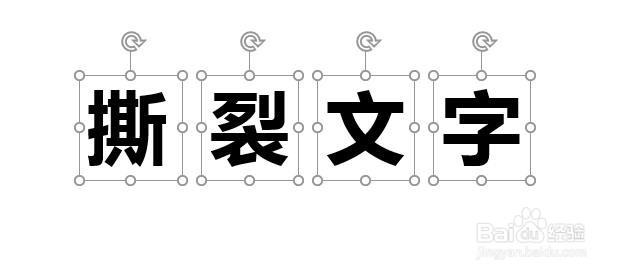
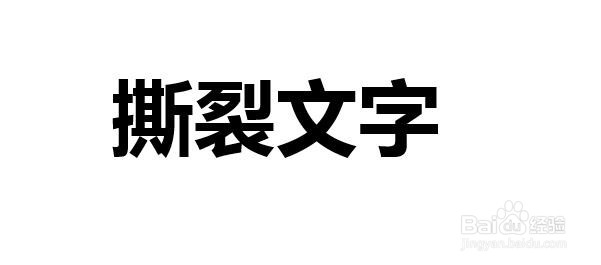
2、插入文本框,输入文字,并设置文字字体、大小、加粗、颜色等,示例如下

ps:文字最好单独输入,1个文字1个文本框,方便后续操作
没有ps,ppt怎么制作撕裂文字效果

没有ps,ppt怎么制作撕裂文字效果

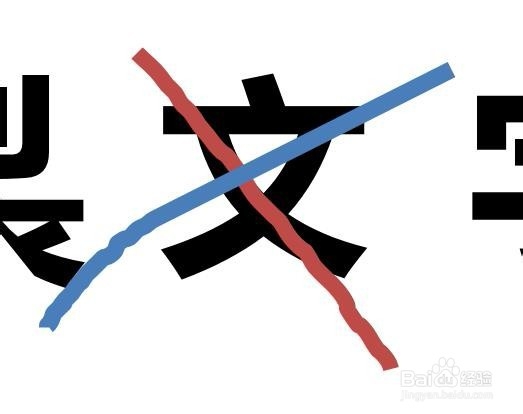
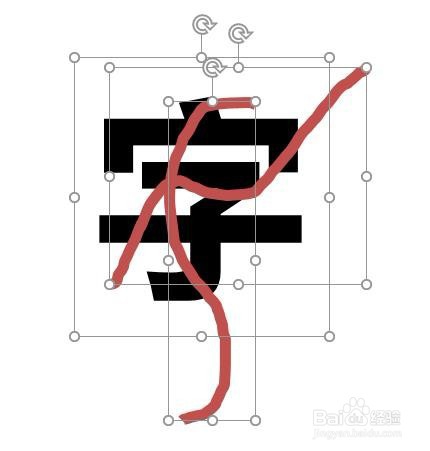
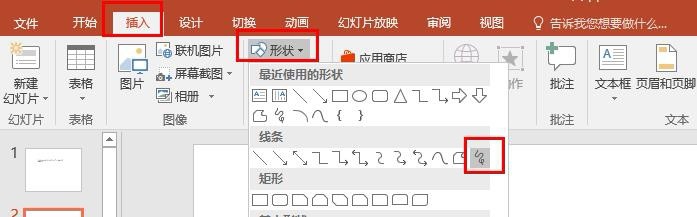
3、插入【自由曲线】形状:

【插入】【形状】【自由曲线】,然后在文字上绘制曲线。示例如下
没有ps,ppt怎么制作撕裂文字效果

没有ps,ppt怎么制作撕裂文字效果

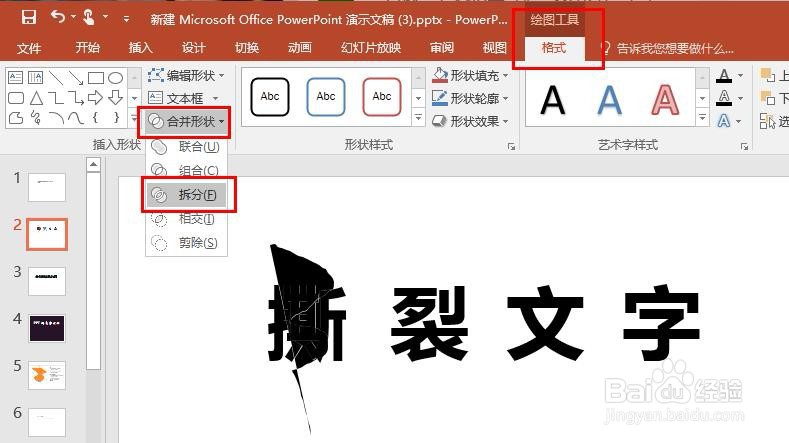
4、拆分:

1 按住键盘上的Shift键,先选中文字,再选中曲线

2 执行【格式】【合并形状】【拆分】操作

没有ps,ppt怎么制作撕裂文字效果

没有ps,ppt怎么制作撕裂文字效果

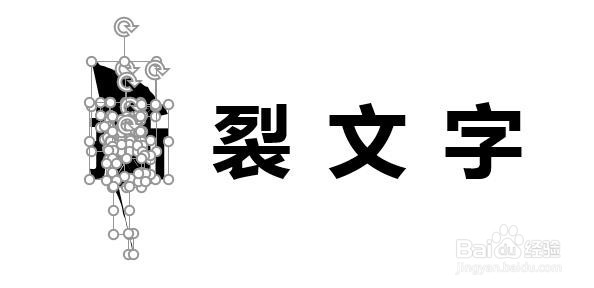
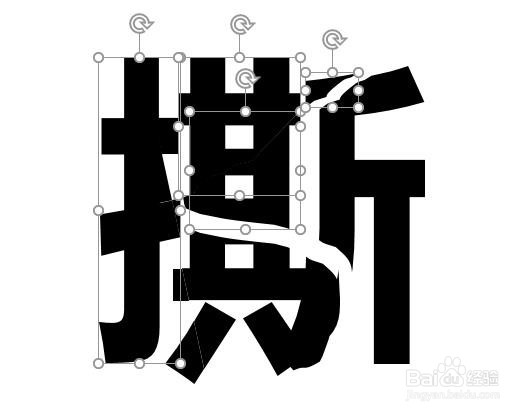
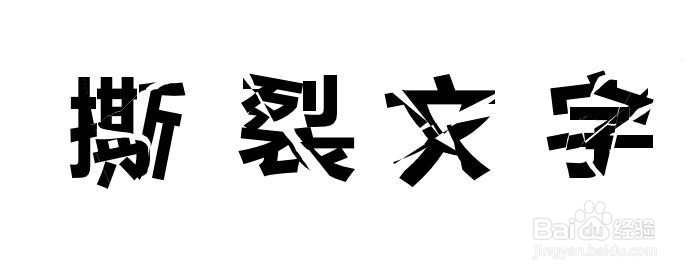
5、删除多余形状,并对其他形状进行移动或者旋转等。示例如下

没有ps,ppt怎么制作撕裂文字效果

没有ps,ppt怎么制作撕裂文字效果

6、其他字体依次类似操作步骤。

没有ps,ppt怎么制作撕裂文字效果

没有ps,ppt怎么制作撕裂文字效果

没有ps,ppt怎么制作撕裂文字效果

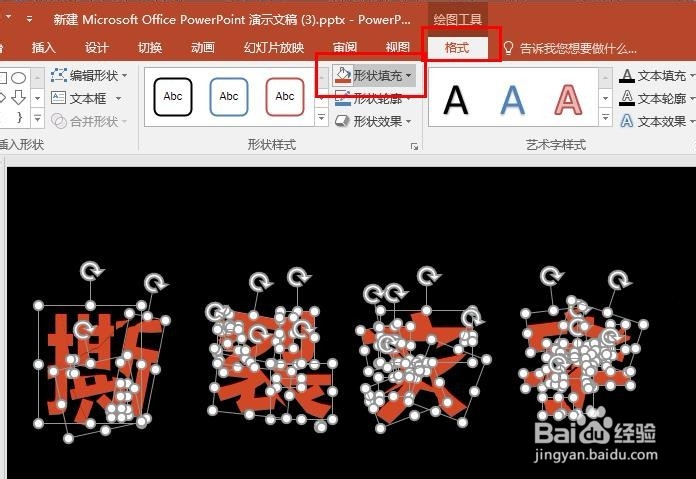
7、可为剩下的形状 填充颜色:

选中、【格式】【形状填充】,示例如下

没有ps,ppt怎么制作撕裂文字效果

8、也可为幻灯片添加合适的背景,使其看起来更加美观等

没有ps,ppt怎么制作撕裂文字效果

  • PPT怎么制作文字的撕裂效果
  • PPT如何制作撕裂文字效果
  • PPT制作撕裂文字效果
  • 如何用PPT制作文字破碎效果
  • 如何使用PPT制作文字破碎效果
  • 热门搜索
    我可以兑换悟性 红血丝怎么治疗 芒市旅游 京剧唱腔特点 电脑连接电视怎么设置 凉拌菜怎么做 ipad怎么下载东西 索尼a6000怎么样 投简历邮件正文怎么写 河北旅游